Anleitung zu 1B Calendar
Die komplette Anleitung zu 1B Calendar
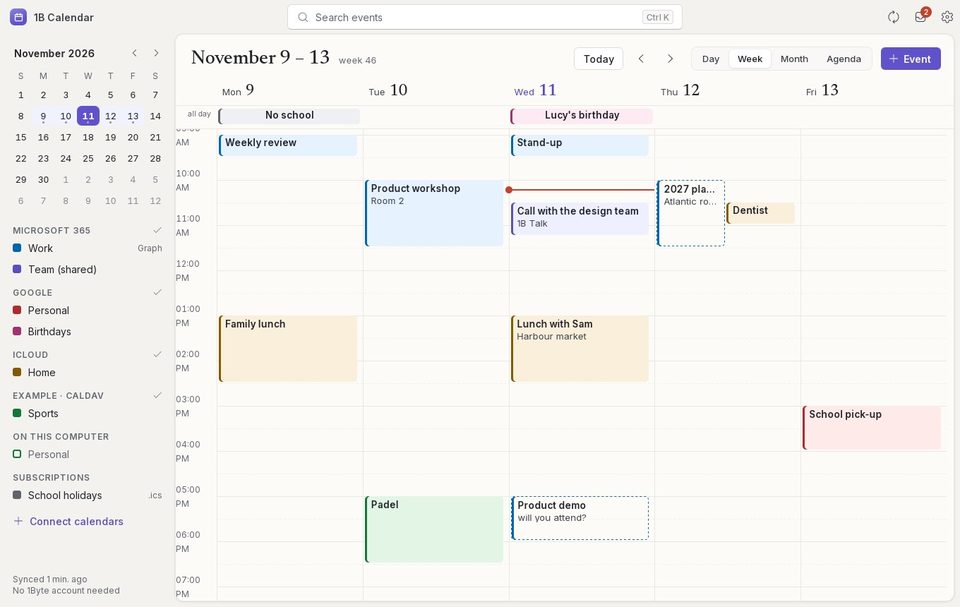
Alles, was du brauchst, um all deine Kalender in 1B Calendar zusammenzubringen und deine Woche im Griff zu haben, mit echten Screenshots. Wähle ein Kapitel oder spring direkt zu einer häufigen Aufgabe.
Für 1B Calendar 0.1.1 unter Windows und Linux.
Kapitel
Zehn kurze Kapitel, in der Reihenfolge, in der du sie wahrscheinlich brauchst. Fett gedruckte Texte siehst du genau so in der App.
- Kapitel 1
Erste Schritte
1B Calendar unter Windows oder Linux installieren, sich im Fenster zurechtfinden und den ersten Kalender verbinden.
- Kapitel 2
Google Calendar
Melde dich im Browser bei Google an und hol alle Kalender deines Gmail- oder Google-Workspace-Kontos herein.
- Kapitel 3
Microsoft 365 und Outlook
Verbinde Outlook.com, Hotmail oder dein Microsoft-365-Konto von Arbeit oder Schule, falls nötig mit Genehmigung deiner Organisation.
- Kapitel 4
iCloud
Erstelle in deinem Apple-Account ein App-spezifisches Passwort und verbinde damit deine iCloud-Kalender.
- Kapitel 5
CalDAV und .ics-Links
Füge Fastmail, Nextcloud, mailbox.org oder deinen eigenen Server hinzu, abonniere schreibgeschützte Kalender und führe Kalender nur auf diesem Computer.
- Kapitel 6
Termine und Wiederholungen
Termine anlegen, verschieben und ändern, wiederholen lassen, einen Tag oder die ganze Serie bearbeiten, Erinnerungen und Suche.
- Kapitel 7
Einladungen
Alle Einladungen in einem Fach, mit Überschneidungen im Blick: Annehmen, Vielleicht oder Ablehnen, und wie der Organisator davon erfährt.
- Kapitel 8
Papierkorb und Rückgängig
Rückgängig direkt nach einer Änderung und ein Papierkorb, der gelöschte oder überschriebene Termine 30 Tage aufbewahrt.
- Kapitel 9
Datenschutz
Kein 1Byte-Server: womit sich 1B Calendar verbindet, wo deine Termine und Passwörter liegen und wie du alles entfernst.
- Kapitel 10
Updates und Einstellungen
Wie sich 1B Calendar mit signierten Paketen selbst aktualisiert und was du in den Einstellungen ändern kannst.
Häufige Aufgaben
- Deinen Google-Kalender verbinden
- iCloud mit einem App-Passwort verbinden
- Fastmail, Nextcloud oder einen anderen CalDAV-Server hinzufügen
- Einen Feiertags- oder Sportkalender abonnieren
- Einen Serientermin anlegen
- Nur einen Tag eines Serientermins ändern
- Eine Einladung beantworten
- Einen gelöschten Termin zurückholen
Niemand dazwischen
Deine Kalender laufen nie über 1Byte
Jedes Konto verbindet sich von deinem Computer direkt mit Google, Microsoft, Apple oder deinem eigenen Server. Es gibt kein 1Byte-Konto, und Passwörter und Anmeldeschlüssel werden verschlüsselt auf deinem Computer gespeichert.