Kapitel 3 · Anleitung zu 1B Calendar
Microsoft 365, Outlook.com und Hotmail mit 1B Calendar verbinden
Funktioniert mit Outlook.com, Hotmail und Geschäfts- oder Schulkonten (Microsoft 365). Du meldest dich auf Microsofts Seite an, in deinem Browser.
Mit Microsoft anmelden
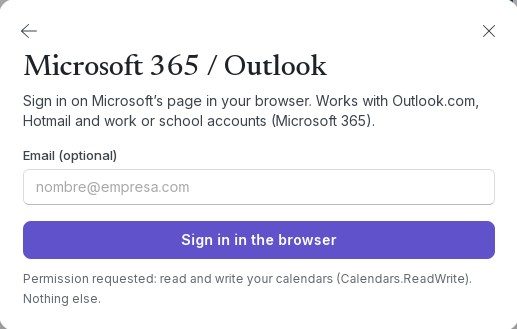
- Klick auf Kalender verbinden › Microsoft 365 / Outlook.
- Wenn du willst, gib deine Adresse unter E-Mail (optional) ein.
- Klick auf Im Browser anmelden und melde dich auf Microsofts Seite an.
- Erteile die angefragte Berechtigung. Wenn der Browser meldet, dass du zurückkehren kannst, schließ den Tab: Die App zeigt Verbunden.
Geschäfts- und Schulkonten
Manche Organisationen erlauben nur Apps, die ihre IT-Abteilung genehmigt hat. Dann meldet 1B Calendar Deine Organisation muss 1B Calendar zuerst genehmigen. Sende diesen Link an deinen IT-Administrator.
Klick auf Link für deinen Administrator kopieren und schick ihn weiter. Sobald die App genehmigt ist, meldest du dich erneut an.
Serientermine in Microsoft 365
In Microsoft-365-Konten ändert das Bearbeiten einer ganzen Serie (Alle Termine) vorerst Titel, Ort, Notizen und Erinnerung. Um Uhrzeiten oder Wiederholungsregel der ganzen Serie zu ändern, nutze Outlook; einzelne Tage kannst du in 1B Calendar ändern.
Probleme und Lösungen
„Der Browser hat zu lange gebraucht.“
Versuch es erneut und schließ die Anmeldung in dem Tab ab, der sich öffnet.
„Angemeldet, aber dieses Konto hat keine Terminkalender.“
Das Konto, mit dem du dich angemeldet hast, hat keinen Kalender (manche Geschäftskonten haben nur E-Mail). Prüfe, ob es das richtige Konto ist.
Für 1B Calendar 0.1.1 unter Windows und Linux.