Kapitel 4 · Anleitung zu 1B Calendar
iCloud-Kalender mit einem App-spezifischen Passwort verbinden
Apple lässt andere Apps nicht das Passwort deiner Apple ID verwenden: Du erstellst ein Passwort nur für 1B Calendar und kannst es jederzeit widerrufen.
iCloud verbinden
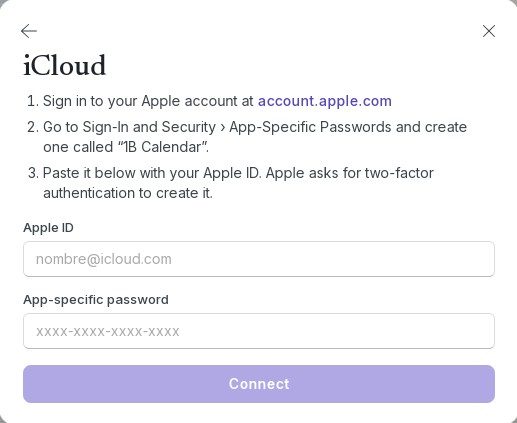
- Klick auf Kalender verbinden › iCloud. Die App zeigt die drei Schritte.
- Klick auf account.apple.com, um deinen Apple-Account im Browser zu öffnen, und melde dich an. Apple verlangt die Zwei-Faktor-Authentifizierung, um das Passwort zu erstellen.
- Geh zu Anmelden und Sicherheit › App-spezifische Passwörter, erstelle eines und nenne es „1B Calendar“. Kopiere das Passwort, das Apple anzeigt (es sieht aus wie xxxx-xxxx-xxxx-xxxx).
- Zurück in 1B Calendar gibst du deine Apple ID ein und fügst es unter App-spezifisches Passwort ein. Klick auf Verbinden.
- Die App findet deine iCloud-Kalender und zeigt Verbunden.
Wenn du das Passwort widerrufst
Löschst du das Passwort in deinem Apple-Account oder änderst du das Passwort deiner Apple ID, akzeptiert iCloud es nicht mehr. Beim Konto steht dann unter Einstellungen › Konten Erneut anmelden: Erstelle ein neues App-spezifisches Passwort, füge es dort ein und klick auf Erneut verbinden.
Probleme und Lösungen
„Apple hat es abgelehnt.“
Verwende ein App-spezifisches Passwort, nicht das Passwort deiner Apple ID, und prüfe die Apple ID (das ist die Adresse, mit der du dich bei Apple anmeldest).
Ich finde App-spezifische Passwörter nicht
Dein Apple-Account braucht die Zwei-Faktor-Authentifizierung. Schalte sie in den Einstellungen deines Apple-Accounts ein, dann erscheint die Option.
Für 1B Calendar 0.1.1 unter Windows und Linux.