Kapitel 6 · Anleitung zu 1B Calendar
Termine und Wiederholungen anlegen: ein Tag, dieser und alle folgenden oder alle
Leg Termine an, indem du im Raster ziehst oder N drückst, und lass sie sich wiederholen, wie du es brauchst.
Einen Termin anlegen
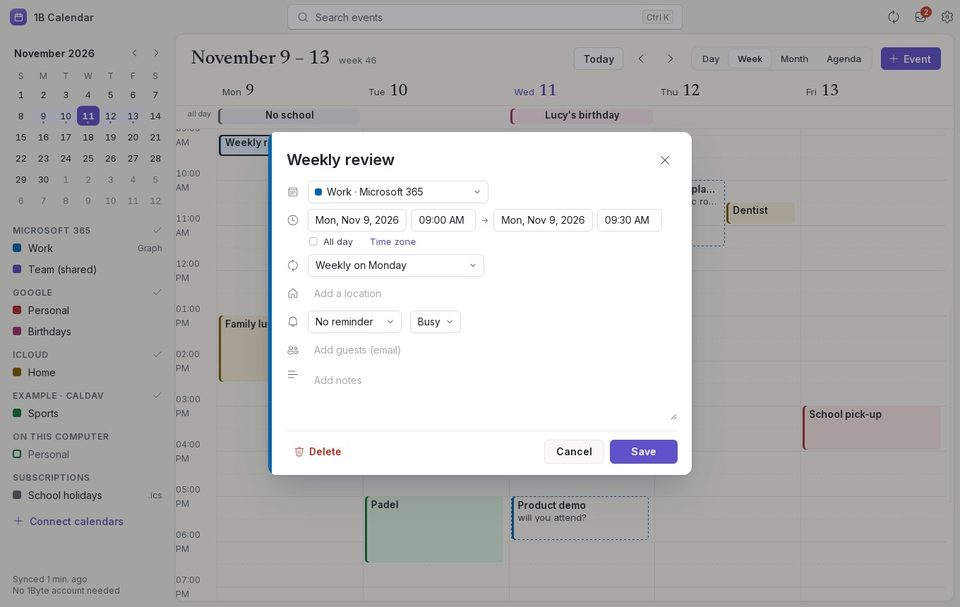
- Drück N oder klick auf Termin. Oder zieh im Wochen- oder Tagesraster über die gewünschten Stunden.
- Gib unter Titel hinzufügen einen Titel ein und wähle oben den Kalender (seine Tinte zeigt sich am Rand des Fensters).
- Stell Datum und Uhrzeit ein oder setz das Häkchen bei Ganztägig. Mit Zeitzone gibst du dem Termin eine eigene Zeitzone.
- Füge einen Ort hinzu, eine Erinnerung, ob du als Beschäftigt oder Frei angezeigt wirst, die E-Mail-Adressen der Gäste und Notizen.
- Klick auf Speichern (oder drück Ctrl Enter).
Zum Verschieben ziehst du den Termin; zum Verlängern oder Verkürzen ziehst du seine Unterkante. Er rastet in 15-Minuten-Schritten ein.
Wiederholen lassen
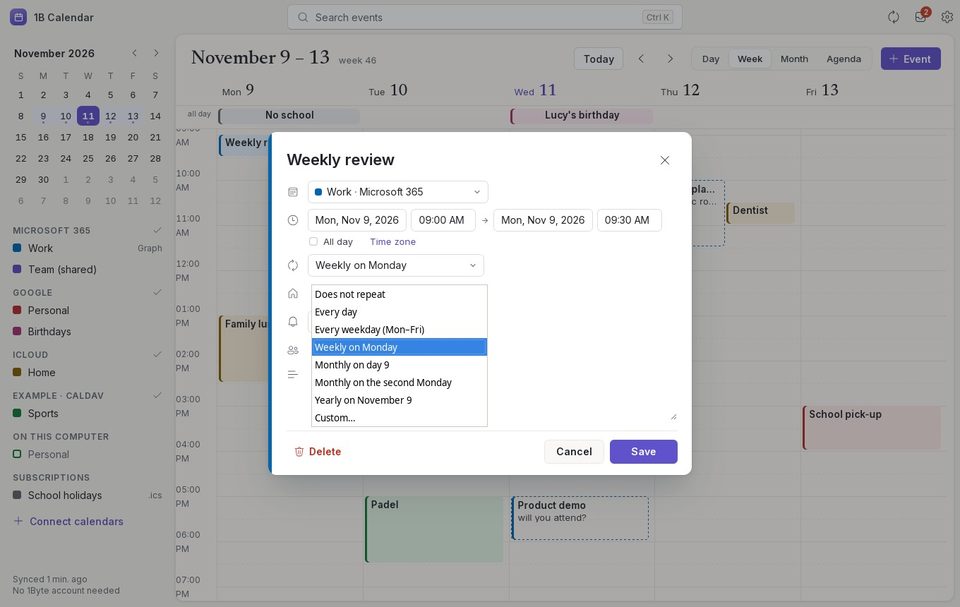
Wähle unter Wiederholen eine schnelle Option – Täglich, Jeden Werktag (Mo–Fr), wöchentlich an diesem Tag, monatlich an diesem Tag oder „am ersten Montag“, jährlich – oder Benutzerdefiniert ….
Mit Benutzerdefiniert … wählst du Alle wie viele Tage, Wochen, Monate oder Jahre, an welchen Wochentagen und wann die Serie Endet: Nie, Am Datum oder Nach einer bestimmten Anzahl.
Einen Tag oder die ganze Serie ändern
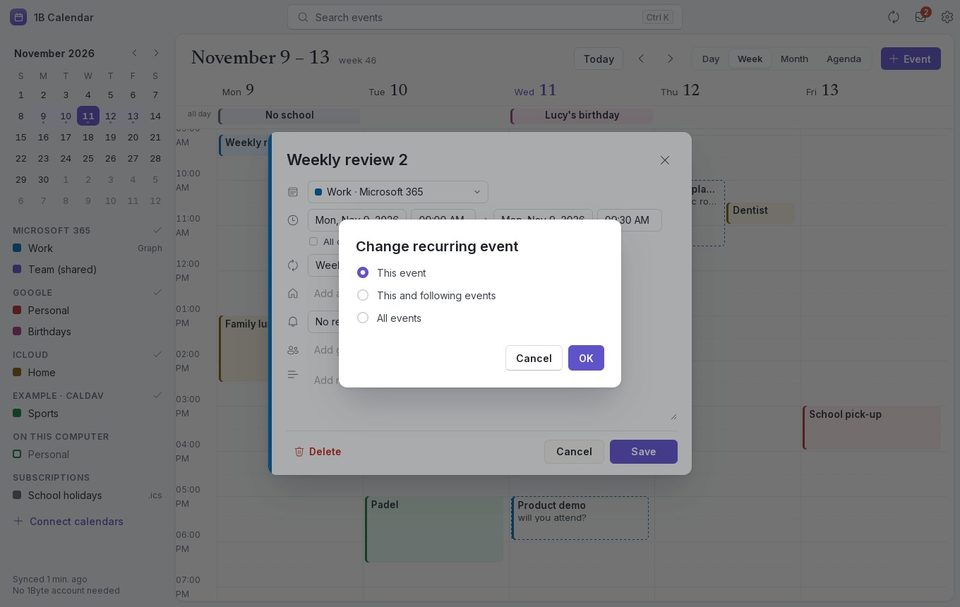
Wenn du einen Serientermin speicherst oder löschst, fragt 1B Calendar: Nur diesen Termin (nur diesen Tag), Diesen und alle folgenden (ab diesem Tag) oder Alle Termine.
Änderst du einen Tag, bleibt der Rest der Serie, wie er war. Löschst du einen Tag, bleibt eine Lücke und die anderen bleiben bestehen.
Erinnerungen
Erinnerungen erscheinen als Systembenachrichtigungen, solange 1B Calendar geöffnet ist. Erinnerungen bei geschlossenem Fenster sind unterwegs.
Unter Einstellungen › Allgemein wählst du die Standarderinnerung für neue Termine, die Standarddauer von Terminen und ob du überhaupt Benachrichtigungen für Erinnerungen möchtest.
Suche und .ics-Dateien
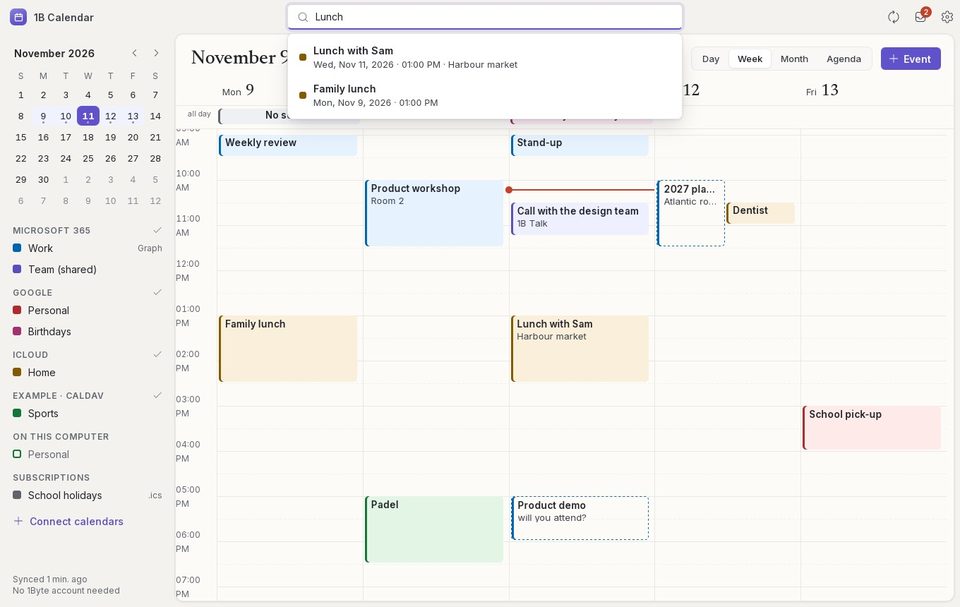
Drück Ctrl K (oder klick auf Termine suchen) und tippe los: Die Suche findet Termine über Titel, Ort oder Notizen in allen Konten. Klick auf ein Ergebnis, um dorthin zu springen.
Öffne eine .ics-Datei mit 1B Calendar, um ihre Termine hinzuzufügen (die App zeigt sie dir vorher, damit du den Kalender wählen kannst), und nutze Als .ics exportieren im Panel eines Termins, um ihn als Datei zu speichern.
Für 1B Calendar 0.1.1 unter Windows und Linux.