Kapitel 10 · Anleitung zu 1B Calendar
Updates und Einstellungen
Neue Versionen kommen direkt in der App an. Installiert wird erst, wenn du es sagst.
1B Calendar aktualisieren
- Öffne Einstellungen › Über und klick auf Nach Updates suchen. 1B Calendar sucht außerdem kurz nach dem Start von selbst und danach einmal am Tag.
- Gibt es eine neue Version, siehst du, was neu ist. Das Paket wird im Hintergrund heruntergeladen.
- Klick auf Aktualisieren und neu starten. 1B Calendar installiert es und öffnet sich wieder.
Um die automatische Suche zu stoppen, schalte Automatisch nach Updates suchen unter Einstellungen › Über aus; von Hand suchen kannst du trotzdem jederzeit.
Sicher von Grund auf
Jede neue Version ist von 1Byte Systems signiert (Ed25519), und das Paket wird vor der Installation geprüft – SHA-256 und Größe. Passt etwas nicht, wird nichts installiert.
Unter Windows wird die neue Version über die alte installiert. Bei RPM und DEB fragt dein System zum Installieren nach deinem Passwort. Das AppImage ersetzt sich selbst.
Die Suche liest nur eine Datei von 1bytesystems.com und sendet keine deiner Daten; wie bei jeder Verbindung sieht unser Server deine IP-Adresse und die Version der App.
Was du in den Einstellungen ändern kannst
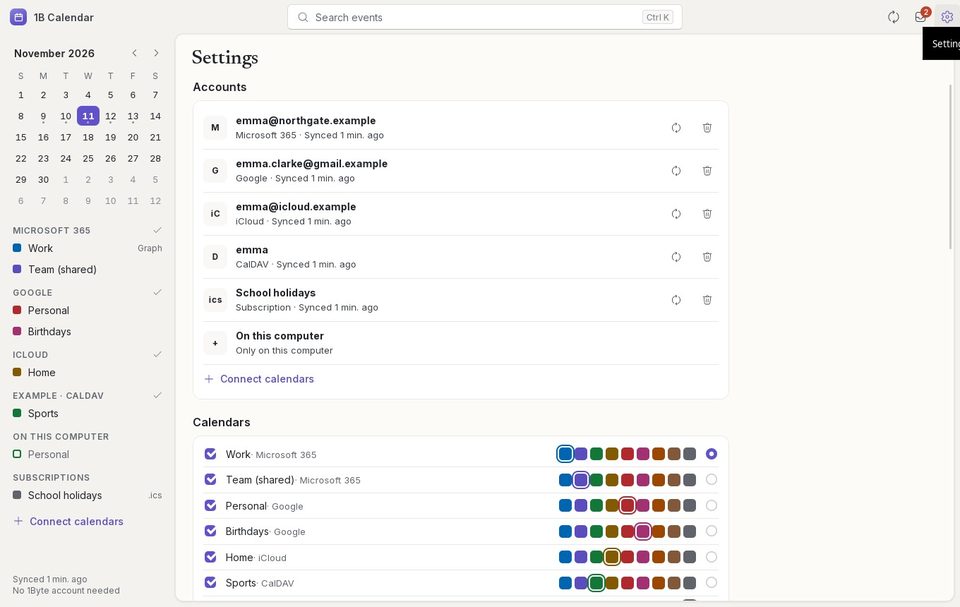
Konten: der Status jedes Kontos, Jetzt synchronisieren, Erneut verbinden oder Erneut anmelden und Konto entfernen. Kalender: die Tinte jedes Kalenders, ob er angezeigt wird, und der Standardkalender für neue Termine.
Allgemein: Sprache, der Tag, an dem die Woche beginnt, Arbeitswoche (Mo–Fr) oder Ganze Woche, Zeitformat, die Startansicht (Öffnet in), die Uhrzeit, ab der die Tagesansicht beginnt, Standarddauer und -erinnerung, Benachrichtigungen und Kalenderwochen.
Darstellung: helles, dunkles oder das System-Design, die Titelleiste unter Linux und Bewegung reduzieren.
Probleme und Lösungen
„Diese Kopie kann sich nicht selbst aktualisieren“
Diese Kopie wurde nicht aus einem 1Byte-Paket installiert. Lade die neue Version von der Seite von 1B Calendar herunter und installiere sie einmal; danach aktualisiert sie sich selbst.
„Update konnte nicht installiert werden“
Die Installation wurde abgebrochen oder dein System hat sie nicht erlaubt (zum Beispiel, weil du das Passwortfenster geschlossen hast). Klick noch einmal auf Aktualisieren und neu starten; klappt es weiterhin nicht, lade die neue Version von der Seite von 1B Calendar herunter.
Für 1B Calendar 0.1.1 unter Windows und Linux.