Kapitel 2 · Anleitung zu 1B Calendar
Google Calendar mit 1B Calendar verbinden
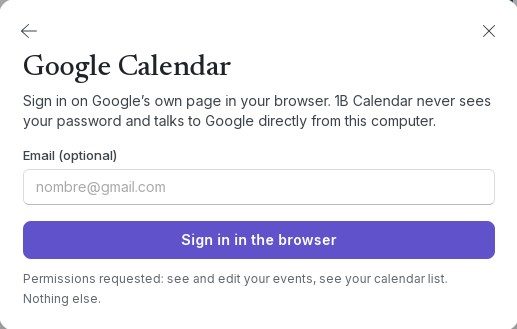
Du meldest dich auf Googles eigener Seite an, in deinem Browser. 1B Calendar sieht dein Google-Passwort nie und spricht von deinem Computer aus direkt mit Google.
Mit Google anmelden
- Klick auf Kalender verbinden › Google Calendar.
- Wenn du willst, gib deine Adresse unter E-Mail (optional) ein, damit Google das richtige Konto vorschlägt.
- Klick auf Im Browser anmelden. Dein Browser öffnet Googles Seite; 1B Calendar zeigt Warte auf den Browser ….
- Wähle dein Konto und erlaube den Zugriff auf deine Kalender. Zeigt Google Kästchen an, setze die Häkchen bei Calendar.
- Wenn der Browser meldet, dass du zu 1B Calendar zurückkehren kannst, schließ den Tab. Die App zeigt Verbunden, und deine Kalender erscheinen in der linken Spalte.
Was 1B Calendar sehen kann
Es fragt nur nach zwei Dingen: deine Termine sehen und bearbeiten und deine Kalenderliste sehen. Nichts aus Gmail, Drive oder deinen Kontakten.
Der Anmeldeschlüssel, den Google zurückgibt, wird verschlüsselt auf deinem Computer gespeichert. Zum Trennen gehst du zu Einstellungen › Konten und nutzt Konto entfernen; du kannst den Zugriff von 1B Calendar auch auf der Sicherheitsseite deines Google-Kontos entfernen.
Probleme und Lösungen
„Google hat keinen Zugriff auf den Kalender gewährt.“
Du hast die Häkchen bei Calendar auf Googles Seite nicht gesetzt. Klick noch einmal auf Im Browser anmelden und setze sie.
„Der Browser hat zu lange gebraucht.“
1B Calendar wartet bis zu 10 Minuten, bis du im Browser fertig bist. Versuch es erneut und schließ die Anmeldung in dem Tab ab, der sich öffnet.
Beim Konto steht Erneut anmelden
Google möchte, dass du dich erneut anmeldest (zum Beispiel nach einer Passwortänderung). Klick unter Einstellungen › Konten auf Erneut anmelden.
Für 1B Calendar 0.1.1 unter Windows und Linux.