Kapitel 6 · 1B Dock Anleitung
Schreibtisch-Widgets: hinzufügen, verschieben und einrichten
Schreibtisch-Widgets leben auf dem KDE-Plasma-Schreibtisch, unter allen Fenstern, in einem Raster. Es gibt sie ab 1B Dock 0.5, für KDE Plasma 6 unter Wayland (noch nicht unter Windows). Einige sind in 1B Dock enthalten; die übrigen, die größeren Größen und der Stil „Getönt“ gehören zu 1B Dock Pro, das demnächst kommt.
Einschalten und Widgets hinzufügen
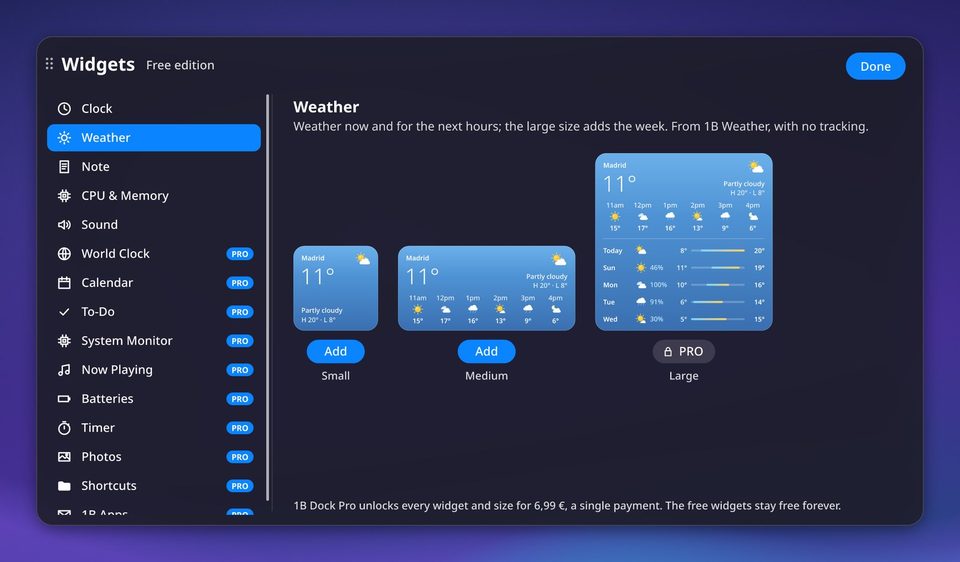
- Öffne die Einstellungen, geh zu Schreibtisch-Widgets und schalte Widgets auf dem Schreibtisch zeigen ein.
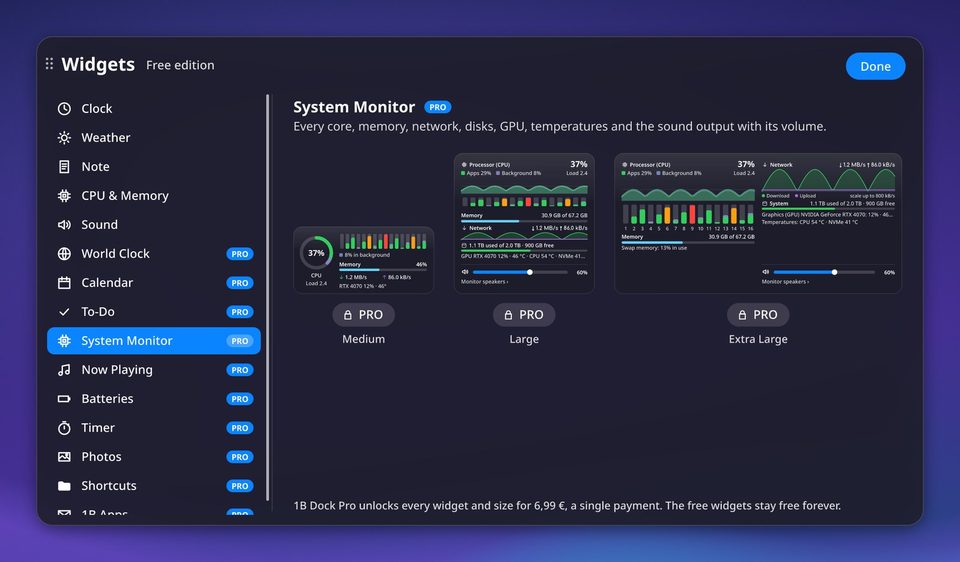
- Klicke auf Widgets hinzufügen …: Die Galerie öffnet sich auf dem Schreibtisch. Du kannst sie auch über das Widget-Symbol in der oberen Leiste öffnen, mit Widgets hinzufügen … im Menü eines beliebigen Dock-Symbols oder mit einem Rechtsklick auf ein Widget.
- Wähle ein Widget in der Liste, sieh dir die Live-Vorschau jeder Größe an und klicke unter der gewünschten auf Hinzufügen (oder doppelklicke auf die Vorschau). Schließe die Galerie mit Fertig.
Um die Galerie per Tastatur zu öffnen, klicke auf Kürzel wählen …, suche nach „Schreibtisch-Widgets“ und vergib die Tasten, die du möchtest (Meta+W ist bereits Plasmas Übersicht).
Verschieben, Größe ändern und entfernen
Zieh ein Widget mit der Maus: Es hebt sich vom Schreibtisch ab und rastet beim Loslassen am nächsten freien Platz im Raster ein. Zieh es auf einen anderen Bildschirm, um es dorthin zu verschieben; jedes Widget merkt sich seinen Bildschirm, auch wenn du ihn eine Weile absteckst.
Ein Rechtsklick auf ein Widget öffnet sein Menü: seine eigenen Optionen, seine Größen (Klein, Mittel, Groß oder Extragroß, je nach Widget), Auf Bildschirm verschieben, wenn du mehr als einen Bildschirm hast, Widgets bearbeiten, Widgets hinzufügen …, Widget-Einstellungen … und Widget entfernen.
Widgets bearbeiten zeigt das Raster und ein „−“ auf jedem Widget, mit dem du es per Klick entfernst; zum Abschluss Bearbeiten beenden. Notizen sind die Ausnahme bei den festen Größen: Zieh an ihrer Ecke oder ihren Rändern, um sie genau so groß zu machen, wie du willst.
Stil und Verhalten
Wähle unter Schreibtisch-Widgets › Aussehen den Stil: Glas (durchscheinend wie die obere Leiste), Deckend oder Getönt (mit deiner Akzentfarbe).
Mit Bei „Schreibtisch anzeigen“ behalten blendet Meta+D die Fenster aus und die Widgets bleiben, wie das Dock. Mit Pausieren, wenn ein Fenster sie verdeckt hören Widgets unter einem maximierten oder Vollbildfenster auf zu zeichnen und brauchen überhaupt keine Prozessorleistung.
Der Stil Getönt gehört zu 1B Dock Pro.
Uhr, Weltuhr, Kalender und Wetter
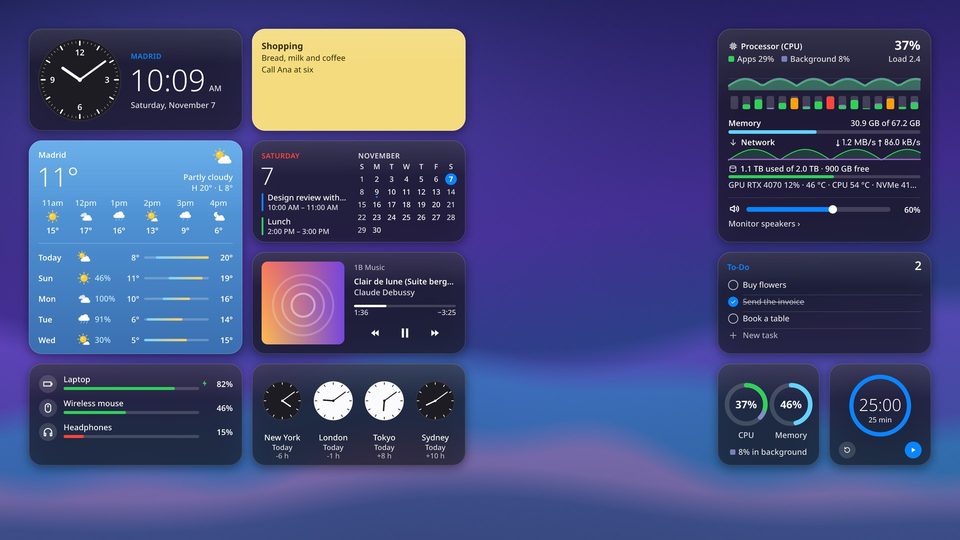
Uhr: In der kleinen Größe wählst du Analog oder Digital; in beiden Größen kannst du Sekunden anzeigen einschalten. Die mittlere Größe zeigt zusätzlich die Uhrzeit in großen Ziffern und das Datum.
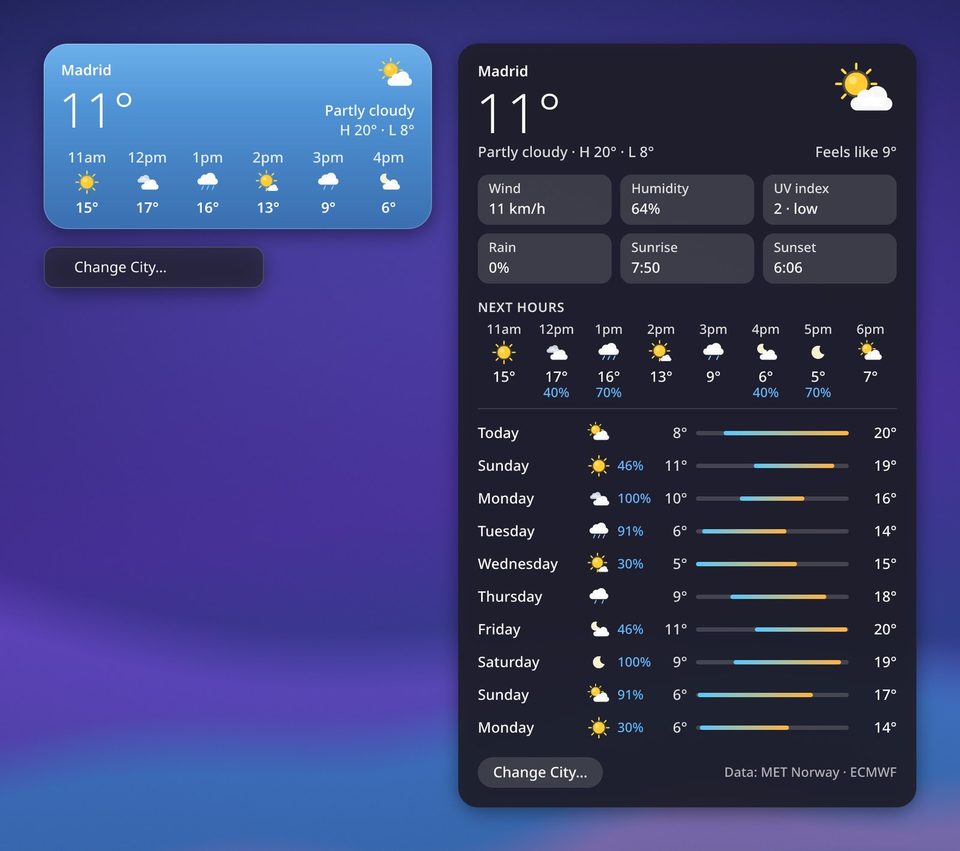
Wetter: Klicke darauf, um sein Detailfeld mit gefühlter Temperatur, Wind, Luftfeuchtigkeit, UV-Index, Regen, Sonnenauf- und -untergang, den nächsten Stunden und bis zu zehn Tagen zu öffnen. Stadt ändern … findest du in diesem Feld und im Menü des Widgets. Die Daten kommen vom Server von 1B Weather, ohne Tracking.
Weltuhr zeigt die Städte, die du mit Städte wählen … auswählst, mit einem Tag- oder Nachtzifferblatt und der Zeitverschiebung. Kalender zeigt den Monat mit deinen belegten Tagen und die nächsten Termine der Kalender, die du mit Kalender … hinzufügst (dieselben iCal-Kalender wie in der oberen Leiste).
Das große Wetter, die Weltuhr und der Kalender gehören zu 1B Dock Pro.
Notizen und Aufgabenlisten
Klicke auf eine Notiz und tippe los. Schreib „- [ ]“ an den Anfang einer Zeile für ein Kästchen zum Abhaken oder nutze Kontrollkästchen hinzufügen; Listen setzen sich von selbst fort, wenn du Enter drückst. Während du tippst, blendet sich eine kleine Leiste mit F, K, U und abc ein (oder Ctrl+B, Ctrl+I und Ctrl+U), dazu „+“ für eine weitere Notiz daneben und der Papierkorb zum Löschen (Rückgängig holt sie für ein paar Sekunden zurück).
Kopieren und Einfügen funktionieren wie in jedem Editor: Ctrl+C, Ctrl+X, Ctrl+V, Ctrl+A und Ctrl+Z, auch Umschalt+Insert und Ctrl+Insert, und die mittlere Maustaste fügt den markierten Text ein. Formatierter Text, den du von einer Webseite einfügst, behält Fett und Kursiv. Lange Notizen scrollst du mit dem Mausrad oder der schmalen Bildlaufleiste.
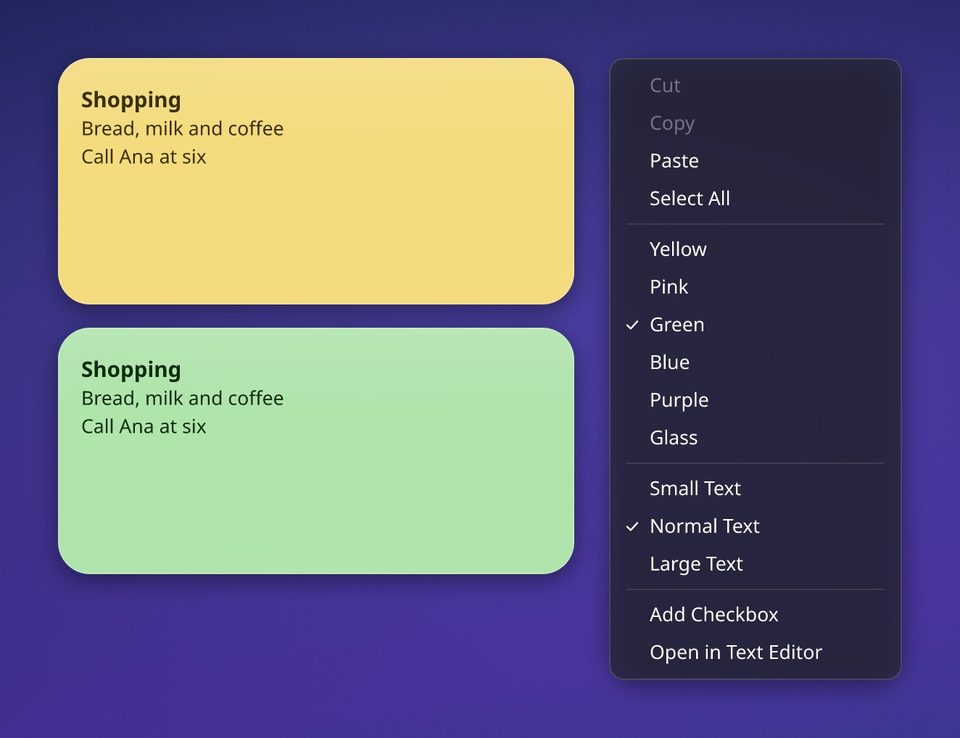
Das Menü einer Notiz enthält die Farben (Gelb, Rosa, Grün, Blau, Lila oder Glas), die Textgröße und Im Texteditor öffnen. Jede Notiz ist eine normale Markdown-Datei in ~/.local/share/1bdock/notes oder in dem Notizordner, den du in den Einstellungen wählst.
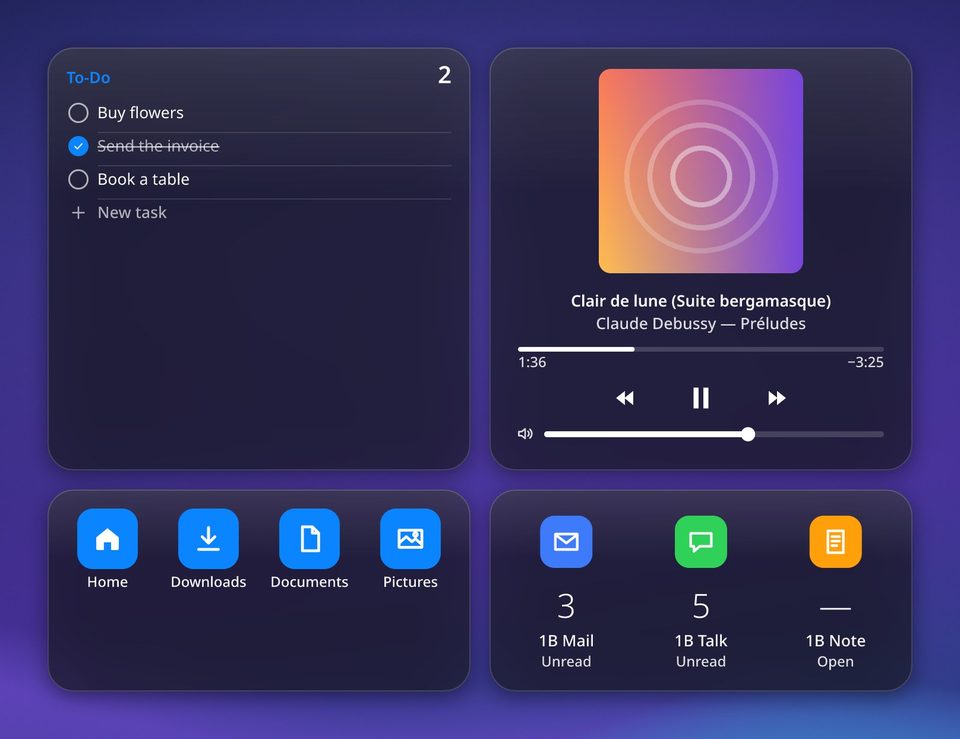
Aufgaben ist eine Liste, die du auf dem Schreibtisch abhakst: Klicke auf Neue Aufgabe, um eine hinzuzufügen, hake sie ab, wenn sie erledigt ist, und nutze Erledigte löschen in ihrem Menü. Auch sie ist eine Markdown-Datei neben deinen Notizen.
Zwei Notizen in klein und mittel sind enthalten. Weitere Notizen, die große Größe und die Aufgabenliste gehören zu 1B Dock Pro.
CPU, Speicher, Grafikkarte und Systemmonitor
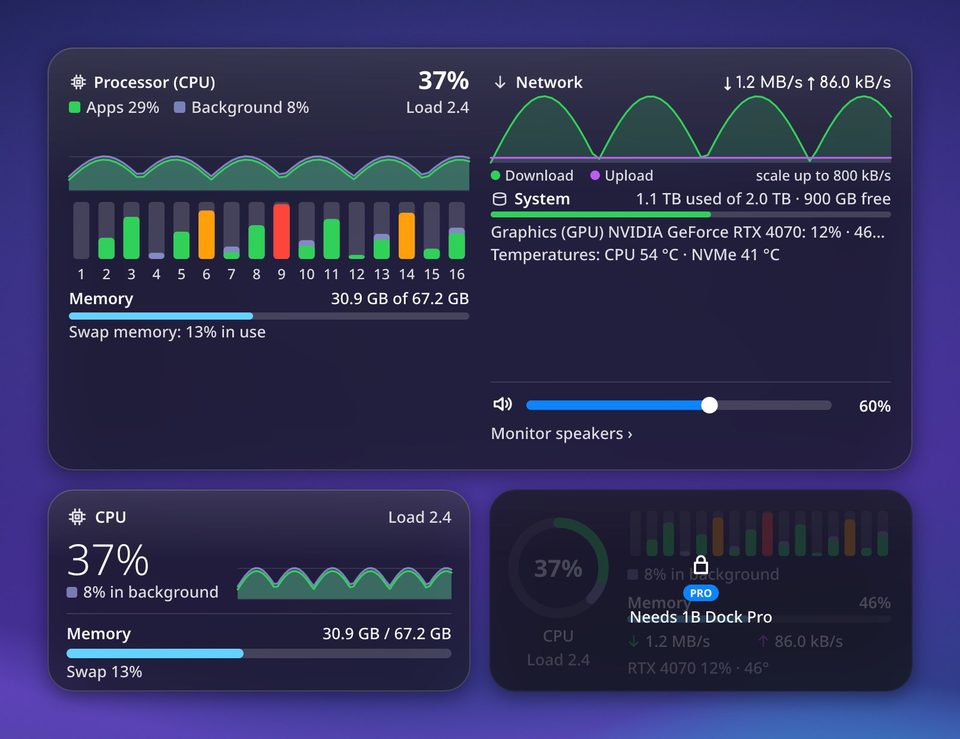
CPU und Speicher zeigt zwei Ringe: wie ausgelastet der Prozessor ist und wie viel Arbeitsspeicher belegt ist. Die mittlere Größe zeigt zusätzlich einen kurzen Verlauf und den Auslagerungsspeicher (Swap).
Hintergrund ist Arbeit, die das System oder ein Programm als niedrig priorisiert markiert hat, etwa das Indizieren von Dateien, ein Backup oder ein langes Kompilieren. Sie tritt zurück, sobald deine Apps den Prozessor brauchen; ein hoher Wert dort ist also kein Problem: Das Widget zeigt ihn getrennt in einer gedämpften Farbe, und die kleine Größe sagt, wie viel im Hintergrund läuft, statt rot zu werden.
Systemmonitor zeigt zusätzlich jeden Kern, Speicher, Netzwerk, Datenträger, Grafikkarte und Temperaturen, so geschrieben, dass jeder sie versteht; fahr mit der Maus über einen Bereich, um Details zu sehen. Unten zeigt er die Tonausgabe mit ihrer Lautstärke: Klicke auf den Namen der Ausgabe, um zu einer anderen zu wechseln.
Grafikkarte zeigt die Grafikkarte: die kleine Größe ihre Auslastung und Temperatur, die mittlere zusätzlich den Verlauf der Auslastung und den Grafikspeicher, die große außerdem Leistung, Takt und die Programme, die sie nutzen, mit ihrem Grafikspeicher. Hast du mehr als eine Grafikkarte, wähle im Menü, welche angezeigt wird. Auch der Systemmonitor hat einen Bereich für die Grafikkarte. Ist die Karte zum Energiesparen im Ruhezustand oder meldet ihr Treiber keine Auslastung, sagt das Widget das, statt Nullen zu zeigen.
Der Systemmonitor und das Widget Grafikkarte gehören zu 1B Dock Pro.
Ton, Musik und die übrigen Widgets
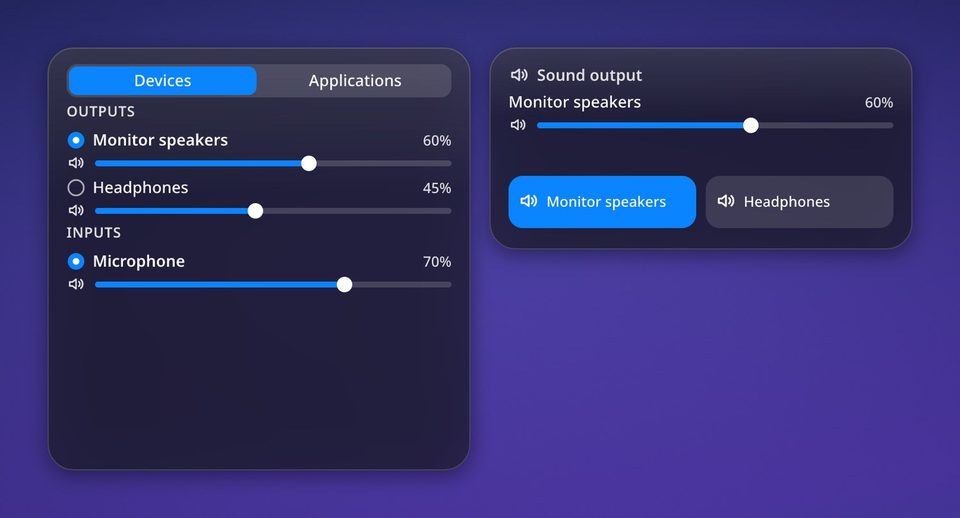
Ton: Die kleine Größe hat die Lautstärke und die Stummschaltung. Die mittlere wechselt die Ausgabe mit einem Klick; die große hat die Tabs Geräte und Anwendungen mit Ausgaben, Eingängen und der Lautstärke jeder App. Über 100 % erlauben findest du in seinem Menü.
Wiedergabe zeigt Cover, Fortschritt und Steuerung der App, die gerade Musik spielt, sofern sie die Mediensteuerung des Systems unterstützt. Batterien zeigt den Ladestand von Laptop, Maus, Tastatur, Handy und Bluetooth-Kopfhörern. Timer zählt mit Vorgaben von 1, 5, 15, 25 und 45 Minuten herunter, meldet sich mit einer Benachrichtigung und läuft auch nach einem Neustart weiter.
Fotos zeigt eine Diashow aus einem Ordner (Fotoordner … und Nächstes Foto in seinem Menü; wie oft das Bild wechselt, stellst du in den Einstellungen ein). Verknüpfungen öffnet deine Ordner und die Apps des Docks. 1B-Apps zeigt die ungelesenen Mails aus 1B Mail und die Nachrichten aus 1B Talk und öffnet 1B Note.
Das kleine Ton-Widget ist enthalten; das Wechseln der Ausgabe, Geräte und Apps sowie die übrigen Widgets dieses Abschnitts gehören zu 1B Dock Pro.
1B Dock Pro und deine Lizenz
Uhr, Wetter, zwei Notizen, angeheftete Notizen aus 1B Note und CPU und Speicher in klein und mittel sowie das kleine Ton-Widget sind in 1B Dock enthalten und bleiben es. 1B Dock Pro fügt alle anderen Widgets, die Größen groß und extragroß, weitere Notizen und den Stil Getönt hinzu, für 6,99 € als Einmalzahlung. Der Shop ist noch nicht geöffnet, daher kann man es heute noch nicht kaufen.
Wenn du eine Lizenz hast, öffne die Einstellungen › Schreibtisch-Widgets › 1B Dock Pro, füge sie unter Lizenz ein und klicke auf Aktivieren. Sie wird auf deinem Computer geprüft, ohne Internetverbindung, und in ~/.config/1bdock/license.txt gespeichert.
Ohne Pro wird nichts gelöscht, was du hinzugefügt hast: Pro-Widgets erscheinen abgeblendet mit 1B Dock Pro · Demnächst, solange der Shop nicht geöffnet ist, und kommen zurück, sobald eine Lizenz aktiv ist. Dock und obere Leiste funktionieren mit und ohne Pro gleich.
Für 1B Dock 0.4 unter KDE Plasma 6 (Wayland) und Windows 10 und 11.