Capítulo 1 · Guía de 1B Talk
Primeros pasos: instalar 1B Talk y unirte a tu empresa
Cada empresa tiene su propio chat privado, guardado en su «ancla»: un ordenador de la oficina que se queda encendido. O te unes a una empresa que ya usa 1B Talk o creas una en un par de clics.
Instalar 1B Talk
Descarga 1B Talk para Windows (instalador) o Linux (RPM, DEB o AppImage) desde la página de descargas de 1B Talk e instálalo como cualquier otro programa. Se actualiza solo cuando hay una versión nueva.
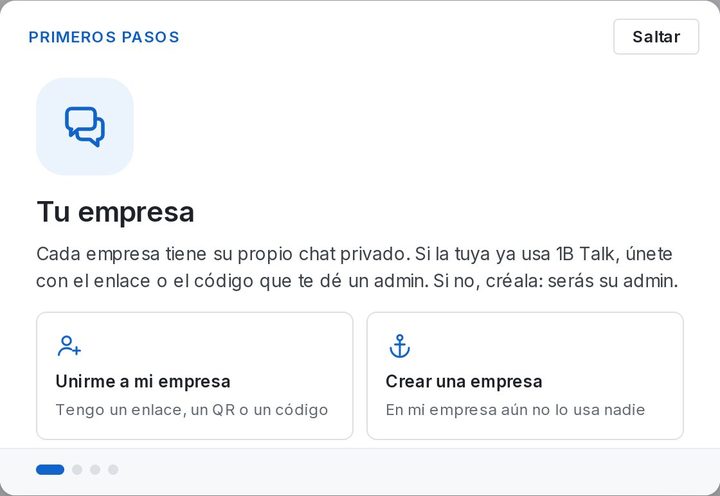
La primera vez que lo abres te pregunta si tienes una invitación: elige Unirme a mi empresa si alguien ya te ha mandado un enlace o un código, o Crear una empresa si en tu empresa todavía nadie usa 1B Talk.
Unirte a tu empresa
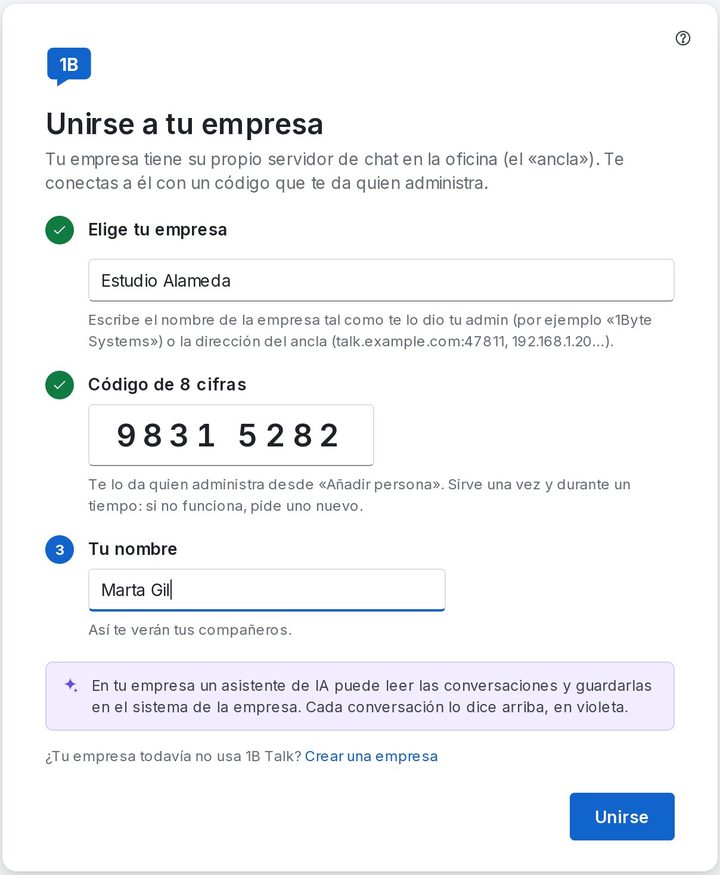
Tu administrador te da una invitación: un enlace, un código QR o un código de 8 cifras. Cada una sirve una sola vez y caduca al cabo de un tiempo.
- Abre el enlace de invitación en tu ordenador: ya viene todo rellenado. Con un código, en Elige tu empresa elige tu empresa si aparece en tu red o escribe en Nombre de la empresa, dirección del ancla o enlace de invitación.
- Escribe el Código de 8 cifras si no viene ya en el enlace.
- Escribe Tu nombre: así te verán tus compañeros.
- Pulsa Unirse. Tus canales aparecen al momento y la presentación Primeros pasos te enseña lo esencial.
Crear una empresa
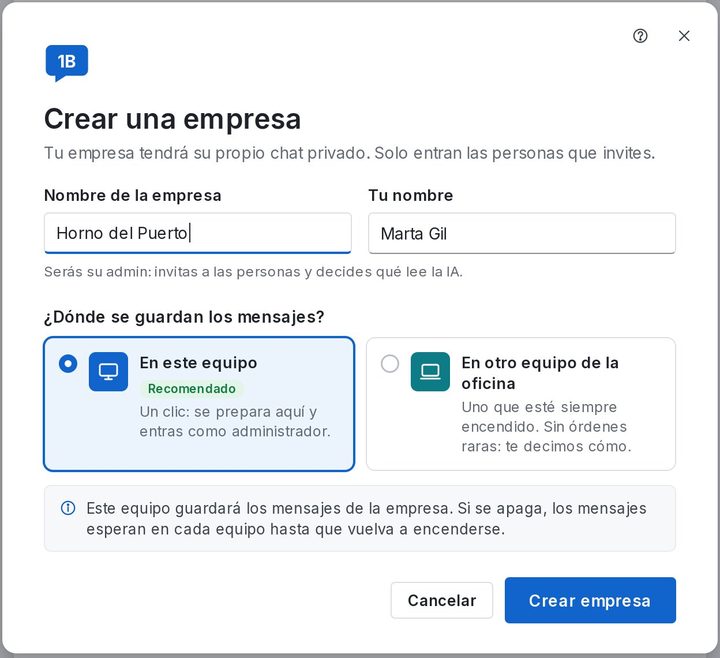
Elige Crear una empresa y escribe Nombre de la empresa y Tu nombre. Después elige dónde se guardan los mensajes: En este equipo (un clic; pide una vez la contraseña de administrador) u En otro equipo de la oficina, mejor si este es un portátil. Termina con Crear empresa.
Quien crea la empresa es su administrador: invita a las personas y decide qué lee la IA. Si en tu red ya existe una empresa con el mismo nombre, 1B Talk te propone unirte a ella.
El ancla solo guarda y entrega los mensajes: no puede leerlos. Si está apagada, los mensajes esperan en cada ordenador y salen en cuanto vuelve.
Para 1B Talk 0.3.10 en Windows y Linux.