Capítulo 6 · Guía de 1B Talk
Personas, invitaciones y varias empresas
Solo entra quien tiene una invitación. Invitan los administradores; cualquiera puede añadir su propio ordenador.
Invitar a un compañero
El código y el enlace sirven una sola vez y caducan. Nadie puede unirse sin ellos. Los códigos pendientes aparecen en Ajustes › Empresas y anclas, donde puedes usar Anular código.
- Pulsa Añadir persona al final de la lista de canales (o en Personas).
- Escribe el Nombre de la persona, elige el Papel (Miembro o Admin) y durante cuánto tiempo es Válido durante.
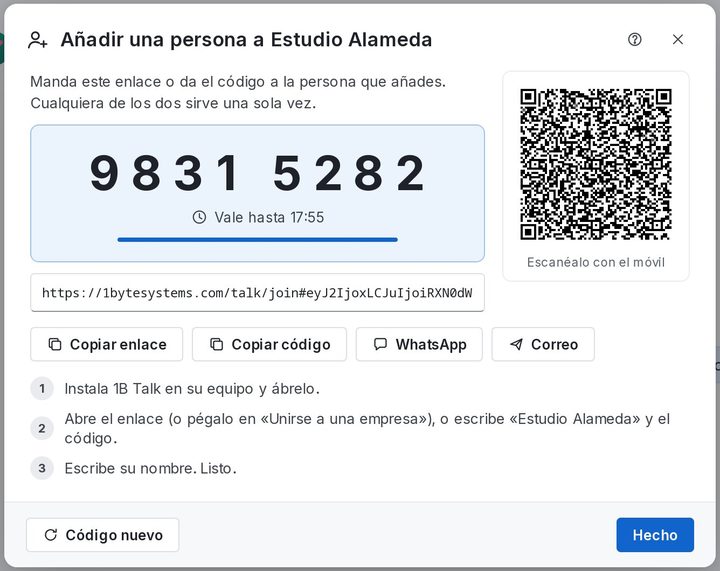
- Pulsa Crear invitación. Manda el Enlace de invitación por WhatsApp o por correo con los botones, deja que escanee el QR o dale el código.
- Instala 1B Talk, abre el enlace (o escribe el código) y ya está dentro.
Añadir otro ordenador tuyo
En Ajustes › General, Añadir otro equipo mío › Añadir… muestra un QR y un enlace. Ábrelo en tu otro ordenador y entra como tú, con tus conversaciones. Deja este ordenador encendido un momento para que las conversaciones lleguen al nuevo.
Personas, equipos y quitar a alguien
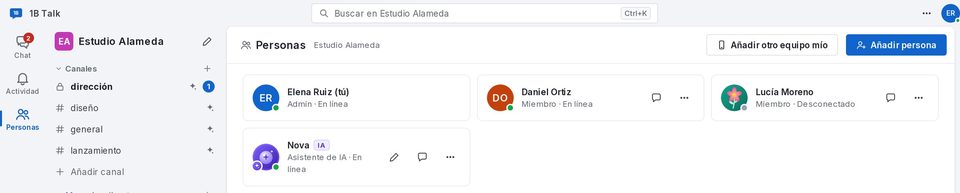
Personas muestra a todos los de la empresa con su rol y si están conectados. Un administrador puede usar Quitar de la empresa: esa persona deja de recibir mensajes en todos sus equipos a la vez y lo que escribió se queda. Si alguien entró dos veces por error, ¿Duplicado? Arreglar lo junta.
Ajustes › Empresas y anclas muestra los Aparatos de la empresa; Quitar aparato desconecta un ordenador perdido o viejo.
Varias empresas
Con Unirse a otra empresa puedes estar en varias empresas desde el mismo programa; sus iconos salen arriba en la barra de la izquierda. Cada empresa queda totalmente aparte: su propia ancla, sus propias personas y su propia IA. Nadie de una empresa ve nada de la otra.
Salir junto a una empresa en Ajustes › Empresas y anclas la quita solo de este ordenador; la empresa y sus mensajes siguen como estaban.
Para 1B Talk 0.3.10 en Windows y Linux.