Capitolo 1 · Guida di 1B Talk
Primi passi: installare 1B Talk e unirti alla tua azienda
Ogni azienda ha la sua chat privata, custodita sulla sua «àncora»: un computer dell’ufficio che resta acceso. O ti unisci a un’azienda che usa già 1B Talk, o ne crei una in un paio di clic.
Installare 1B Talk
Scarica 1B Talk per Windows (programma di installazione) o Linux (RPM, DEB o AppImage) dalla pagina di download di 1B Talk e installalo come qualsiasi altro programma. Si aggiorna da solo quando esce una nuova versione.
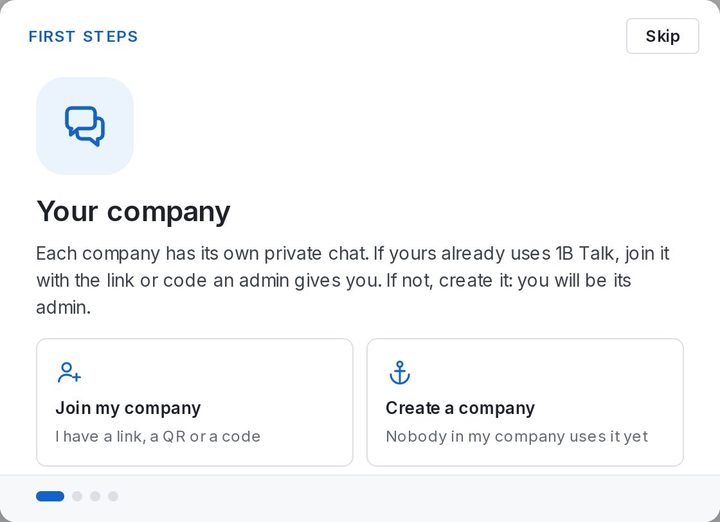
La prima volta che lo apri ti chiede se hai un invito: scegli Unisciti alla mia azienda se qualcuno ti ha già mandato un link o un codice, oppure Crea un'azienda se nella tua azienda nessuno usa ancora 1B Talk.
Unirti alla tua azienda
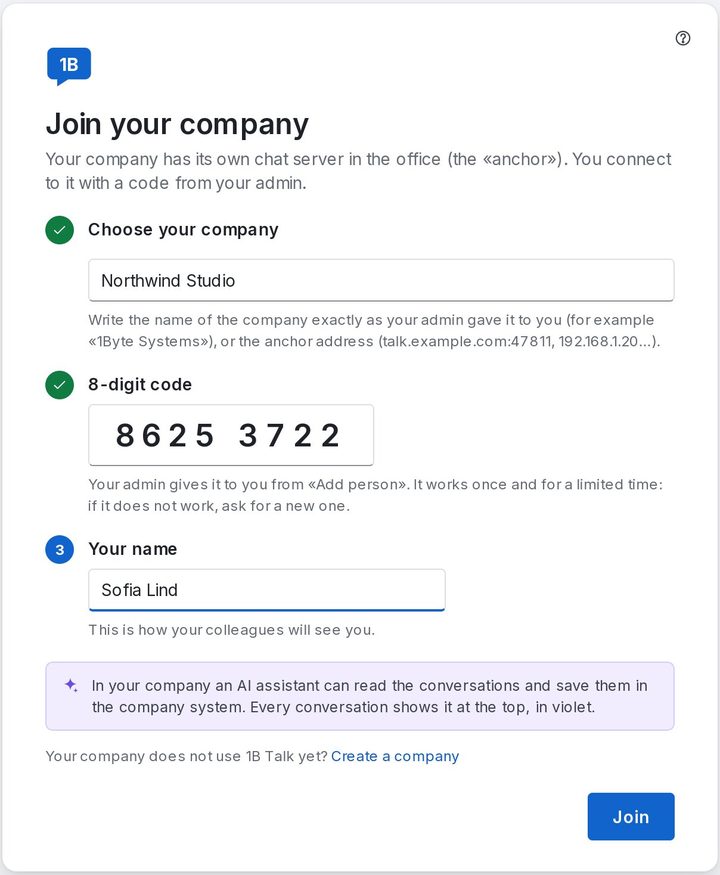
Il tuo amministratore ti dà un invito: un link, un codice QR o un codice di 8 cifre. Ognuno vale una sola volta e scade dopo un po’.
- Apri il link di invito sul tuo computer: è già tutto compilato. Con un codice, in Scegli la tua azienda scegli la tua azienda se compare nella tua rete, oppure scrivi in Nome dell'azienda, indirizzo dell'àncora o link di invito.
- Scrivi il Codice di 8 cifre se non è già nel link.
- Scrivi Il tuo nome: è così che ti vedranno i colleghi.
- Fai clic su Unisciti. I tuoi canali compaiono subito e il tour Primi passi ti mostra l’essenziale.
Creare un’azienda
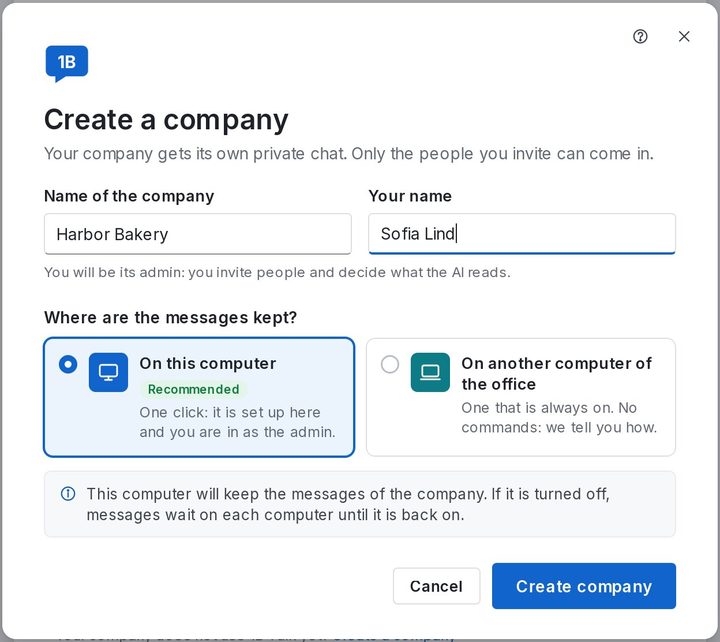
Scegli Crea un'azienda e scrivi Nome dell'azienda e Il tuo nome. Poi scegli dove vengono conservati i messaggi: Su questo computer (un clic; chiede una volta la password di amministratore) oppure Su un altro computer dell'ufficio, meglio se questo è un portatile. Concludi con Crea azienda.
Chi crea l’azienda ne è l’amministratore: invita le persone e decide cosa legge l’IA. Se nella tua rete esiste già un’azienda con lo stesso nome, 1B Talk ti propone di unirti a quella.
L’àncora conserva e consegna i messaggi e basta: non può leggerli. Se è spenta, i messaggi aspettano su ogni computer e partono appena torna.
Per 1B Talk 0.3.10 su Windows e Linux.