Capítulo 1 · Guia do 1B Talk
Primeiros passos: instalar o 1B Talk e entrar na sua empresa
Cada empresa tem seu próprio chat privado, guardado na sua “âncora”: um computador do escritório que fica ligado. Ou você entra em uma empresa que já usa o 1B Talk, ou cria uma em poucos cliques.
Instalar o 1B Talk
Baixe o 1B Talk para Windows (instalador) ou Linux (RPM, DEB ou AppImage) na página de download do 1B Talk e instale como qualquer outro programa. Ele se atualiza sozinho quando sai uma versão nova.
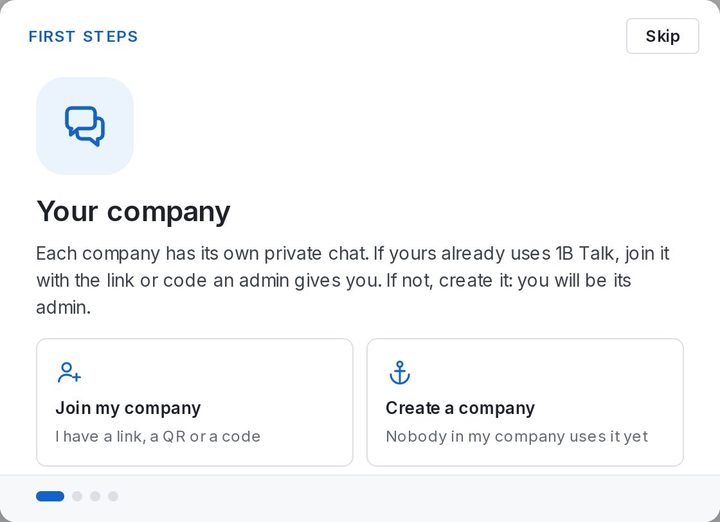
Na primeira vez que você abre, ele pergunta se você tem um convite: escolha Entrar na minha empresa se alguém já mandou um link ou um código, ou Criar uma empresa se ninguém na sua empresa usa o 1B Talk ainda.
Entrar na sua empresa
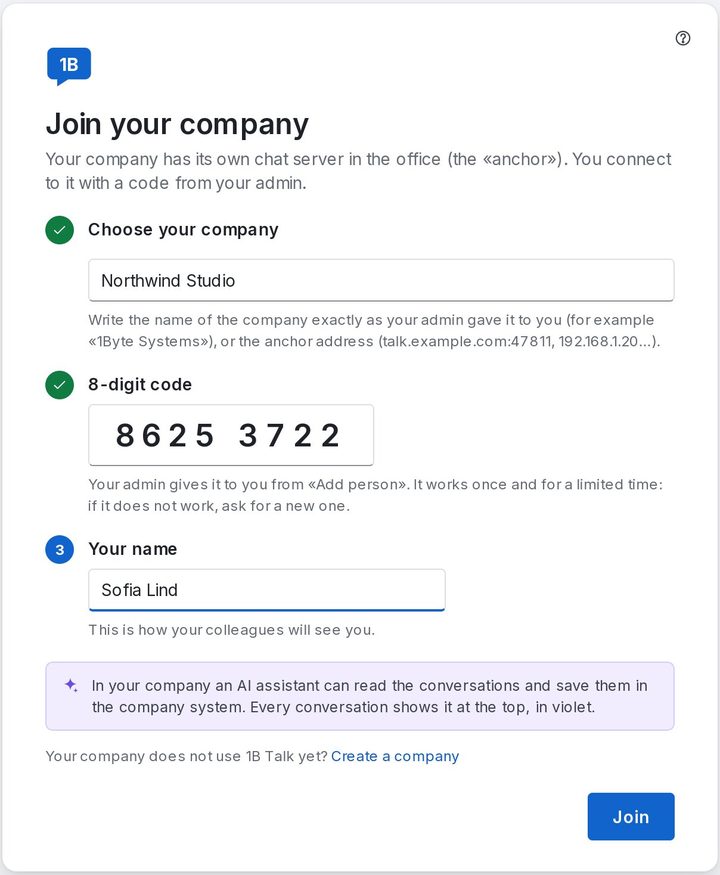
O admin da empresa passa um convite: um link, um código QR ou um código de 8 dígitos. Cada um vale uma única vez e expira depois de um tempo.
- Abra o link de convite no seu computador: tudo já vem preenchido. Com um código, em Escolha sua empresa escolha sua empresa se ela aparecer na sua rede, ou digite em Nome da empresa, endereço da âncora ou link de convite.
- Digite o Código de 8 dígitos se ele ainda não estiver no link.
- Escreva Seu nome: é assim que seus colegas vão ver você.
- Clique em Entrar. Seus canais aparecem na hora, e o tour Primeiros passos mostra o essencial.
Criar uma empresa
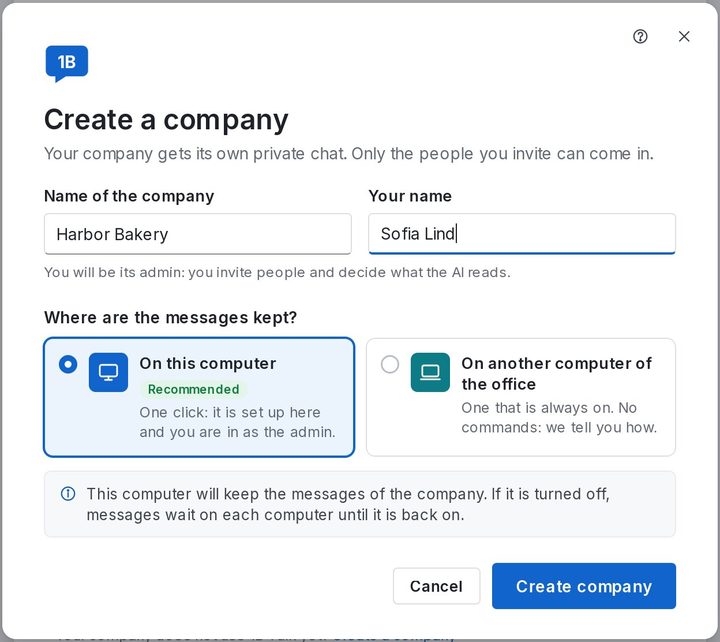
Escolha Criar uma empresa e digite Nome da empresa e Seu nome. Depois escolha onde as mensagens ficam guardadas: Neste computador (um clique; pede a senha de administrador uma vez) ou Em outro computador do escritório, melhor se este for um notebook. Termine com Criar empresa.
Quem cria a empresa é o admin dela: convida as pessoas e decide o que a IA lê. Se já existir uma empresa com o mesmo nome na sua rede, o 1B Talk sugere entrar nela.
A âncora só guarda e entrega as mensagens: ela não consegue lê-las. Se estiver desligada, as mensagens esperam em cada computador e saem assim que ela voltar.
Para o 1B Talk 0.3.10 no Windows e no Linux.