第 1 章 · 1B Talk ガイド
はじめに:1B Talk をインストールして会社に参加する
会社ごとに専用のプライベートなチャットがあり、「アンカー」に保管されます。アンカーとは、オフィスで電源を入れたままにしておくコンピューターのことです。1B Talk をすでに使っている会社に参加するか、数クリックで新しい会社を作成できます。
1B Talk をインストールする
1B Talk のダウンロードページから Windows 版(インストーラー)または Linux 版(RPM、DEB、AppImage)をダウンロードし、ほかのプログラムと同じようにインストールします。新しいバージョンが出ると自動で更新されます。
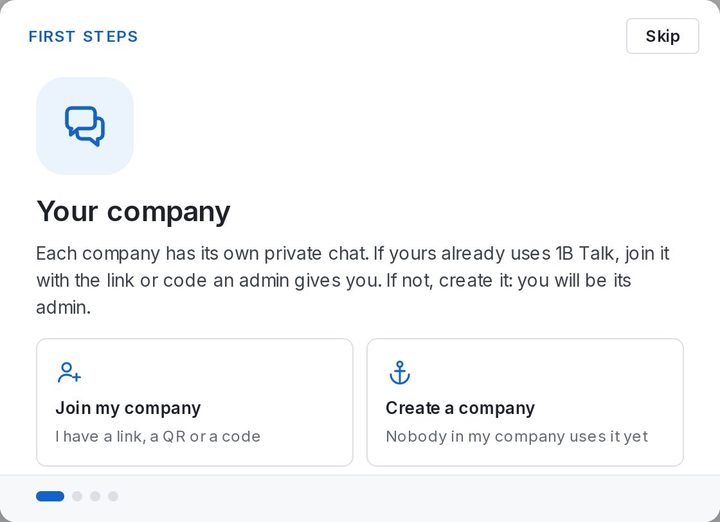
初めて開くと、招待を受けているかどうかを聞かれます。リンクやコードをすでに受け取っている場合は 自分の会社に参加、社内でまだ誰も 1B Talk を使っていない場合は 会社を作成 を選びます。
会社に参加する
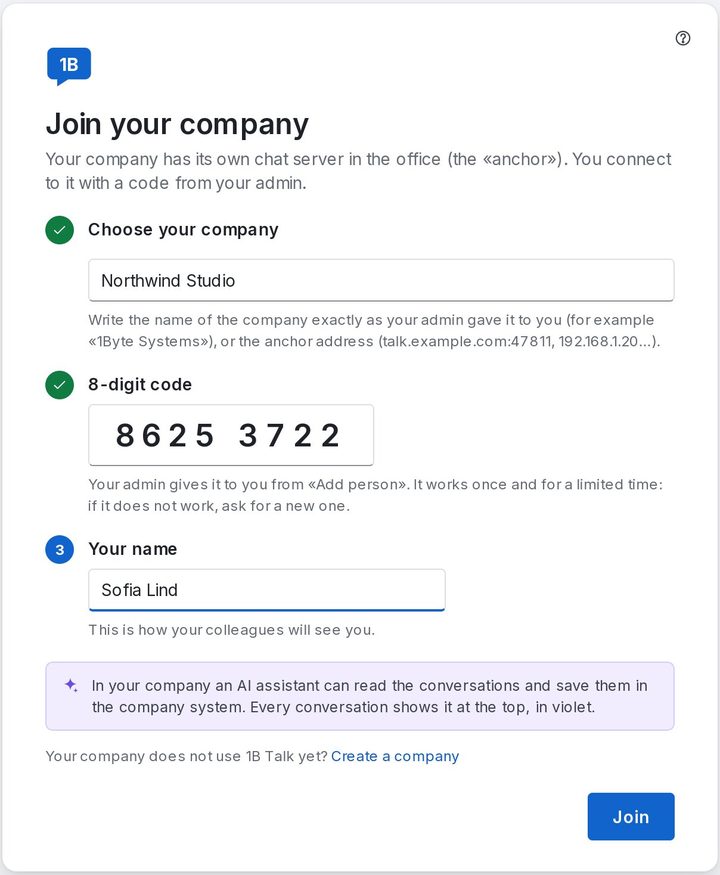
管理者から招待が届きます。招待はリンク、QR コード、8 桁のコードのいずれかです。どれも 1 回しか使えず、一定時間が過ぎると無効になります。
- コンピューターで招待リンクを開くと、すべて自動で入力されます。コードの場合は、会社を選択 の下で、ネットワーク上に表示される自分の会社を選ぶか、会社名、アンカーのアドレス、または招待リンク の欄に入力します。
- リンクに含まれていない場合は、8 桁のコード を入力します。
- あなたの名前 を入力します。同僚にはこの名前で表示されます。
- 参加 をクリックします。すぐにチャンネルが表示され、はじめに のツアーで基本を確認できます。
会社を作成する
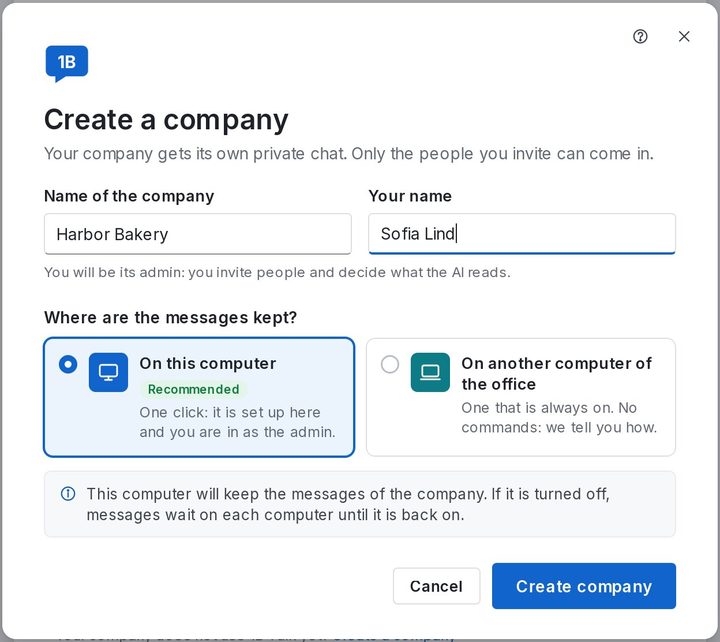
会社を作成 を選び、会社名 と あなたの名前 を入力します。次に、メッセージの保管場所を選びます:このパソコンで(1 クリックで完了。管理者パスワードを 1 回だけ聞かれます)、または オフィスの別のコンピューターで(このコンピューターがノートパソコンならこちらがおすすめ)。最後に 会社を作成 をクリックします。
会社を作成した人が管理者になります。メンバーを招待し、AI が読む範囲を決めるのは管理者です。ネットワーク上に同じ名前の会社がすでにある場合は、代わりにその会社への参加を提案します。
アンカーはメッセージを保管して届けるだけで、中身を読むことはできません。アンカーの電源が切れていても、メッセージは各コンピューターで待機し、アンカーが戻るとすぐに送信されます。
Windows と Linux 版 1B Talk 0.3.10 向け。