Chapitre 6 · Guide de 1B Dock
Widgets du bureau : ajouter, déplacer et régler
Les widgets de bureau vivent sur le bureau KDE Plasma, sous toutes les fenêtres, sur une grille. Ils sont fournis avec 1B Dock 0.5 et les versions suivantes, pour KDE Plasma 6 sous Wayland (pas encore sous Windows). Certains sont inclus dans 1B Dock ; les autres, les grandes tailles et le style Teinté viennent avec 1B Dock Pro, qui arrive bientôt.
Les activer et ajouter des widgets
- Ouvrez les réglages, allez dans Widgets du bureau et activez Afficher les widgets sur le bureau.
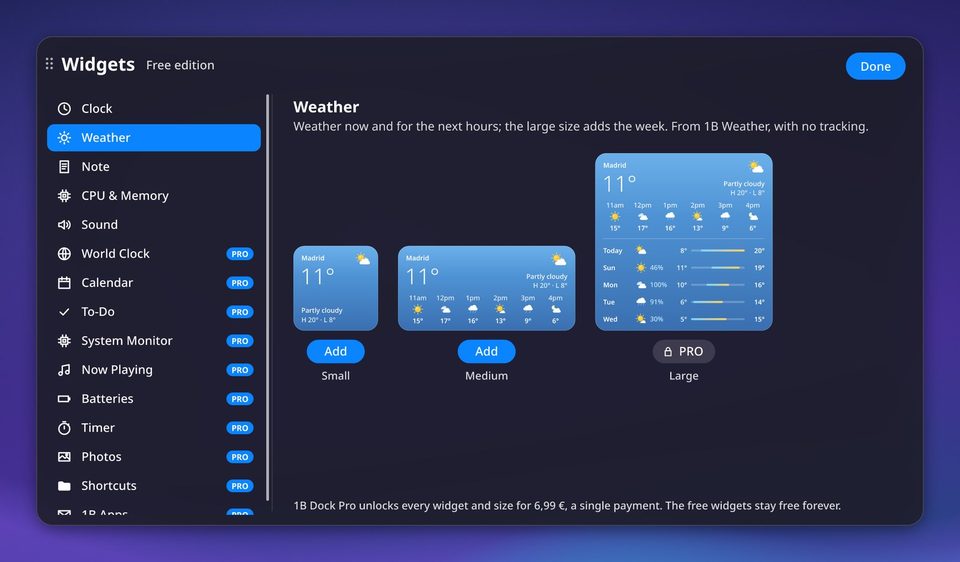
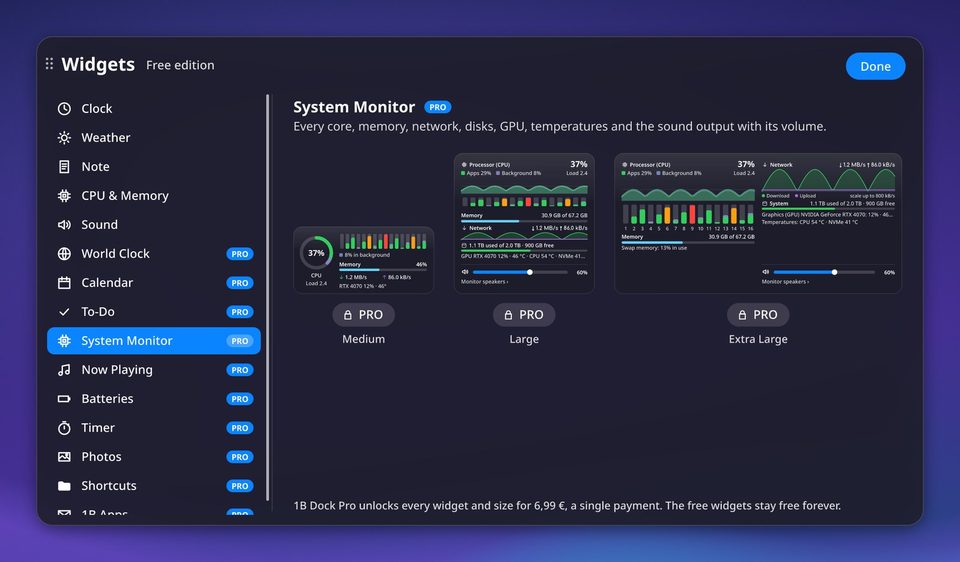
- Cliquez sur Ajouter des widgets… : la galerie s’ouvre sur le bureau. Vous pouvez aussi l’ouvrir depuis l’icône des widgets dans la barre supérieure, avec Ajouter des widgets… dans le menu de n’importe quelle icône du dock, ou d’un clic droit sur un widget.
- Choisissez un widget dans la liste, regardez l’aperçu en direct de chaque taille et cliquez sur Ajouter sous celle que vous voulez (ou double-cliquez sur l’aperçu). Fermez la galerie avec OK.
Pour ouvrir la galerie au clavier, cliquez sur Choisir un raccourci…, cherchez « Widgets du bureau » et attribuez-lui les touches de votre choix (Meta+W est déjà la Vue d’ensemble de Plasma).
Déplacer, redimensionner et retirer
Faites glisser un widget avec la souris : il se soulève du bureau et, quand vous le lâchez, se cale dans l’emplacement libre le plus proche de la grille. Faites-le glisser sur un autre écran pour l’y déplacer ; chaque widget se souvient de son écran, même si vous le débranchez un moment.
Un clic droit sur un widget ouvre son menu : ses propres options, ses tailles (Petit, Moyen, Grand ou Très grand, selon le widget), Déplacer vers l’écran si vous avez plusieurs écrans, Modifier les widgets, Ajouter des widgets…, Réglages des widgets… et Supprimer le widget.
Modifier les widgets affiche la grille et un « − » sur chaque widget pour le retirer d’un clic ; terminez avec Terminer. Les notes font exception aux tailles fixes : faites glisser leur coin ou leurs bords pour leur donner exactement la taille voulue.
Style et comportement
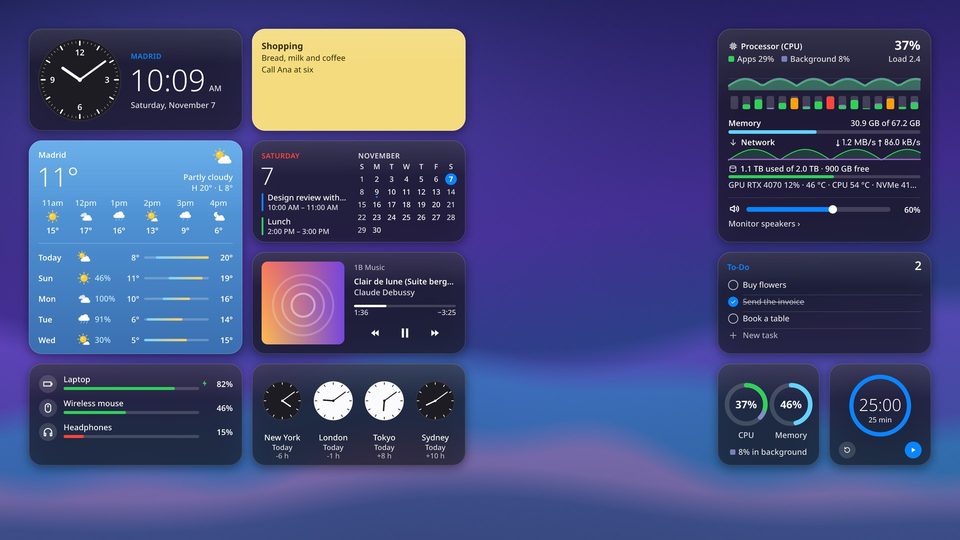
Dans Widgets du bureau › Apparence, choisissez le Style : Verre (translucide, comme la barre supérieure), Opaque ou Teinté (avec votre couleur d’accentuation).
Avec Les garder avec « Afficher le bureau », Meta+D masque les fenêtres et les widgets restent, comme le dock. Avec Mettre en pause quand une fenêtre les couvre, les widgets situés sous une fenêtre agrandie ou en plein écran cessent de se dessiner et n’utilisent plus du tout le processeur.
Le style Teinté est inclus dans 1B Dock Pro.
Horloge, horloge mondiale, calendrier et météo
Horloge : en petite taille, choisissez Analogique ou Numérique ; dans les deux tailles, vous pouvez activer Afficher les secondes. La taille moyenne ajoute l’heure en grands chiffres et la date.
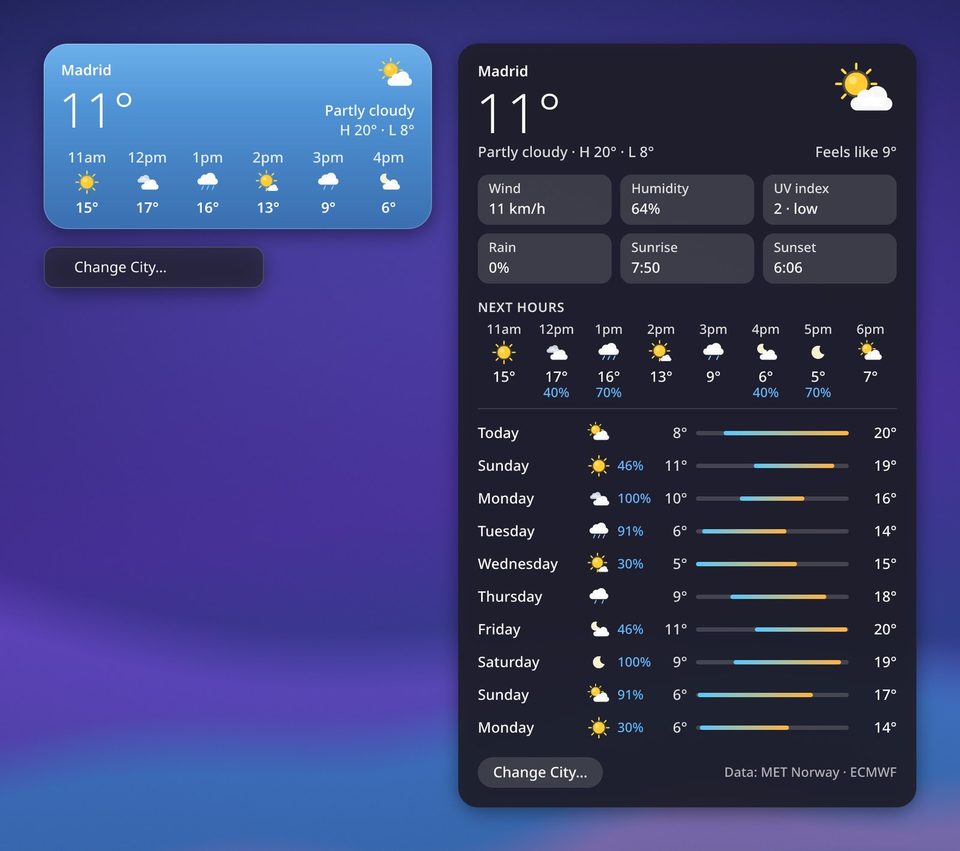
Météo : cliquez dessus pour ouvrir son panneau détaillé avec la température ressentie, le vent, l’humidité, l’indice UV, la pluie, le lever et le coucher du soleil, les prochaines heures et jusqu’à dix jours. Changer de ville… se trouve dans ce panneau et dans le menu du widget. Les données viennent du serveur de 1B Weather, sans pistage.
Horloge mondiale affiche les villes que vous choisissez avec Choisir les villes…, avec un cadran de jour ou de nuit et le décalage horaire. Calendrier affiche le mois avec vos jours occupés marqués et les prochains événements des calendriers que vous ajoutez avec Calendriers… (les mêmes calendriers iCal que dans la barre supérieure).
La météo en grande taille, l’horloge mondiale et le calendrier sont inclus dans 1B Dock Pro.
Notes et listes de tâches
Cliquez sur une Note et tapez. Écrivez « - [ ] » au début d’une ligne pour obtenir une case à cocher, ou utilisez Ajouter une case ; les listes se poursuivent toutes seules quand vous appuyez sur Entrée. Pendant que vous tapez, une petite barre apparaît en fondu avec G, I, S et abc (ou Ctrl+B, Ctrl+I et Ctrl+U), plus « + » pour ajouter une autre note à côté et la corbeille pour la supprimer (Annuler la récupère pendant quelques secondes).
Copier et coller fonctionnent comme dans n’importe quel éditeur : Ctrl+C, Ctrl+X, Ctrl+V, Ctrl+A et Ctrl+Z, mais aussi Maj+Insert et Ctrl+Insert, et le bouton du milieu colle le texte sélectionné. Le texte mis en forme collé depuis une page web garde le gras et l’italique. Les notes longues défilent avec la molette de la souris ou la fine barre de défilement.
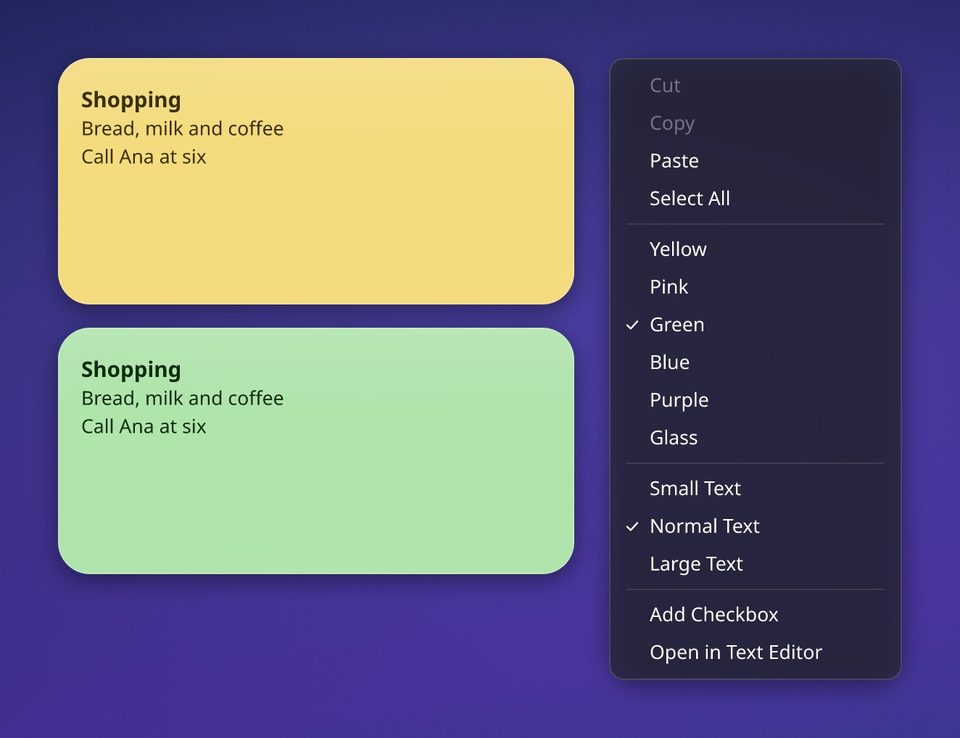
Le menu d’une note propose les couleurs (Jaune, Rose, Vert, Bleu, Violet ou Verre), la taille du texte et Ouvrir dans l’éditeur de texte. Chaque note est un fichier Markdown ordinaire dans ~/.local/share/1bdock/notes, ou dans le Dossier des notes que vous choisissez dans les réglages.
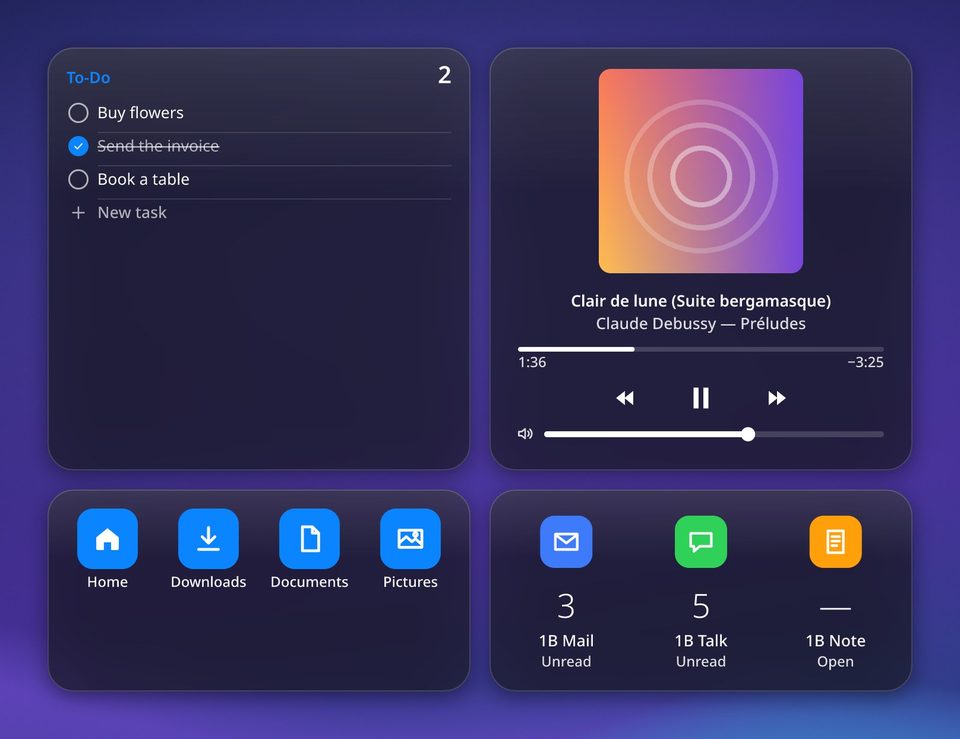
À faire est une liste que vous cochez sur le bureau : cliquez sur Nouvelle tâche pour ajouter une tâche, cochez-la une fois faite et utilisez Effacer les terminées dans son menu. C’est aussi un fichier Markdown, à côté de vos notes.
Deux notes sont incluses en petite et moyenne taille. Plus de notes, la grande taille et la liste de tâches sont incluses dans 1B Dock Pro.
Processeur, mémoire, carte graphique et moniteur système
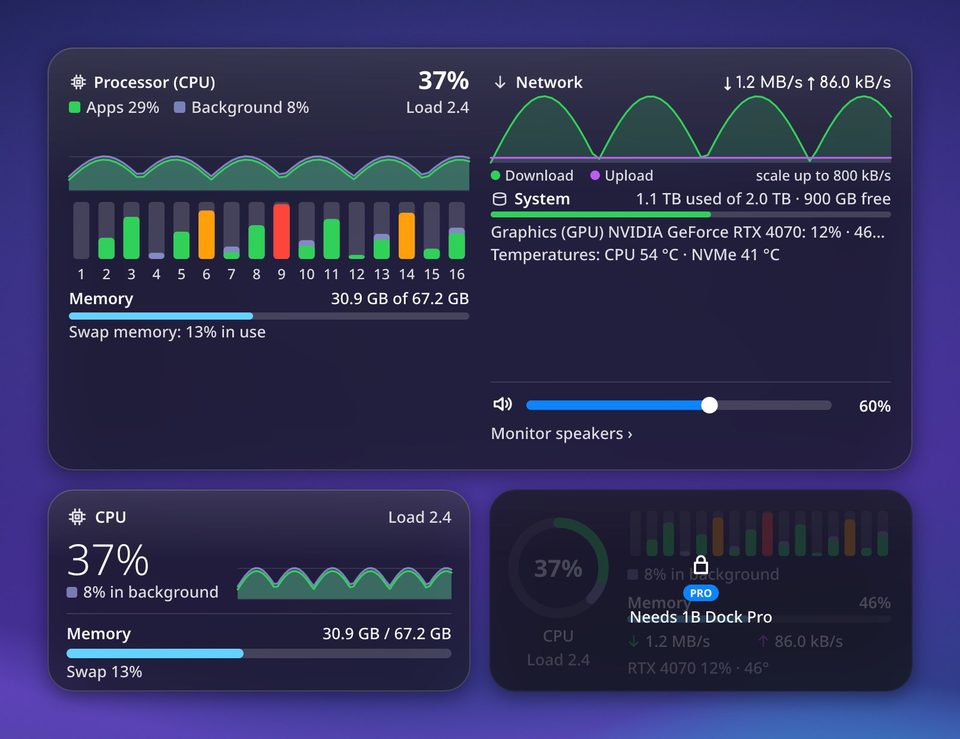
Processeur et mémoire affiche deux anneaux : la charge du processeur et la quantité de mémoire utilisée. La taille moyenne ajoute un court historique et la mémoire d’échange (swap).
Arrière-plan, c’est le travail que le système ou un programme a marqué comme peu prioritaire, comme l’indexation de fichiers, une sauvegarde ou une longue compilation. Il s’efface dès que vos applis ont besoin du processeur ; un chiffre élevé à cet endroit n’est donc pas un problème : le widget l’affiche à part, dans une couleur atténuée, et la petite taille indique la part en arrière-plan au lieu de passer au rouge.
Moniteur système ajoute chaque cœur, la mémoire, le réseau, les disques, la carte graphique et les températures, présentés pour que tout le monde puisse les comprendre ; survolez une partie pour voir le détail. En bas, il affiche la sortie audio avec son volume : cliquez sur le nom de la sortie pour en changer.
Carte graphique affiche la carte graphique : la petite taille montre son utilisation et sa température, la moyenne ajoute l’historique d’utilisation et la Mémoire vidéo, et la grande ajoute la consommation, la fréquence et les programmes qui l’utilisent avec leur mémoire vidéo. Si vous avez plusieurs cartes graphiques, choisissez laquelle dans son menu. Le moniteur système a aussi une section pour la carte graphique. Si la carte est en veille pour économiser l’énergie ou si son pilote n’indique pas l’utilisation, le widget le dit au lieu d’afficher des zéros.
Le moniteur système et le widget Carte graphique sont inclus dans 1B Dock Pro.
Son, musique et les autres widgets
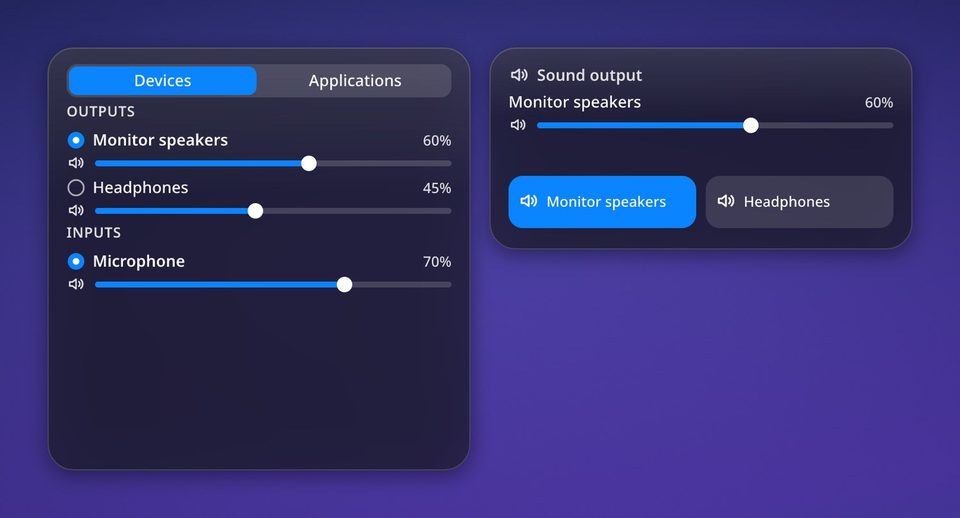
Son : la petite taille propose le volume et la sourdine. La taille moyenne change de sortie d’un clic ; la grande a les onglets Périphériques et Applications, avec les sorties, les entrées et le volume de chaque appli. Autoriser plus de 100 % se trouve dans son menu.
À l’écoute affiche la pochette, la progression et les commandes de l’appli qui joue de la musique, si elle prend en charge les commandes multimédias du système. Batteries affiche la charge de votre portable, de votre souris, de votre clavier, de votre téléphone et de vos écouteurs Bluetooth. Minuteur fait un compte à rebours avec des durées prêtes de 1, 5, 15, 25 et 45 minutes, vous prévient par une notification et continue même après un redémarrage.
Photos affiche un diaporama d’un dossier (Dossier de photos… et Photo suivante dans son menu ; la fréquence de changement se règle dans les réglages). Raccourcis ouvre vos dossiers et les applis du dock. Apps 1B affiche les e-mails non lus de 1B Mail et les messages de 1B Talk, et ouvre 1B Note.
Le petit widget Son est inclus ; le changement de sortie, les appareils et les applis, ainsi que les autres widgets de cette section, sont inclus dans 1B Dock Pro.
1B Dock Pro et votre licence
L’horloge, la météo, deux notes, les notes épinglées de 1B Note et Processeur et mémoire, en petite et moyenne taille, ainsi que le petit widget Son sont inclus dans 1B Dock et le resteront. 1B Dock Pro ajoute tous les autres widgets, les tailles grande et très grande, plus de notes et le style Teinté, pour 6,99 € en un seul paiement. La boutique n’est pas encore ouverte : il n’est donc pas encore possible de l’acheter.
Quand vous avez une licence, ouvrez les réglages › Widgets du bureau › 1B Dock Pro, collez-la dans Licence et cliquez sur Activer. Elle est vérifiée sur votre ordinateur, sans connexion à Internet, et enregistrée dans ~/.config/1bdock/license.txt.
Sans Pro, rien de ce que vous avez ajouté n’est jamais supprimé : les widgets Pro apparaissent atténués avec 1B Dock Pro · Bientôt disponible tant que la boutique n’est pas ouverte, et ils reviennent dès qu’une licence est active. Le dock et la barre du haut fonctionnent de la même façon avec ou sans Pro.
Pour 1B Dock 0.4 sous KDE Plasma 6 (Wayland) et Windows 10 et 11.