Capitolo 6 · Guida di 1B Talk
Persone, inviti e più aziende
Entra solo chi ha un invito. Gli amministratori invitano; chiunque può aggiungere il proprio altro computer.
Invitare un collega
Il codice e il link valgono una sola volta e scadono. Nessuno può unirsi senza. I codici in sospeso sono elencati in Impostazioni › Aziende e ancore, dove puoi usare Annulla codice.
- Fai clic su Aggiungi persona in fondo all’elenco dei canali (o in Persone).
- Scrivi il Nome della persona, scegli il Ruolo (Membro o Admin) e la durata in Valido per.
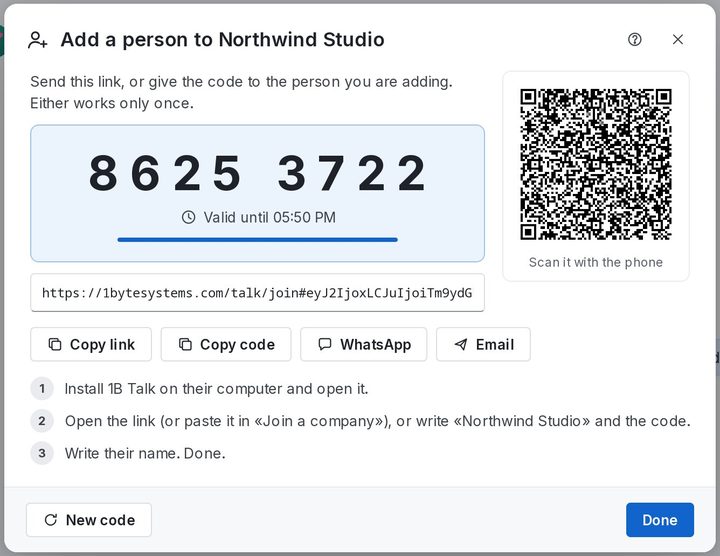
- Fai clic su Crea invito. Manda il Link di invito via WhatsApp o email con i pulsanti, fai scansionare il QR oppure dai il codice.
- La persona installa 1B Talk, apre il link (o scrive il codice) ed è dentro.
Aggiungere un altro tuo computer
In Impostazioni › Generali, Aggiungi un altro mio dispositivo › Aggiungi… mostra un QR e un link. Aprilo sull’altro computer ed entra come te, con le tue conversazioni. Lascia acceso questo computer per un momento, così le conversazioni arrivano sul nuovo.
Persone, dispositivi e rimuovere qualcuno
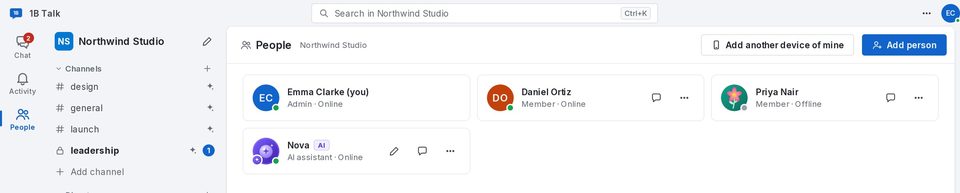
Persone elenca tutti nell’azienda con il loro ruolo e se sono online. Un amministratore può usare Rimuovi dall’azienda: quella persona smette di ricevere messaggi su tutti i suoi dispositivi insieme e ciò che ha scritto resta. Se qualcuno è entrato due volte per errore, Duplicato? Correggi li unisce.
Impostazioni › Aziende e ancore mostra i Dispositivi dell'azienda; Rimuovi dispositivo scollega un computer perso o vecchio.
Più aziende
Con Unisciti a un'altra azienda puoi far parte di più aziende dallo stesso programma; le loro icone compaiono in alto nella barra a sinistra. Ogni azienda resta del tutto separata: la sua àncora, le sue persone e la sua IA. Nessuno in un’azienda vede nulla dell’altra.
Esci accanto a un’azienda in Impostazioni › Aziende e ancore la toglie solo da questo computer; l’azienda e i suoi messaggi restano come sono.
Per 1B Talk 0.3.10 su Windows e Linux.