第 8 章 · ガイド · 1B Docs
共有、印刷、PDF へのエクスポート、対応形式
ドキュメントができあがったら、⋮ メニューから共有、印刷、または PDF に変換します。
PDF にエクスポートする
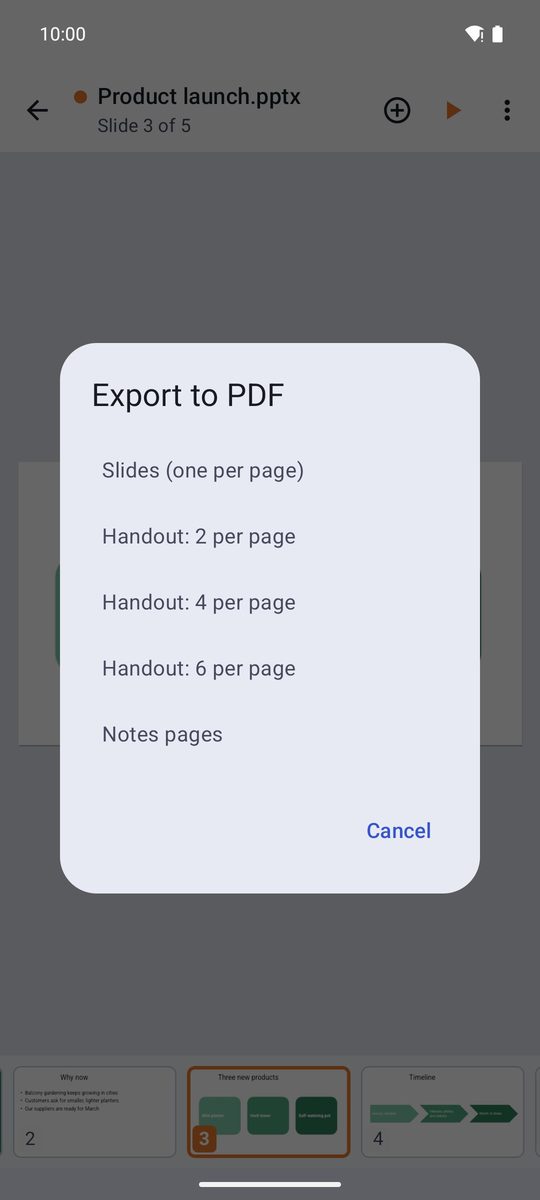
- ドキュメントを開き、⋮ › PDF にエクスポート をタップします。
- プレゼンテーションでは形式を選べます: スライド (1 ページに 1 枚)、1 ページに 2・4・6 枚の配布資料、または ノート。
- フォルダと名前を選びます。PDF ではテキストや図形がくっきり保たれ、そのまま送信や印刷ができます。
印刷する
印刷 で Android の印刷画面が開きます。ネットワーク上のプリンターか「PDF 形式で保存」を選びます。プレゼンテーションでは自動的に横向きの用紙が提案されます。
対応形式
文書: DOCX、DOCM、DOTX はそのまま開いて保存します。ODT、RTF、HTML は DOCX のコピーとして保存します。DOC (Word 97-2003) は読み取り専用です。
表計算: XLSX、XLSM、XLTX、CSV/TSV はそのまま開いて保存します。XLS と ODS はコピーとして開き、XLSX として保存します。
プレゼンテーション: PPTX、PPTM、PPSX、POTX はそのまま開いて保存します。PPT と ODP は変換して開き、PPTX のコピーとして保存します。
さらに PDF (このガイドのすべてのツールに対応) とプレーンテキスト (TXT、Markdown、CSV、JSON、XML、YAML、ログ、コード) にも対応しています。
保存しても、アプリが理解できない部分は捨てられません。ファイルの残りの部分 (マクロ、グラフ、追加のパーツ) はそのまま保たれます。
Android 8 以降の 1B Docs 1.0 向けに、実際のスクリーンショットと架空のサンプル文書で書かれています。