第 4 章 · ガイド · 1B Docs
表計算: Excel (XLSX)、数式、書式設定
Excel ブックは書式、グラフ、数式付きで開きます。数式は端末上で計算され、どのセルでも編集できます。
表計算の中を移動する
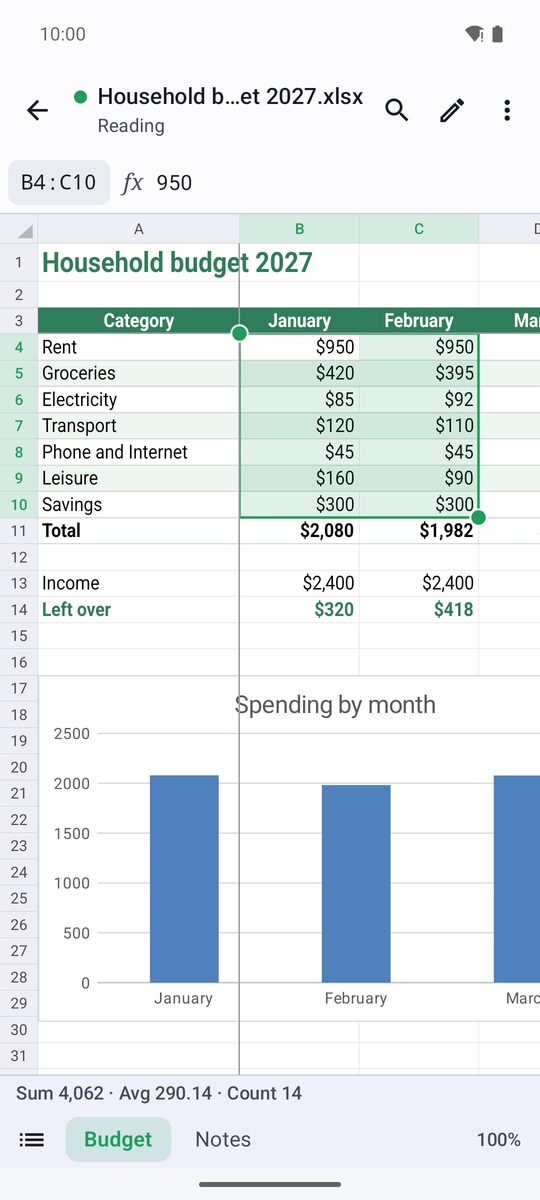
ドラッグで移動し、ピンチで拡大・縮小します。セルをタップすると選択され、その内容が上部のバーに表示されます。複数のセルを選択すると、下部のバーに合計、平均、個数が表示されます。
下部のタブでシートを切り替えます。⋮ メニューには セルへ移動、ズーム、数式の表示 があります。
セルを編集する
- 鉛筆 (編集) をタップして編集を始めます。
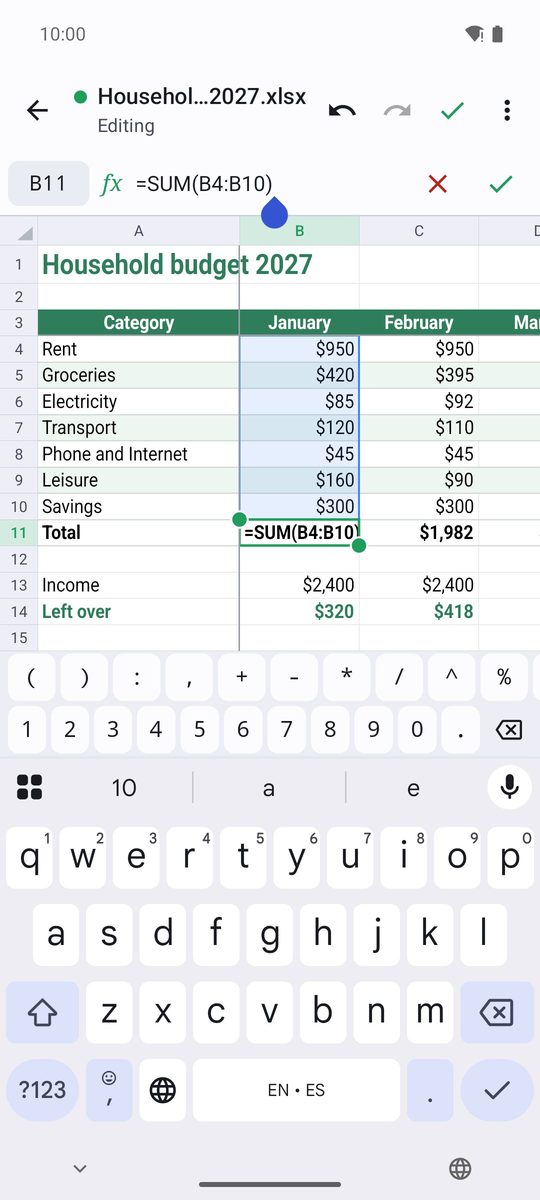
- セルを選択し、上部のバー (値または =数式 を入力) に入力します。Enter で確定します。
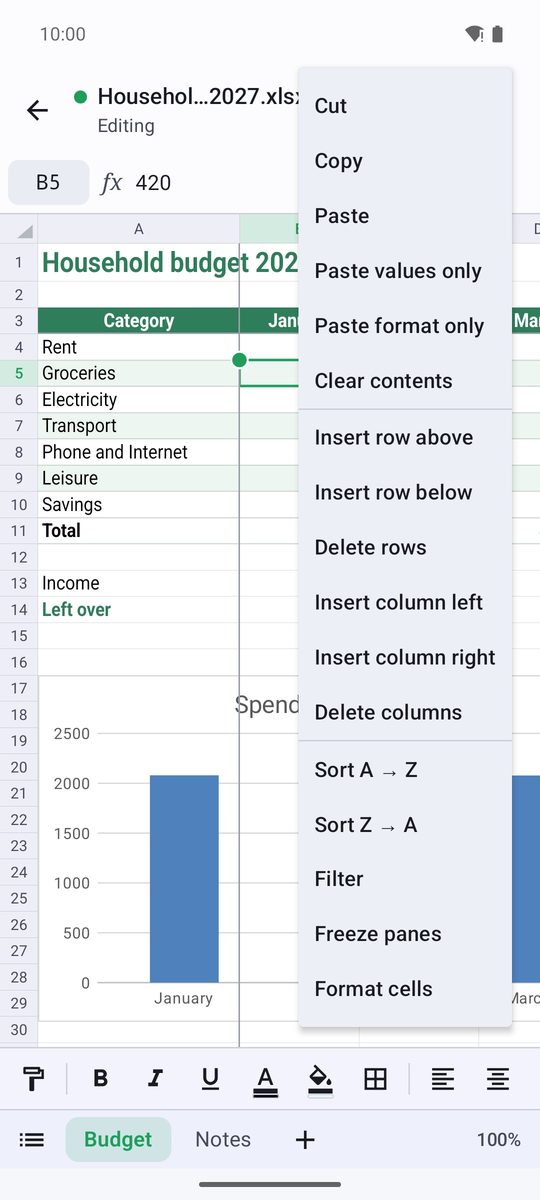
- セル (または行・列の見出し) を長押しすると、切り取り、コピー、貼り付け、数式と値のクリア、行や列の挿入・削除、下方向へコピー などが使えます。
- チェックマーク (完了) をタップし、⋮ メニューから保存します。
数式とオート SUM
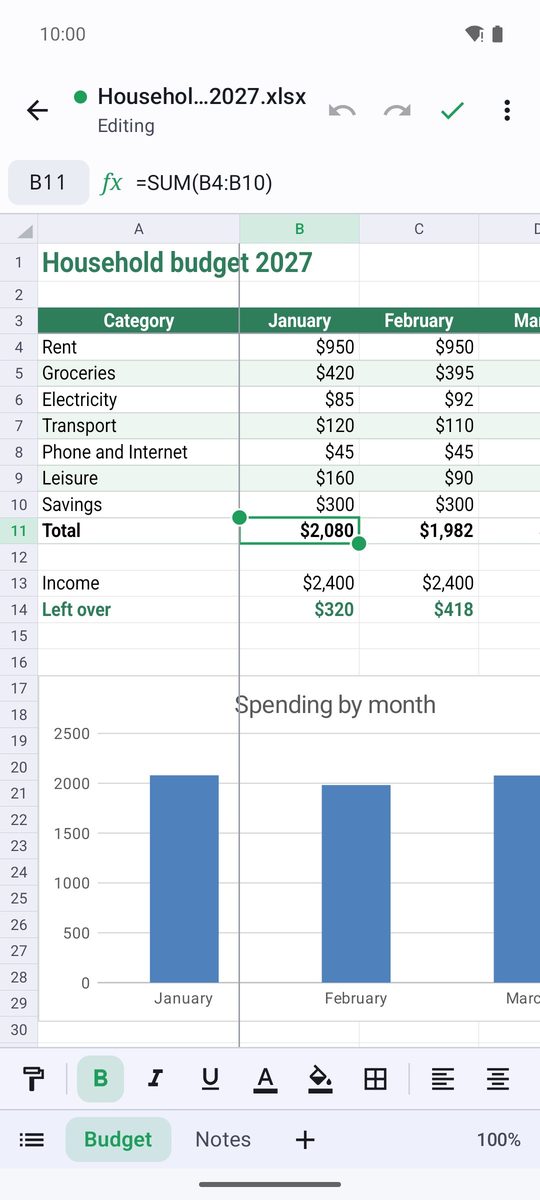
数式は = から入力します。たとえば =SUM(B2:B9) や =IF(C2>100,"High","Low") です。1B Docs は 150 以上の関数 (合計、平均、VLOOKUP などの検索、日付、文字列など) を計算し、セルを変更すると、そのセルに関係するすべてを再計算します。
列をいちばん早く合計する方法: 数値の下のセルを選択し、書式バーの オート SUM をタップします。
小数点にカンマを使う言語では、引数をセミコロン (;) で区切ります。関数名は英語のままです (SUM、IF、VLOOKUP など)。
セルの書式設定
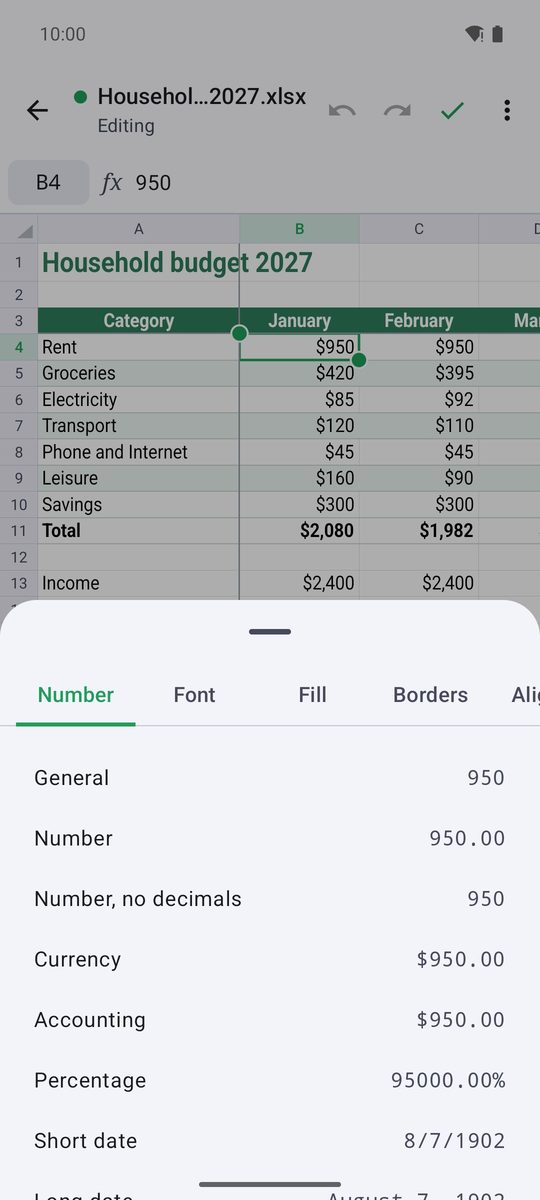
書式バーには 太字、斜体、フォントの色、塗りつぶしの色、罫線、配置、折り返して全体を表示、セルを結合、通貨表示形式、パーセントスタイル、小数点以下の桁数があります。セルの書式設定 ですべてのオプションが開きます: 表示形式、フォント、配置、罫線、塗りつぶし。
並べ替え、フィルター、固定
列を選択して 昇順で並べ替え をタップするか、セルのメニューから 降順で並べ替え を使います。フィルター は各見出しにボタンを追加し、一部の値だけを表示できるようにします。ウィンドウ枠の固定 を使うと、スクロールしても選択したセルより上の行と左の列が表示されたままになります。
シート、CSV、古い形式
編集モードでシートのタブを長押しすると、シート名の変更、シート見出しの色、シートを非表示、シートを削除 が使えます。+ でシートを追加します (シートを追加)。
XLSX ファイルはそのまま保存され、CSV ファイルは区切り文字が保たれます。XLS と ODS ファイルは読み取り専用のコピーとして開きます。変更を残すには XLSX として保存してください。⋮ メニューの シートを CSV でエクスポート で、現在のシートを CSV として保存します。
Android 8 以降の 1B Docs 1.0 向けに、実際のスクリーンショットと架空のサンプル文書で書かれています。