第 5 章 · ガイド · 1B Docs
プレゼンテーション: PowerPoint (PPTX)、編集と発表
PowerPoint のプレゼンテーションは、デザインされたとおりに表示されます。テキストを変え、スライドを追加し、スマートフォンやタブレットから直接全画面で発表できます。
スライドを見る
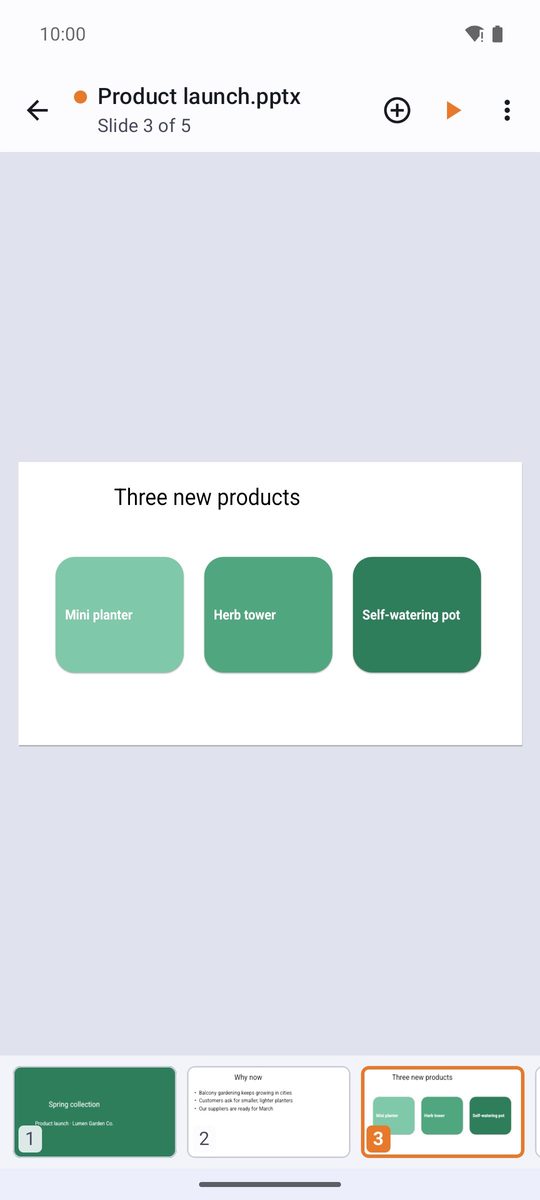
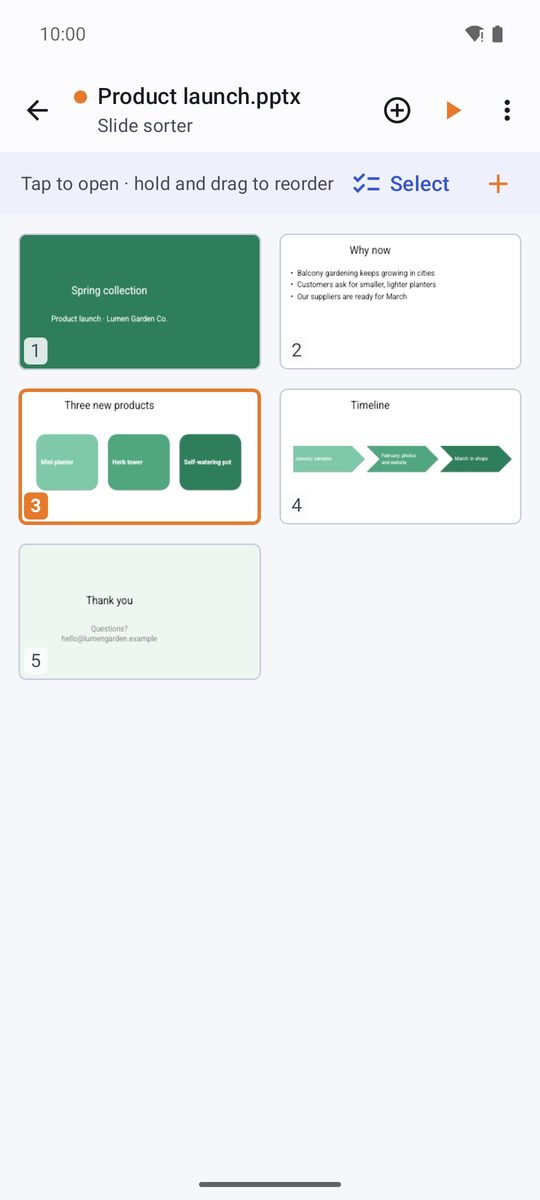
横にスワイプしてスライドを切り替えます。サムネイルで現在の位置がわかります。スライド一覧 (⋮ メニュー) ではすべてのスライドがグリッドで表示されます: タップで開く · 長押ししてドラッグで並べ替え。
ノートを表示 で各スライドの下に発表者ノートが表示され、アウトライン ですべてのスライドのタイトルが一覧表示されます。
テキストとオブジェクトを編集する
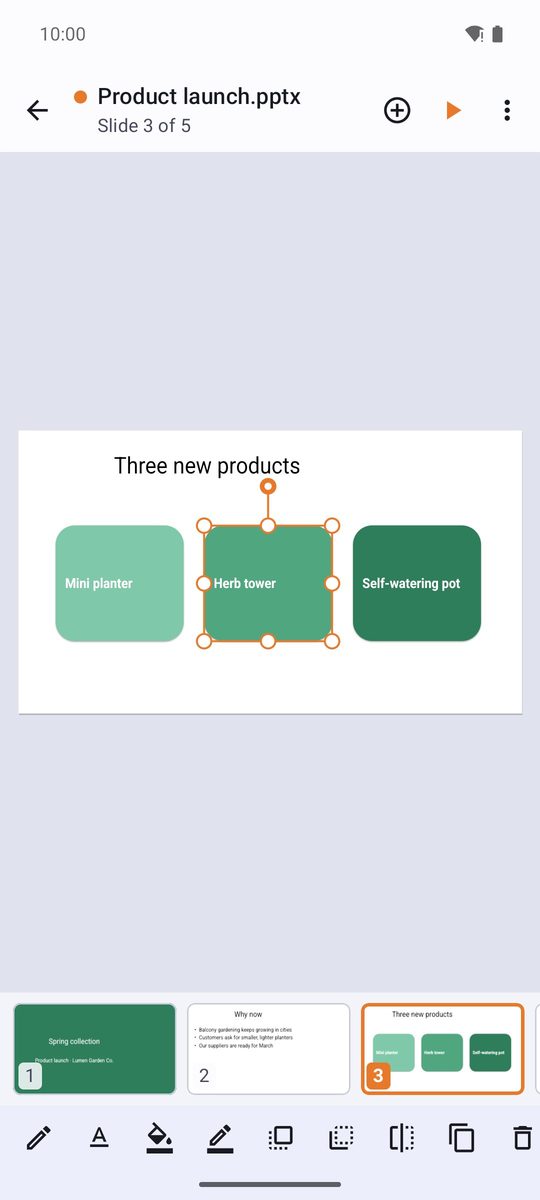
- テキストボックス、図形、画像をタップして選択します。ドラッグで移動し、角をドラッグしてサイズを変えます。
- テキストボックスをもう一度タップすると (テキストを編集)、文字を入力できます。下部のバーには 太字、斜体、フォントの色、配置、箇条書き、レベルがあります。
- オブジェクトを選択すると、バーに 塗りつぶし、枠線、最前面へ移動、複製、削除 が表示されます。
スライド、図形、画像を追加する
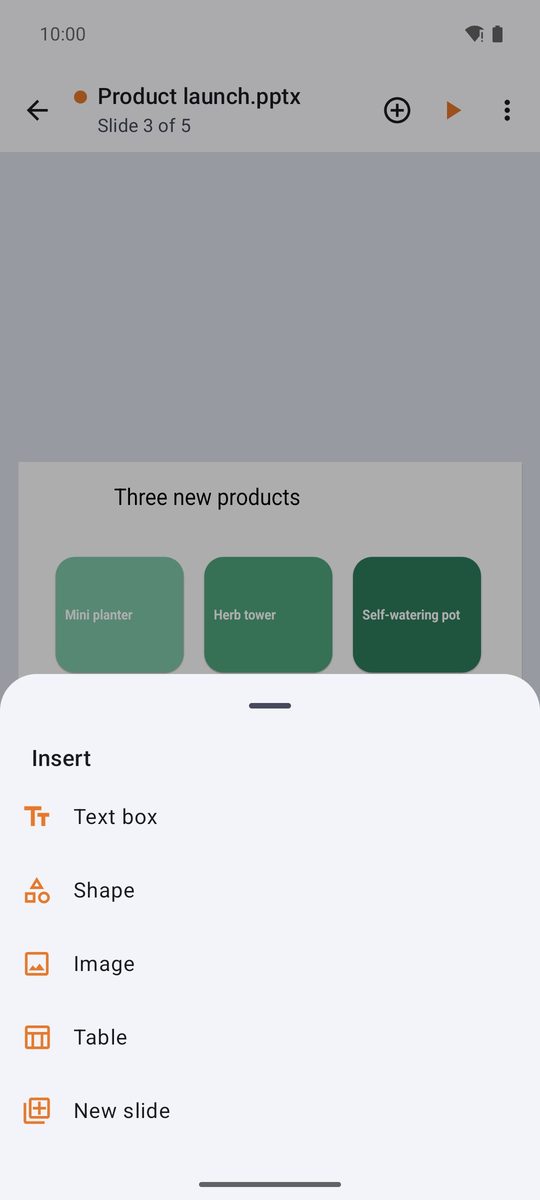
上部の + (挿入) で次のものを追加できます: 新しいスライド (レイアウトを選択)、テキストボックス、図形、画像、表。スライド一覧では、スライドの複製、非表示、削除もできます。
発表する
- 上部の再生ボタン (スライドショー) をタップします。
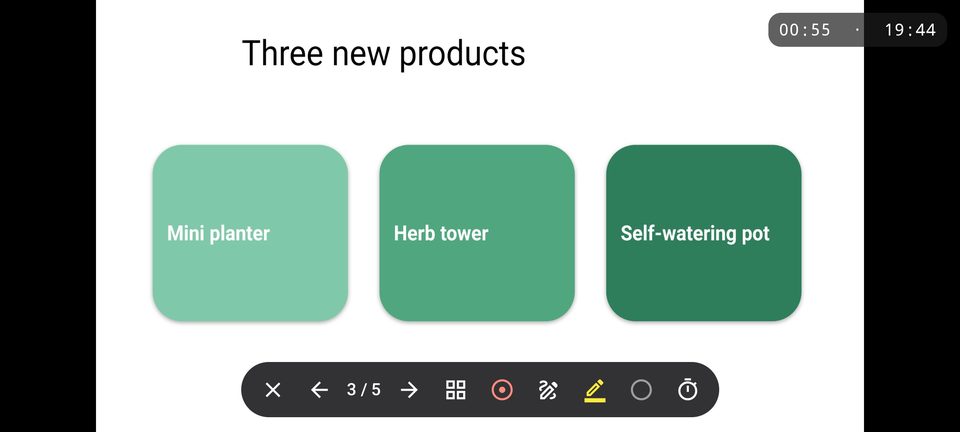
- タップまたはスワイプで進み、左端をタップすると戻ります。長押し (または下にスワイプ) するとコントロールが表示されます: レーザーポインター、ペン、蛍光ペン、黒い画面、自動切り替え。
- スライドショーの終了 または戻るジェスチャーで終了します。
スマートフォンをケーブルや画面のキャストでテレビやプロジェクターにつなぐと、プレゼンテーションが画面いっぱいに表示されます。
PPT と ODP ファイル
PPTX ファイルはそのまま保存されます。古い PPT ファイル (PowerPoint 97-2003) と LibreOffice の ODP ファイルは変換して開かれ、上部にたとえば次のような通知が表示されます: PPT から読み込みました: 変更は PowerPoint (.pptx) のコピーとしてのみ保存できます。
Android 8 以降の 1B Docs 1.0 向けに、実際のスクリーンショットと架空のサンプル文書で書かれています。