第 1 章 · ガイド · 1B Docs
1B Docs をはじめる
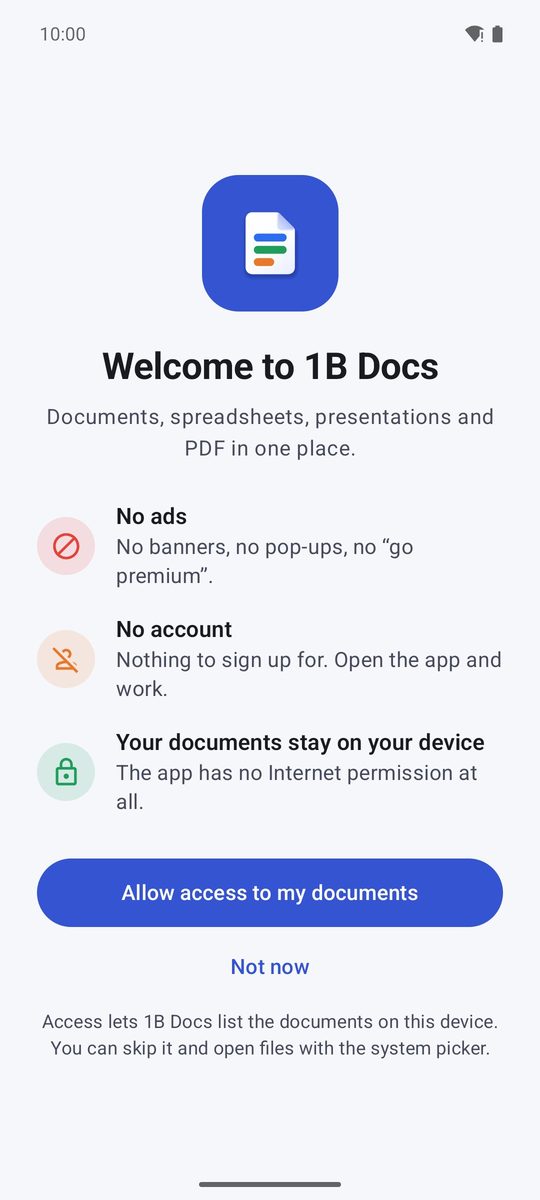
1B Docs は文書、表計算、プレゼンテーション、PDF を 1 か所で開けます。準備は数秒で終わり、アカウントは不要です。
最初の起動
ようこそ画面に ドキュメントへのアクセスを許可 が表示されます。これを使うと、1B Docs は端末内のすべてのドキュメントを一覧表示し、フォルダに直接保存できるようになります。Android から「すべてのファイルへのアクセス」を求められたら、1B Docs の横のスイッチをオンにして戻ります。
代わりに 後で をタップしてもかまいません。アプリは同じように動きます。ファイルはシステムの選択画面や他のアプリから開き、アクセスはあとで 設定 › すべてのファイルへのアクセス から許可できます。
アプリにはインターネットの権限がまったくないため、開いたものが勝手に端末の外へ出ることはありません。
ホームと 4 つのタブ
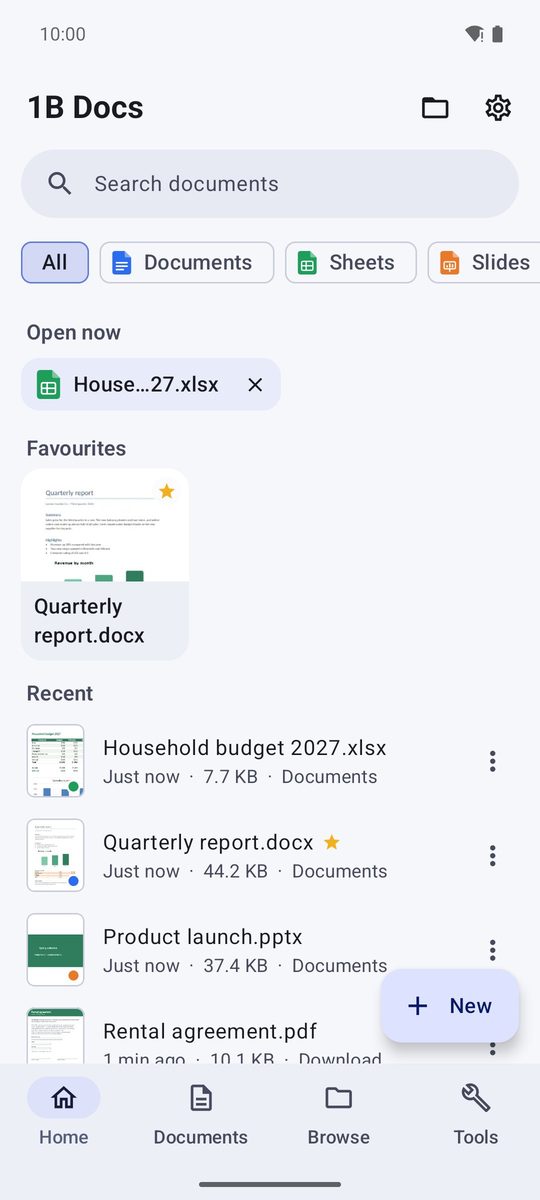
ホーム には 開いているドキュメント (開いたままのドキュメント)、お気に入り、最近 のファイルが、それぞれ 1 ページ目のプレビュー付きで表示されます。上部のチップで種類を絞り込めます: すべて、文書、表計算、プレゼン、PDF、テキスト、その他。
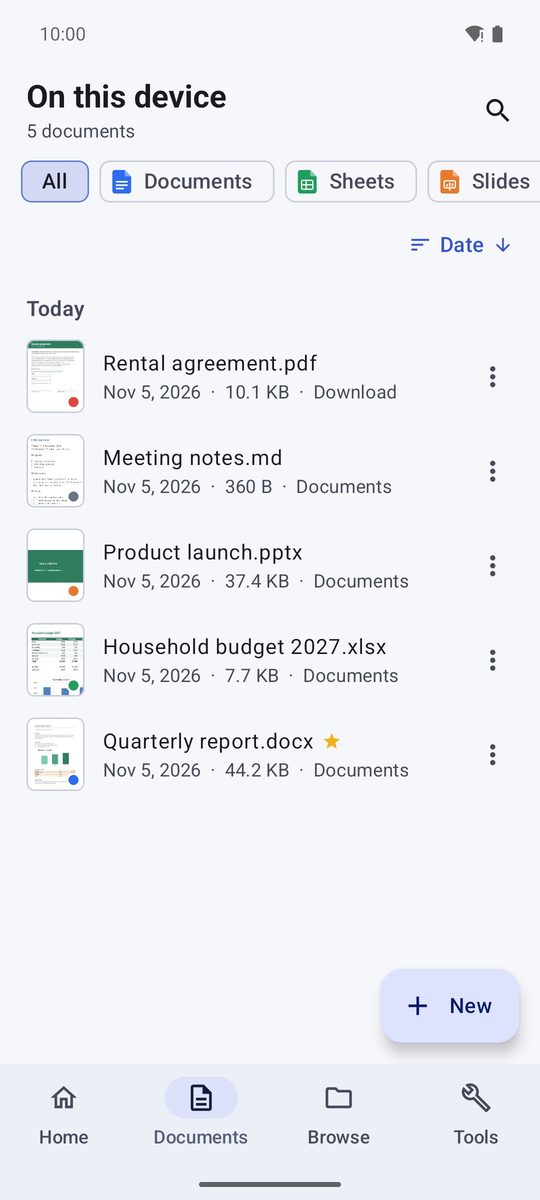
ドキュメント には端末内のすべてのドキュメント、参照 ではフォルダの閲覧、ツール には PDF ツールがまとまっています。下部のバーで切り替えます。タブレットや開いた折りたたみスマートフォンでは横に移動します。
ドキュメントを開く
同時に最大 5 つのドキュメントを開いておけます。⋮ メニューの 開いたままホームへ を使うと、閉じずにホームに戻れます。戻るときは 開いているドキュメント から開きます。
- ホーム、ドキュメント、参照 のどこかでドキュメントをタップします。
- どこからでもファイルを選ぶには (ダウンロード、Drive、USB ドライブなど)、上部のフォルダアイコン (ドキュメントを開く) をタップします。
- 他のアプリから (メールの添付ファイル、WhatsApp のファイル、ファイルマネージャーなど) は、アプリで開く… や Android が表示する一覧で 1B Docs を選びます。
お気に入り、名前の変更などの操作
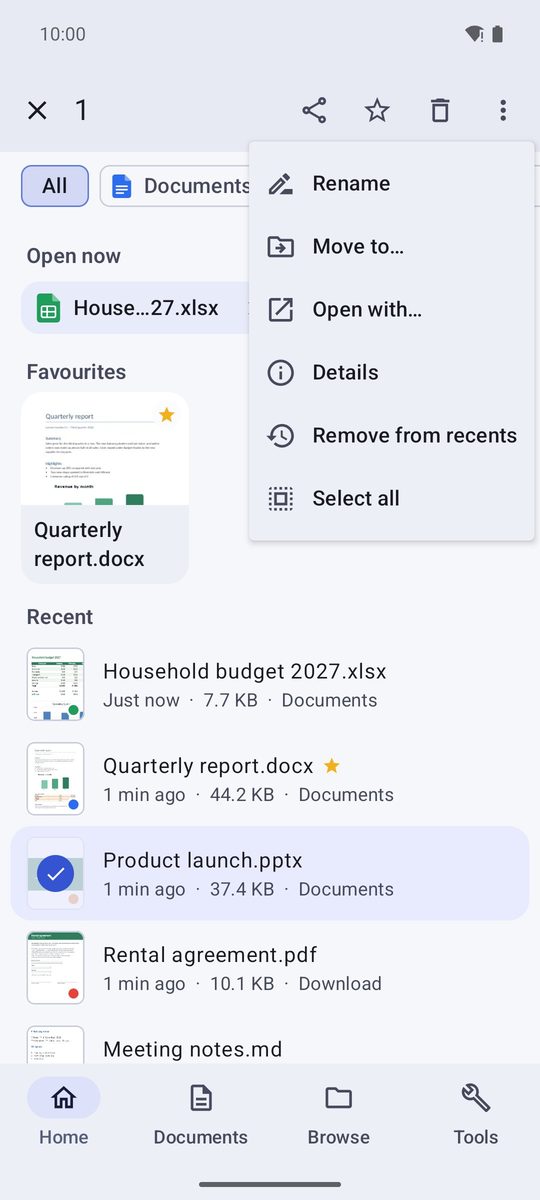
ドキュメントを長押しして選択し、他のドキュメントをタップして追加します。上部のバーには 共有、お気に入りに追加、削除 があり、⋮ メニューには 名前を変更、移動先…、詳細、アプリで開く…、最近から削除 があります。
最近から削除 は一覧から消すだけで、ファイルはそのまま残ります。
ドキュメントを探す
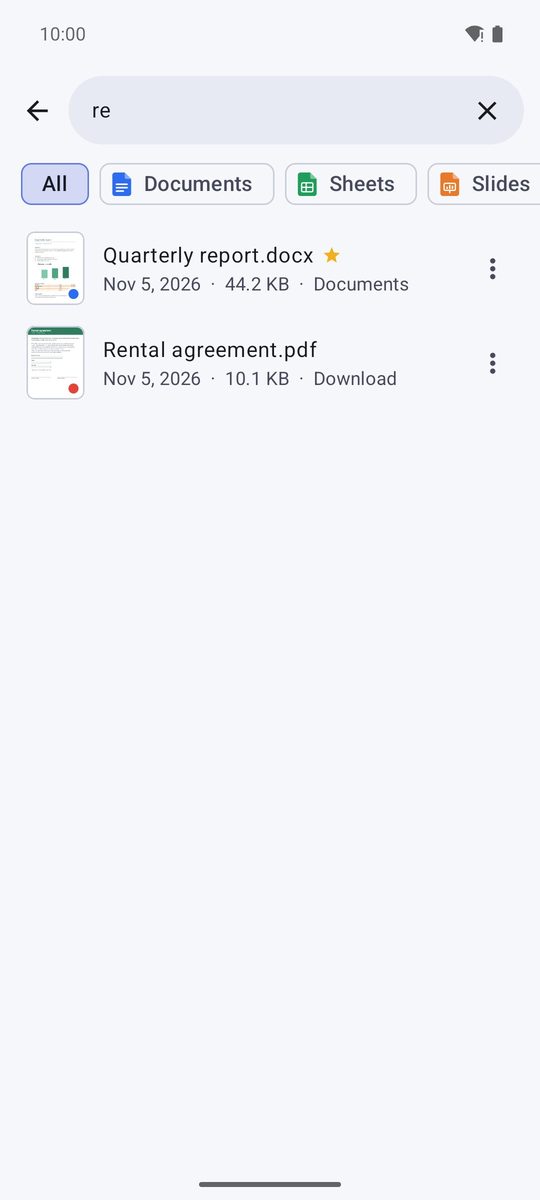
ホーム上部の ドキュメントを検索 をタップし、名前の一部を入力します。最近のドキュメントと、アクセスを許可していれば端末全体から結果が表示されます。アクセント記号や大文字・小文字は区別されません。
設定
ホームの歯車アイコンで 設定 が開きます。ライト/ダークテーマ、言語、PDF のスクロール方法 (PDF のページ送り)、画面をオンのままにする、テキストエディタのオプション、既定の保存先フォルダ、最近使ったドキュメントを消去 があります。
Android 8 以降の 1B Docs 1.0 向けに、実際のスクリーンショットと架空のサンプル文書で書かれています。