第 3 章 · ガイド · 1B Docs
Word 文書 (DOCX) を読む・編集する
Word 文書は、パソコンで見るのと同じようにフォント、表、画像付きで開きます。快適に読むにはモバイル表示に切り替え、書くには鉛筆をタップします。
文書を読む
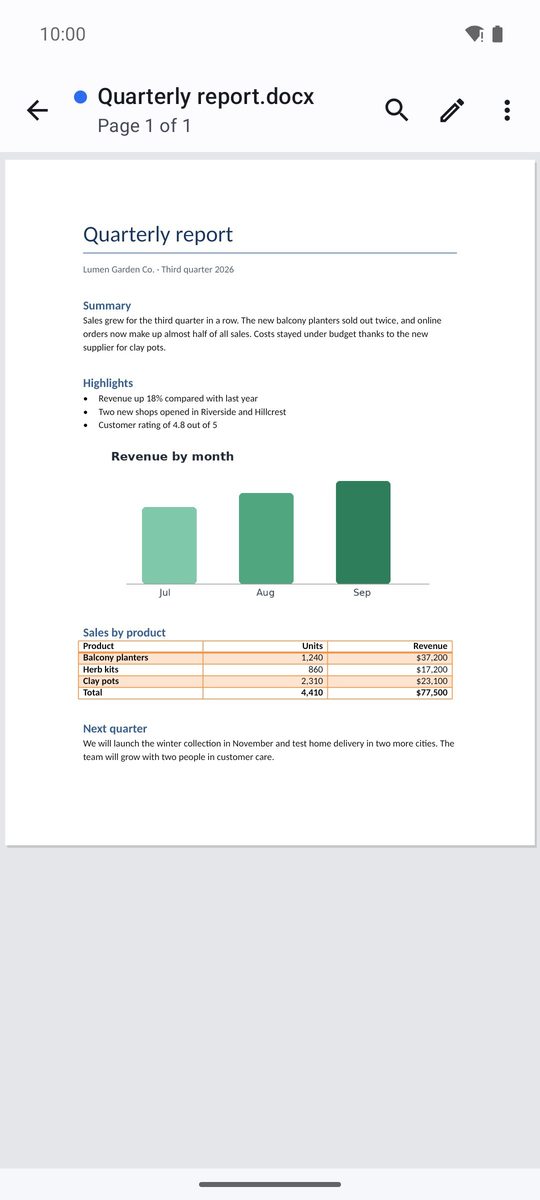
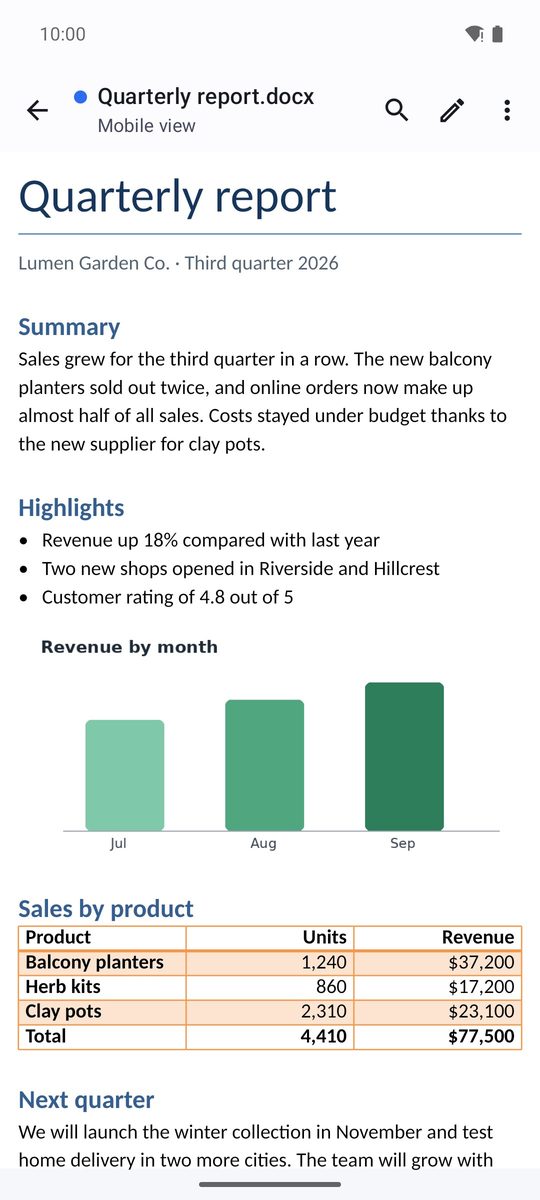
文書は 印刷レイアウト で、1 ページずつ開き、ピンチで拡大・縮小できます。モバイル表示 (⋮ メニュー) では、文字を大きくして画面の幅に合わせるので、スマートフォンで読みやすくなります。
⋮ メニューには アウトライン (任意の見出しへ移動)、ページへ移動、ズーム、文字カウント、文書にある場合は コメント、ナイトモード もあります。
検索と置換
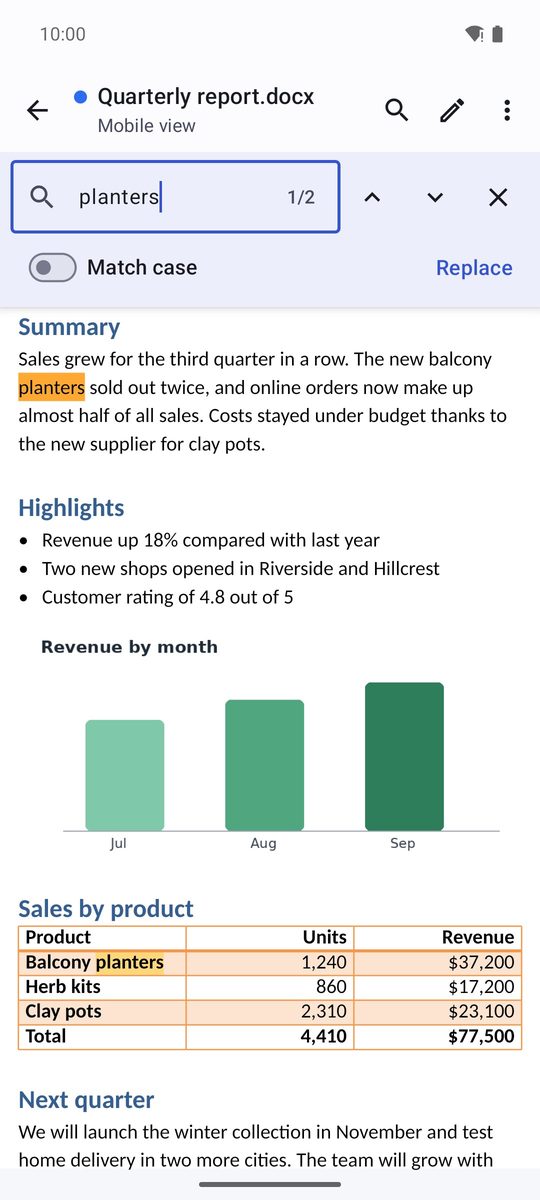
上部の虫眼鏡で ドキュメント内を検索 が開きます。一致した箇所が強調表示され、矢印 (前へ と 次へ) で移動できます。文字列を変えるには、⋮ メニューで 検索と置換 を開き、置換後の文字列 に新しい文字列を入力して、置換 または すべて をタップします。
編集と書式設定
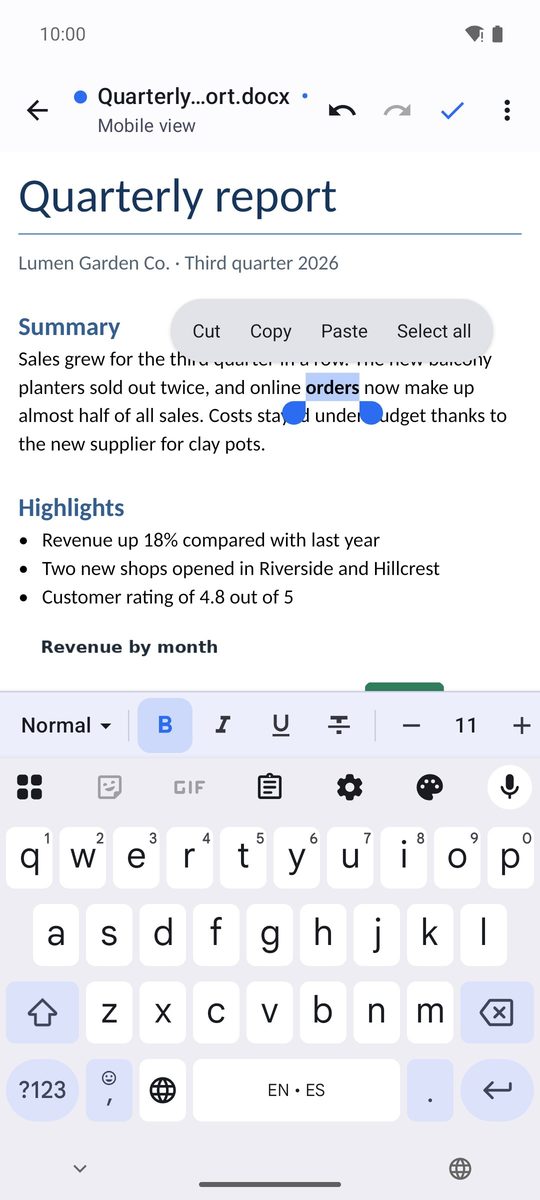
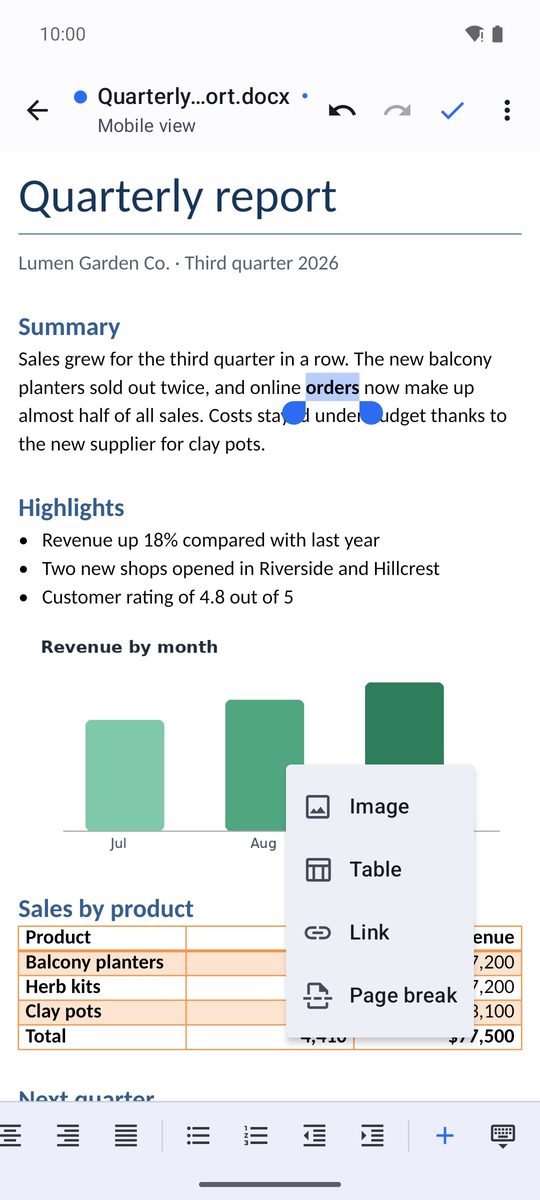
- 鉛筆 (編集) をタップし、書きたい場所に触れます。
- 下部のバーには 太字、斜体、下線、フォントの色、蛍光ペン、配置、箇条書き、段落番号、インデントがあります。横にスワイプするとすべて表示されます。
- バーの最初のボタンには段落スタイル (標準、表題、見出し、引用文 など) が表示されます。タップして変更します。
- 終わったらチェックマーク (完了) をタップし、⋮ メニューから保存します。
編集中は上部に 元に戻す と やり直し があります。
画像、表、リンク
編集中、書式バーの 挿入 から次のものを追加できます: ギャラリーからの 画像、表 (行数 と 列数 を選択)、リンク、改ページ。
DOC、ODT、RTF、HTML ファイル
DOCX ファイルはそのまま編集・保存されます。ODT、RTF、HTML ファイルも開けますが、変更は DOCX のコピーとして保存され、そのことが上部に表示されます。Word 97-2003 の古い .doc ファイルはテキストのみが読み取り専用で表示されます。編集するには DOCX でコピーを保存… を使います。
Android 8 以降の 1B Docs 1.0 向けに、実際のスクリーンショットと架空のサンプル文書で書かれています。