第 6 章 · ガイド · 1B Docs
PDF を読む・注釈を付ける・入力する・署名する
PDF はすばやく開き、どれだけ拡大してもくっきり表示されます。印刷しなくても、強調表示や書き込み、フォームへの入力、署名ができます。
読む・検索する
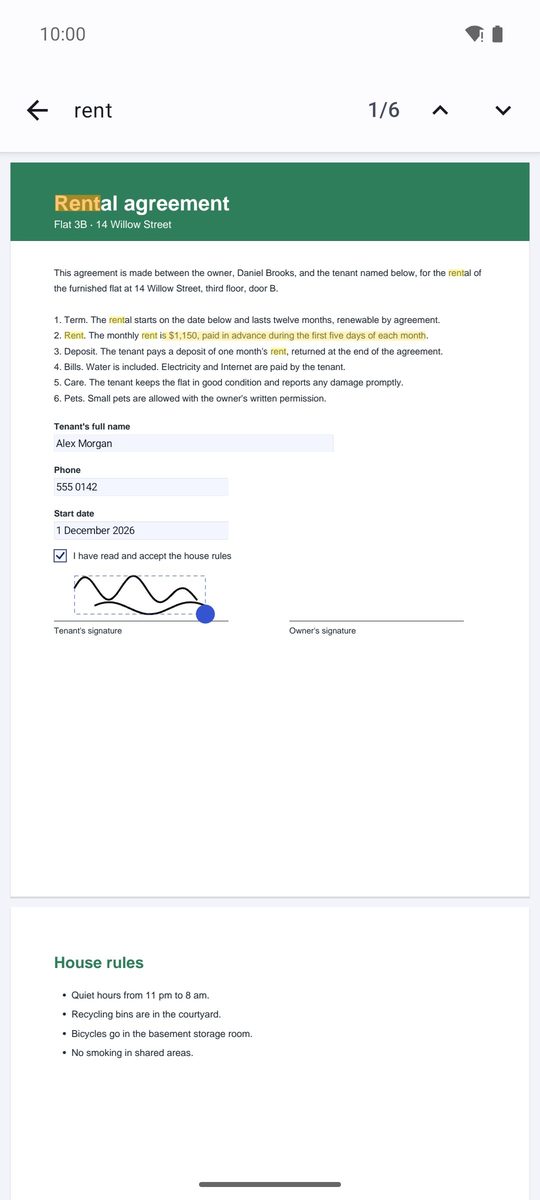
ページをスクロールし、ピンチで拡大・縮小します。上部の虫眼鏡でテキストを検索します (ドキュメント内を検索)。単語を長押しするとテキストを選択してコピーできます。
⋮ メニューには ページへ移動、ナイトモード (黒地に白い文字で夜も目にやさしい)、1 ページずつ、広い画面向けの 2 ページを並べて表示 があります。
強調表示と注釈
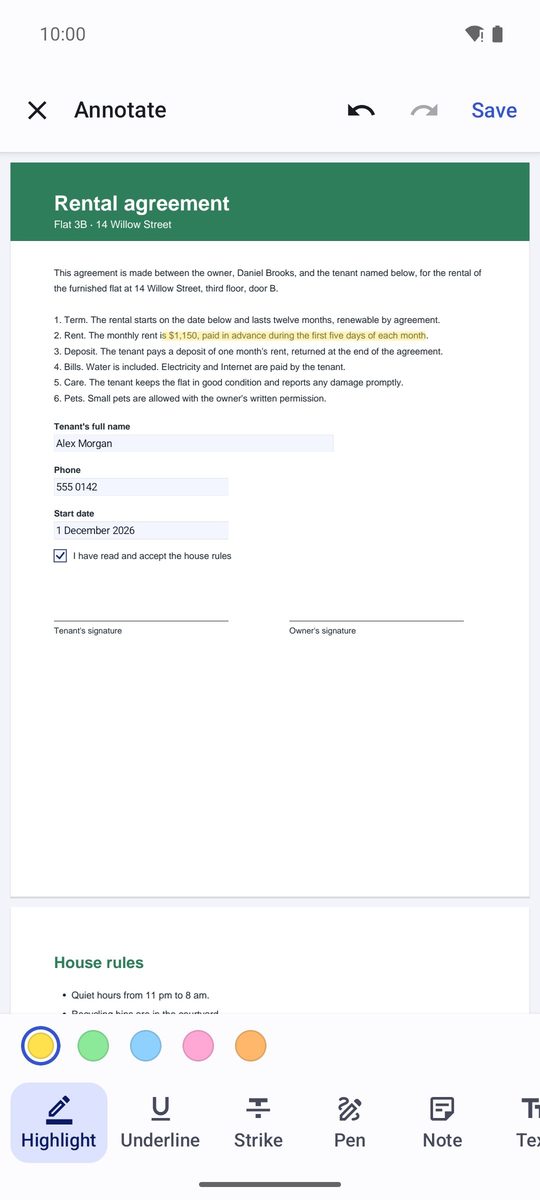
- 上部のペン (注釈) をタップします。
- ツールを選びます: 蛍光ペン、下線、取り消し線、ペン、メモ、テキスト。テキストの場合は単語の上をドラッグします。
- 消しゴム で注釈を削除します: 注釈をタップすると削除されます。
- ⋮ メニューから保存します。注釈は本物の PDF 注釈なので、他の PDF リーダーでも表示されます。
PDF に署名する
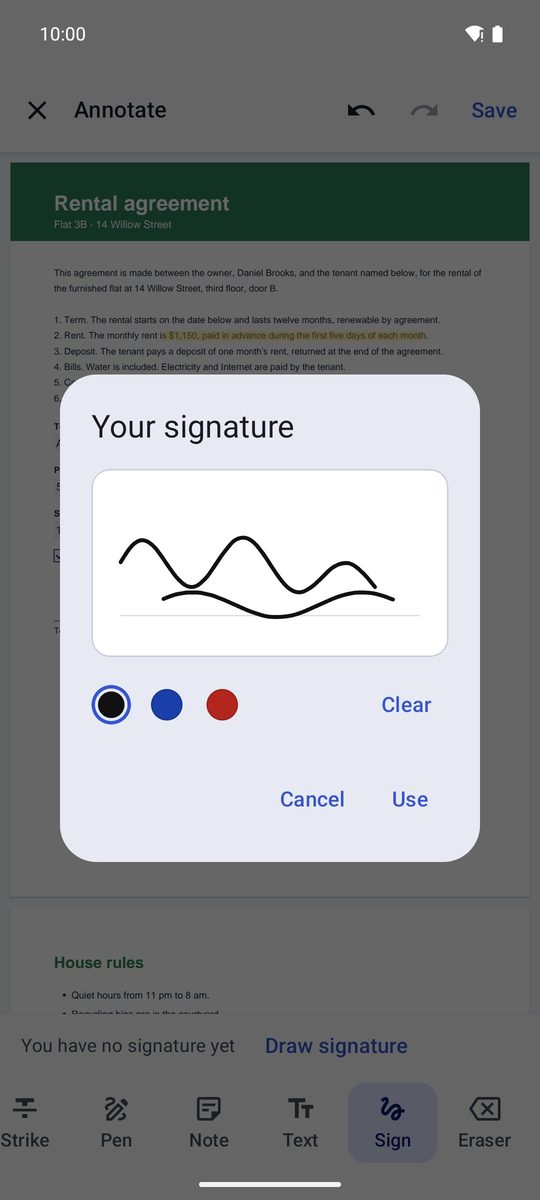
- 注釈ツールで 署名 を選びます。
- 初回は 署名を描く をタップして指で署名を描き、使用 をタップします。署名は次回以降のためにこの端末にだけ保存されます。
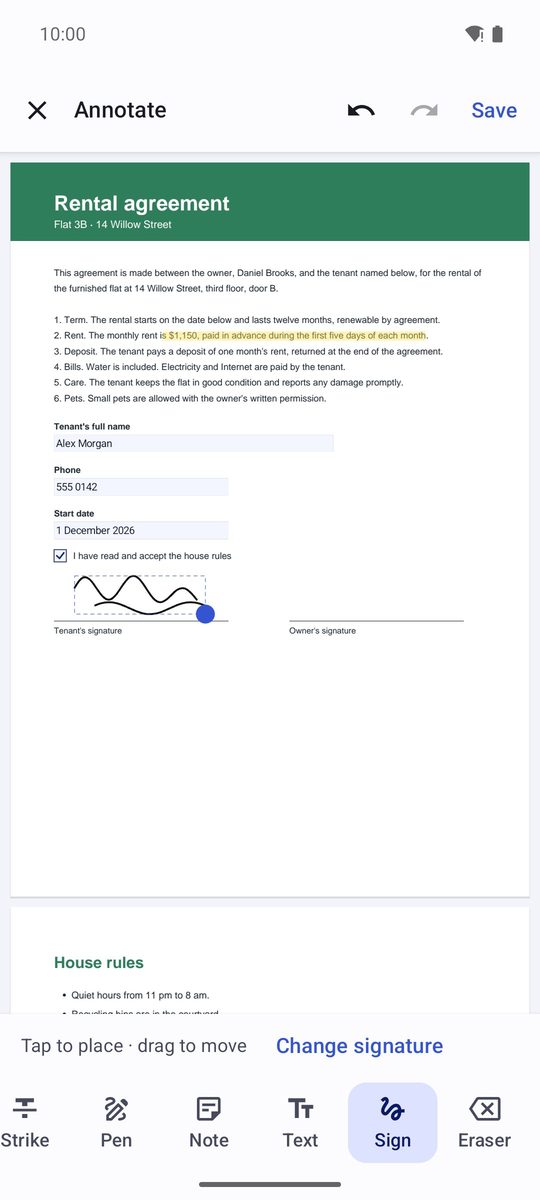
- タップして配置 · ドラッグして移動。角の点で大きさを変えられます。
- PDF を保存します。署名のない元のファイルを残すには 名前を付けて保存… を使います。
フォームに入力する
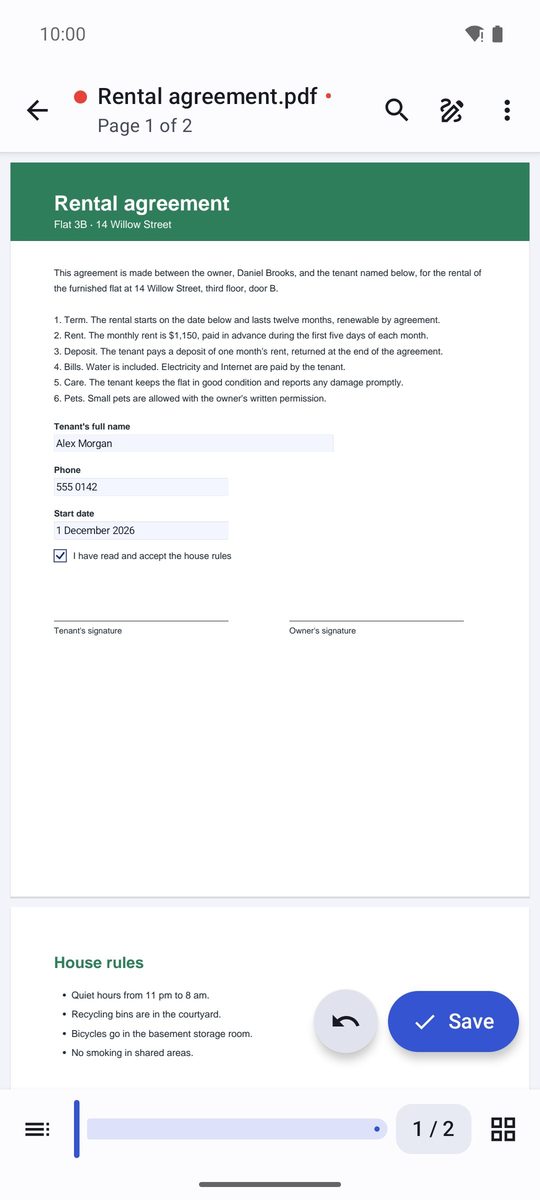
PDF にフォームがあると、アプリに フォーム: フィールドをタップして入力します と表示されます。テキストフィールドをタップすると入力欄が開きます。チェックボックス、選択肢、リストはタップで切り替わります。下部に 保存 ボタンが表示され、PDF は入力可能なフォームのまま保存されます。
パスワード付きの PDF
保護された PDF は、開くときにパスワードを求めます (保護された PDF)。自分の PDF を保護したり、パスワードを解除したりする方法は、PDF ツールの章を参照してください。
Android 8 以降の 1B Docs 1.0 向けに、実際のスクリーンショットと架空のサンプル文書で書かれています。