第 6 章 · 1B Talk ガイド
メンバー、招待、複数の会社
入れるのは招待を受けた人だけです。招待するのは管理者ですが、自分の別のコンピューターは誰でも追加できます。
同僚を招待する
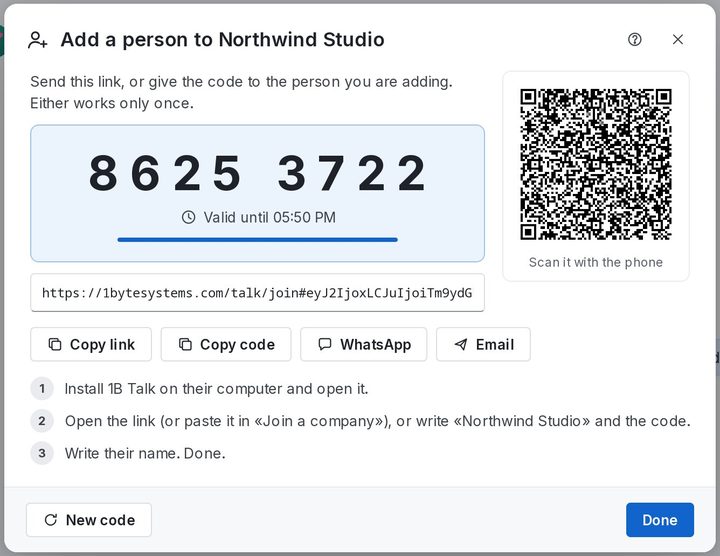
コードとリンクは1回限りで、期限があります。これがなければ誰も参加できません。 未使用のコードは 設定 › 会社とアンカー に一覧表示され、コードを取り消す で取り消せます。
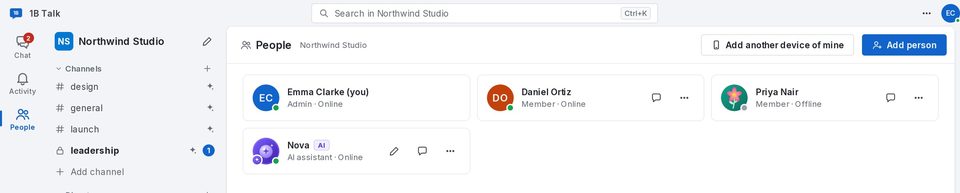
- チャンネルリストの下(または メンバー)にある メンバーを追加 をクリックします。
- 名前 を入力し、役割(メンバー または 管理者)と 有効期間 を選びます。
- 招待を作成 をクリックします。ボタンを使って 招待リンク を WhatsApp やメールで送るか、QR コードを読み取ってもらうか、コードを伝えます。
- 相手は 1B Talk をインストールし、リンクを開く(またはコードを入力する)だけで参加できます。
自分の別のコンピューターを追加する
設定 › 一般 の 自分の別のデバイスを追加 › 追加… で、QR コードとリンクが表示されます。別のコンピューターでそれを開くと、あなたとして会話ごと参加できます。会話が新しいコンピューターに届くまで、このコンピューターの電源を少しの間入れたままにしてください。
メンバー、デバイス、メンバーの削除
メンバー には、会社の全員が役割とオンライン状態とともに表示されます。管理者は 会社から削除 を選べます。その人はすべてのデバイスで同時にメッセージを受け取れなくなりますが、書いた内容は残ります。誤って 2 回参加した人がいる場合は、重複?修正 で 1 人にまとめられます。
設定 › 会社とアンカー には 会社のデバイス が表示されます。デバイスを削除 で、なくしたコンピューターや古いコンピューターの接続を解除できます。
複数の会社
別の会社に参加 を使うと、同じプログラムで複数の会社に参加できます。各会社のアイコンは左のバーの上部に表示されます。会社どうしは完全に分かれていて、アンカーもメンバーも AI もそれぞれ別です。ある会社の人に、別の会社の内容が見えることはありません。
設定 › 会社とアンカー で会社の横にある 退出 を使うと、このコンピューターからだけその会社が削除されます。会社とそのメッセージはそのまま残ります。
Windows と Linux 版 1B Talk 0.3.10 向け。