Глава 3 · Руководство · 1B Note
Блокноты, теги и поиск
Блокноты — это страницы верхнего уровня вашего пространства. Добавляйте избранное и теги, а когда что-то понадобится, Ctrl+K найдёт это за миллисекунды.
Блокноты
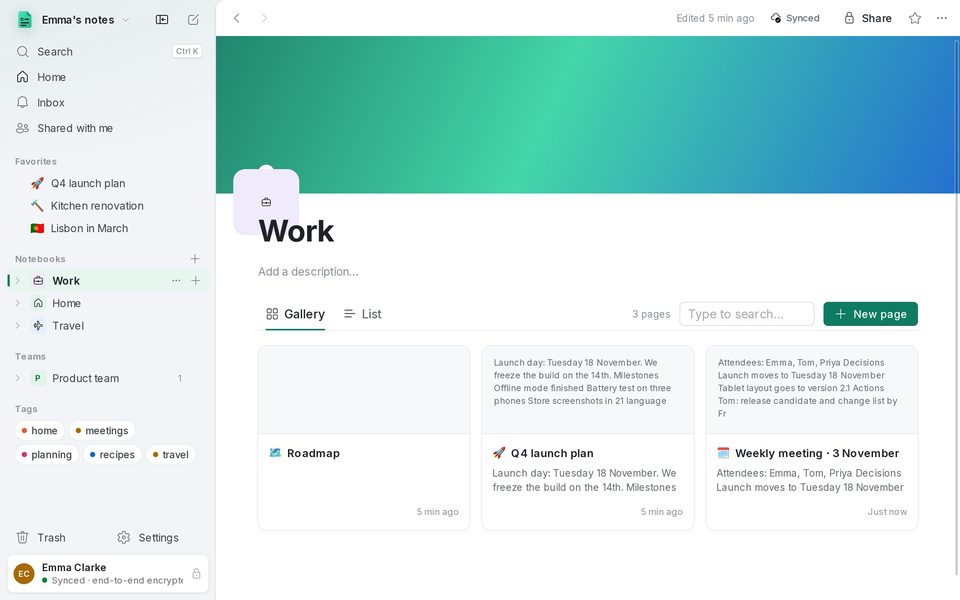
Каждая страница верхнего уровня вашего пространства — это блокнот. Создайте его командой Новый блокнот (Ctrl+Shift+N) и задайте цвет и значок через правый щелчок › Цвет и значок.
Щелчок по блокноту открывает его в виде галереи или списка всех его страниц с предпросмотром каждой, полем поиска и кнопкой Новая страница.
Порядок и избранное
Перетаскивайте страницы на боковой панели, чтобы изменить их порядок или поместить внутрь другой страницы. Правый щелчок (или ⋯) открывает меню страницы; F2 переименовывает её.
Нажмите звёздочку вверху страницы, чтобы добавить её в Избранное: избранное всегда находится вверху боковой панели и на странице Главная.
Теги
Добавляйте теги к странице под её заголовком. Каждый тег появляется в разделе Метки на боковой панели со своим цветом; щелчок по тегу показывает все страницы с ним.
Удаление тега убирает его со всех страниц, но сами страницы остаются.
Поиск по Ctrl+K
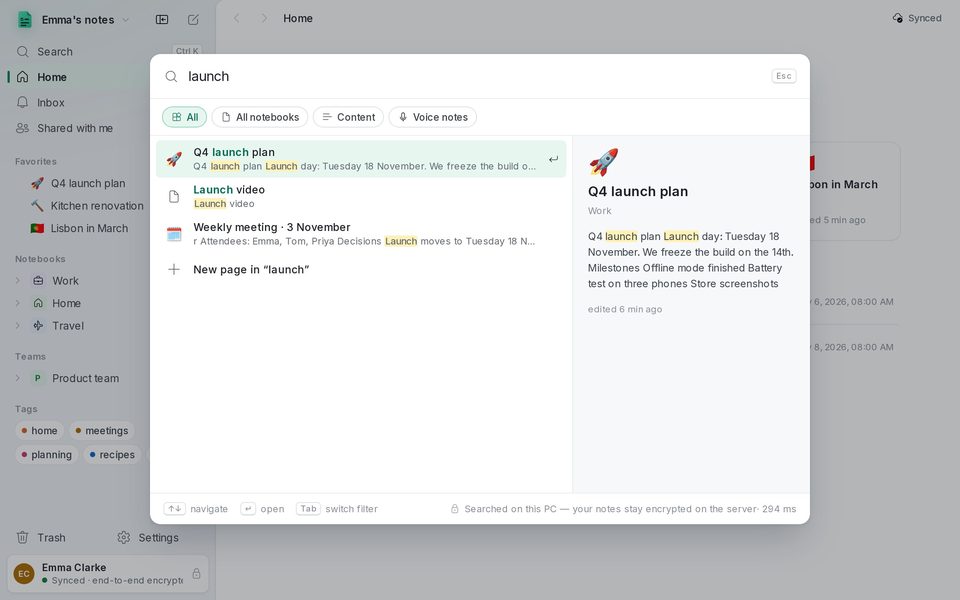
Ctrl+K (или Поиск на боковой панели) открывает палитру. Начните печатать — поиск идёт по заголовкам и тексту всех ваших страниц, справа показывается предпросмотр. Tab переключает между Все, Все блокноты, Содержимое и Голосовые заметки.
Поиск выполняется на этом ПК, поэтому на сервере ваши заметки остаются зашифрованными. В палитре есть и команды: новая страница, светлая или тёмная тема, настройки.
Корзина
Удалённая страница вместе с вложенными страницами попадает в Корзина. Оттуда её можно вернуть командой Восстановить или удалить командой Удалить навсегда.
Страницы в корзине удаляются окончательно через 30 дней на всех ваших устройствах.
Для 1B Note 0.9 на Windows и Linux, с примечаниями для 1B Note на Android. Настоящие снимки экрана с примерами данных.