Rozdział 3 · Przewodnik · 1B Note
Notesy, tagi i wyszukiwanie
Notesy to strony najwyższego poziomu w twojej przestrzeni. Dodaj ulubione i tagi, a gdy czegoś potrzebujesz, Ctrl+K znajdzie to w milisekundy.
Notesy
Każda strona na najwyższym poziomie twojej przestrzeni to notes. Utwórz go opcją Nowy notes (Ctrl+Shift+N), a kolor i ikonę nadasz mu prawym przyciskiem › Kolor i ikona.
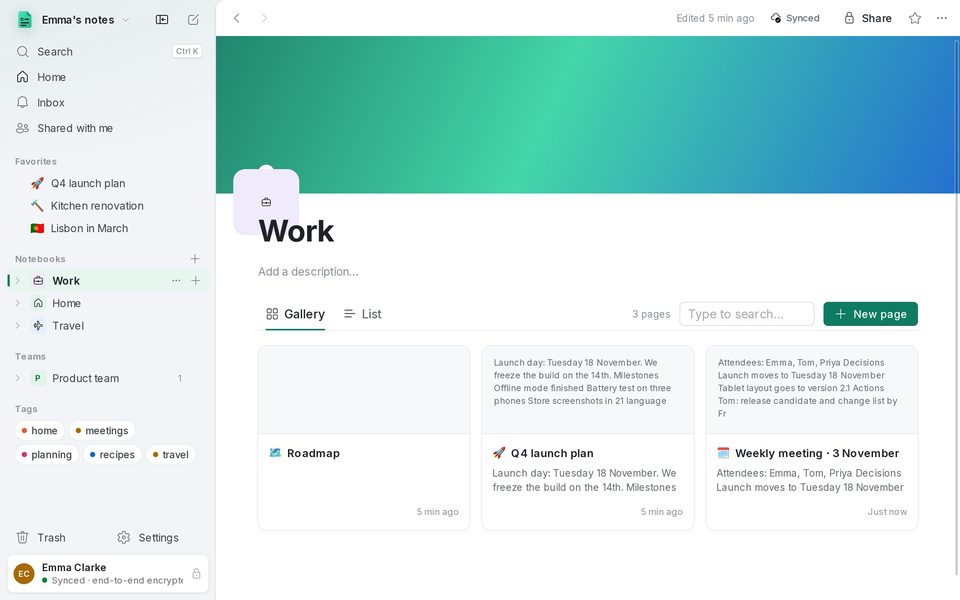
Kliknięcie notesu otwiera go jako galerię lub listę wszystkich jego stron, z podglądem każdej z nich, polem wyszukiwania i przyciskiem Nowa strona.
Kolejność i ulubione
Przeciągaj strony na pasku bocznym, aby zmienić ich kolejność albo upuścić je w innej stronie. Prawy przycisk (lub ⋯) otwiera menu strony; F2 zmienia jej nazwę.
Naciśnij gwiazdkę u góry strony, aby dodać ją do sekcji Ulubione: ulubione są na górze paska bocznego i na ekranie Strona główna.
Tagi
Dodawaj tagi do strony pod jej tytułem. Każdy tag pojawia się w sekcji Tagi na pasku bocznym w swoim kolorze; kliknięcie go wyświetla wszystkie strony, które go mają.
Usunięcie tagu usuwa go ze wszystkich stron, ale same strony zostają.
Wyszukiwanie skrótem Ctrl+K
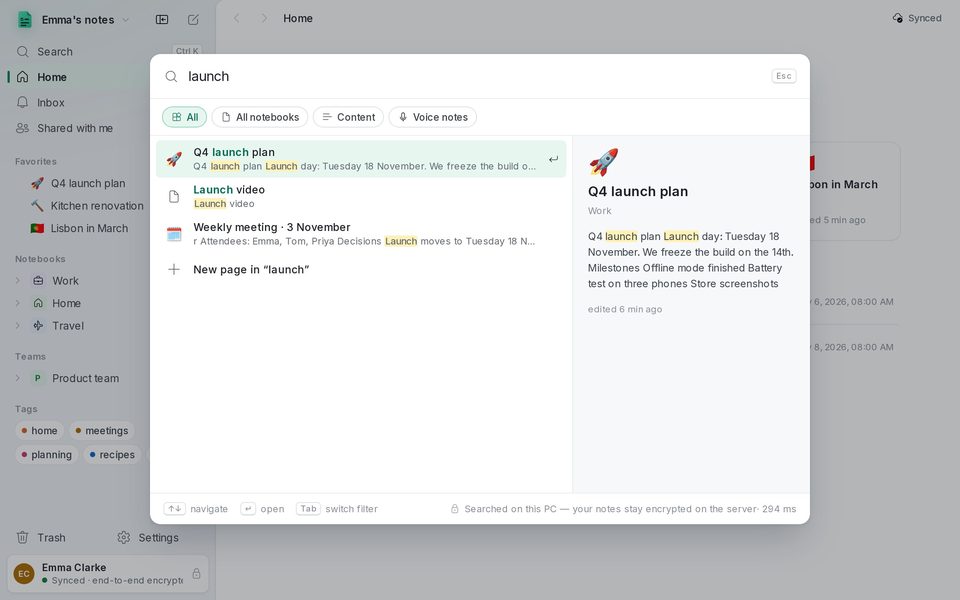
Ctrl+K (lub Szukaj na pasku bocznym) otwiera paletę. Zacznij pisać, a przeszuka tytuły i tekst wszystkich twoich stron, z podglądem po prawej. Tab przełącza między kartami Wszystko, Wszystkie notatniki, Treść i Notatki głosowe.
Wyszukiwanie działa na tym komputerze, więc twoje notatki pozostają zaszyfrowane na serwerze. Paleta ma też polecenia: nowa strona, jasny lub ciemny motyw, ustawienia.
Kosz
Usunięta strona trafia razem z podstronami do sekcji Kosz. Stamtąd możesz ją przywrócić (Przywróć) albo usunąć ostatecznie (Usuń na zawsze).
Strony w koszu są trwale usuwane po 30 dniach na wszystkich twoich urządzeniach.
Napisany dla 1B Note 0.9 na Windows i Linux, z uwagami o 1B Note na Androida. Prawdziwe zrzuty ekranu z przykładowymi danymi.