第 3 章 · 使用指南 · 1B Note
笔记本、标签和搜索
笔记本是你空间中的顶层页面。添加收藏和标签,需要什么时,Ctrl+K 在几毫秒内就能找到。
笔记本
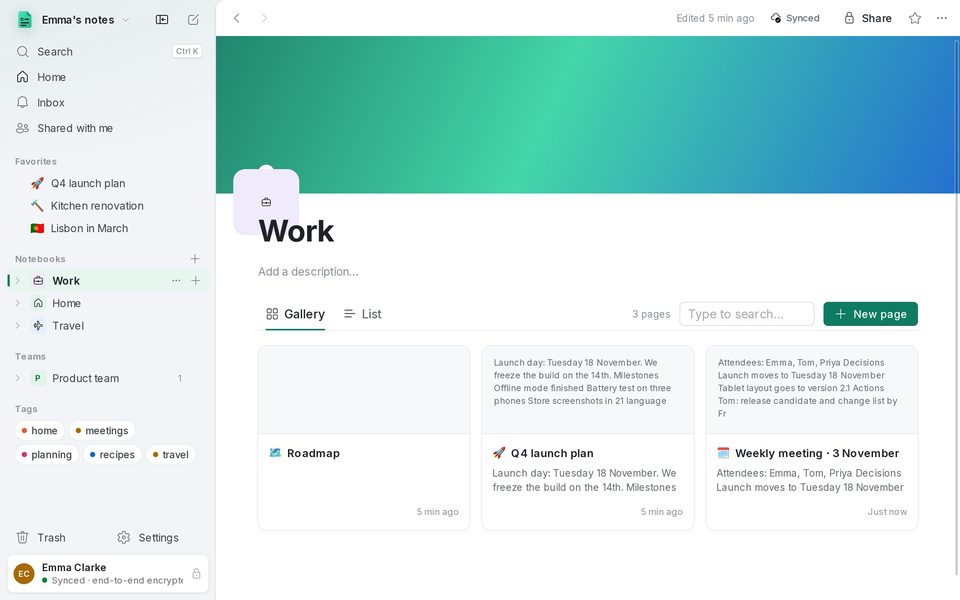
空间顶层的每个页面都是一个笔记本。用 新建笔记本(Ctrl+Shift+N)创建,并通过右键 › 颜色和图标 为它设置颜色和图标。
点击笔记本会以画廊或列表形式打开它的所有页面,每个页面都有预览,还有搜索框和 新页面 按钮。
排序和收藏
在侧边栏中拖动页面可以重新排序,或把它们放进另一个页面。右键(或 ⋯)打开页面菜单;F2 重命名。
按页面顶部的星标可将其添加到 收藏:收藏会固定在侧边栏顶部和 主页 中。
标签
在页面标题下方添加标签。每个标签都会带着颜色出现在侧边栏的 标签 下;点击一个标签会列出带有它的所有页面。
删除标签会把它从所有页面中移除,但页面会保留。
用 Ctrl+K 搜索
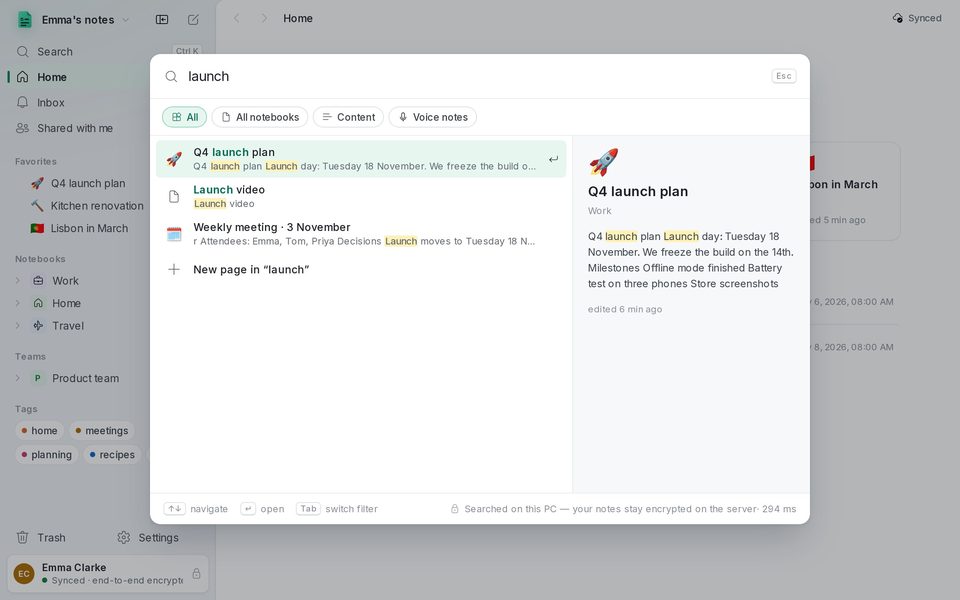
Ctrl+K(或侧边栏中的 搜索)打开命令面板。输入内容,它会搜索所有页面的标题和正文,并在右侧显示预览。Tab 可在 全部、所有笔记本、内容 和 语音笔记 之间切换。
搜索在这台电脑上进行,因此你的笔记在服务器上始终保持加密。命令面板中还有命令:新建页面、浅色或深色主题、设置。
废纸篓
删除页面会将它连同子页面一起移到 废纸篓。在那里你可以 恢复 它,或 永久删除。
废纸篓中的页面 30 天后会在你的所有设备上被彻底删除。
适用于 Windows 和 Linux 上的 1B Note 0.9,并附有 Android 版 1B Note 的说明。真实截图,使用示例数据。