Глава 8 · Руководство · 1B Note
Импорт и экспорт
Перенесите то, что у вас уже есть в Notion, Evernote, Obsidian или любом приложении на Markdown, и забирайте всё с собой когда угодно в открытых форматах.
Импорт
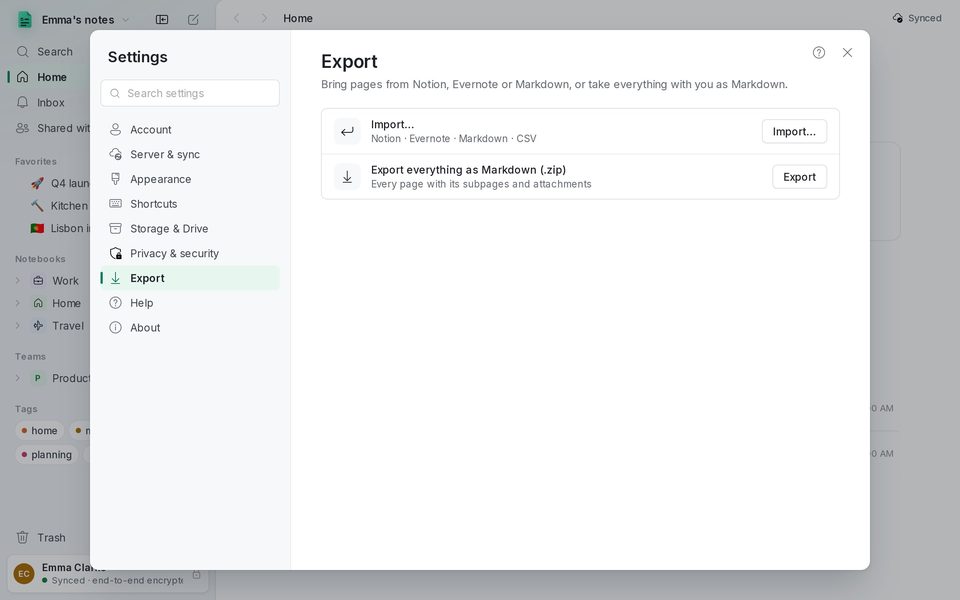
- Откройте Настройки › Экспорт и нажмите Импорт….
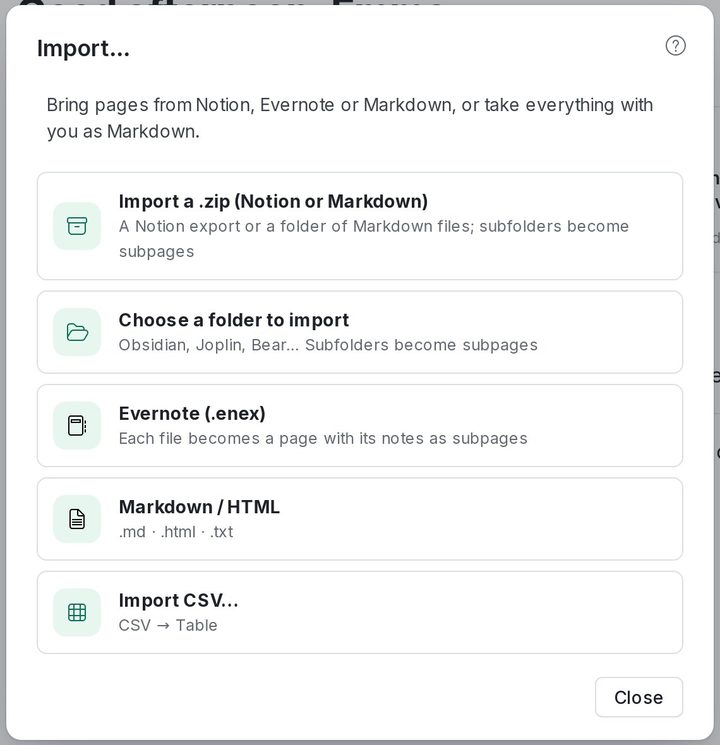
- Выберите, что у вас есть: Импорт .zip (Notion или Markdown) — для экспорта из Notion (с базами данных) или zip-архива с файлами Markdown; Выберите папку для импорта — для Obsidian, Joplin или Bear; Evernote (.enex); файлы Markdown или HTML; или CSV.
- Вложенные папки становятся вложенными страницами. По завершении 1B Note сообщит, сколько страниц импортировано и что перенести не удалось.
Экспорт
Одна страница: ⋯ › Экспорт › Markdown (.md) или Markdown с подстраницами (.zip) вместе с вложенными страницами и вложениями.
Всё сразу: Настройки › Экспорт › Экспортировать всё в Markdown (.zip). Это обычный zip-архив с папками, который откроет любое приложение; он пригодится и как личная резервная копия.
Для 1B Note 0.9 на Windows и Linux, с примечаниями для 1B Note на Android. Настоящие снимки экрана с примерами данных.