Глава 1 · Руководство · 1B Note
Начало работы с 1B Note
Установите 1B Note, выберите, начать ли работу на этом компьютере или подключиться к серверу, и сохраните фразу восстановления, которая защищает ваши заметки.
Установка 1B Note
В Windows запустите установщик: он устанавливает приложение для вашего пользователя и не требует прав администратора. Для Linux есть пакеты RPM, DEB, Flatpak и AppImage; в GNOME и KDE Plasma это одно и то же приложение.
1B Note хранит всё на компьютере, поэтому открывается и работает без подключения. Раз в день приложение проверяет, нет ли новой версии, подписанной 1Byte Systems; как работают обновления, рассказано в главе 9.
Первый экран
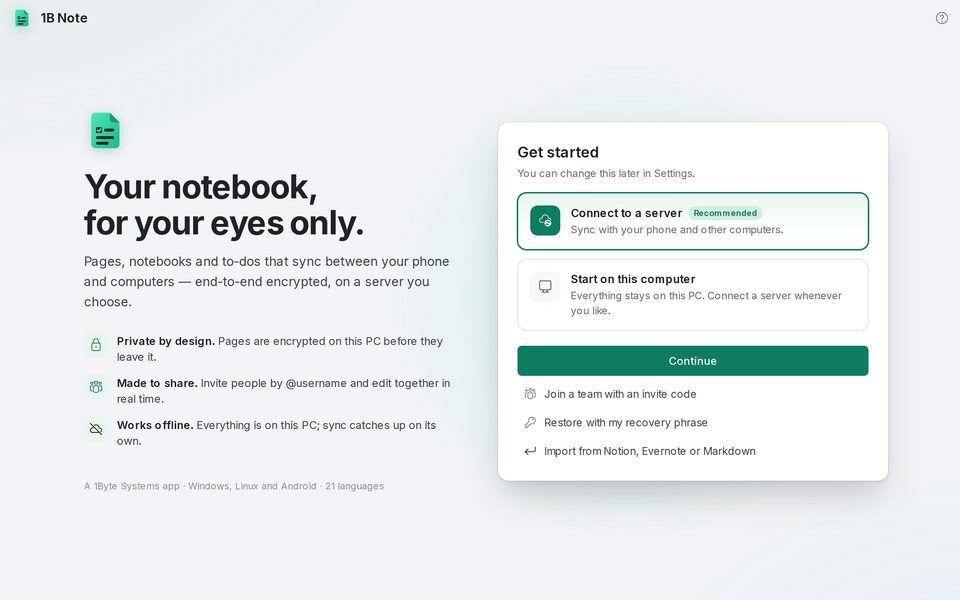
При первом запуске 1B Note спрашивает, как вы хотите начать. Оба варианта можно потом изменить в разделе Настройки.
- Выберите Начать на этом компьютере, если вы просто хотите писать: всё остаётся на этом ПК, а сервер можно подключить когда угодно.
- Выберите Подключиться к серверу, если вы уже пользуетесь 1B Note на другом устройстве или у вас есть сервер 1B Note (собственный, дома или на работе). Глава 6 объясняет это шаг за шагом.
- Нажмите Продолжить. Ниже есть три быстрых варианта: Вступить в команду по коду, Восстановить по фразе восстановления и Импорт из Notion, Evernote или Markdown.
Краткий обзор
Слева — боковая панель: Поиск, Главная, Входящие и Доступные мне, затем Избранное, Блокноты, Команды и Метки. Внизу — Корзина, Настройки и карточка с вашим именем и состоянием синхронизации.
На странице Главная показаны недавно открытые страницы, избранное и напоминания в блоке Скоро. Ctrl+\ скрывает и показывает боковую панель.
Фраза восстановления
Когда вы создаёте учётную запись на сервере, 1B Note показывает окно Сохраните фразу восстановления: 8 групп букв и цифр. Это единственный способ вернуть доступ к заметкам, если вы потеряете все устройства, ведь ни у кого больше нет ваших ключей, даже у сервера.
Запишите её или сохраните в менеджере паролей, например в 1B Pass, отдельно от устройств, на которых вы пользуетесь 1B Note, и нажмите Я её сохранил.
Проверить её или создать новую можно в любой момент: Настройки › Аккаунт › Фраза восстановления.
Для 1B Note 0.9 на Windows и Linux, с примечаниями для 1B Note на Android. Настоящие снимки экрана с примерами данных.