Глава 2 · Руководство · 1B Note
Страницы и блоки
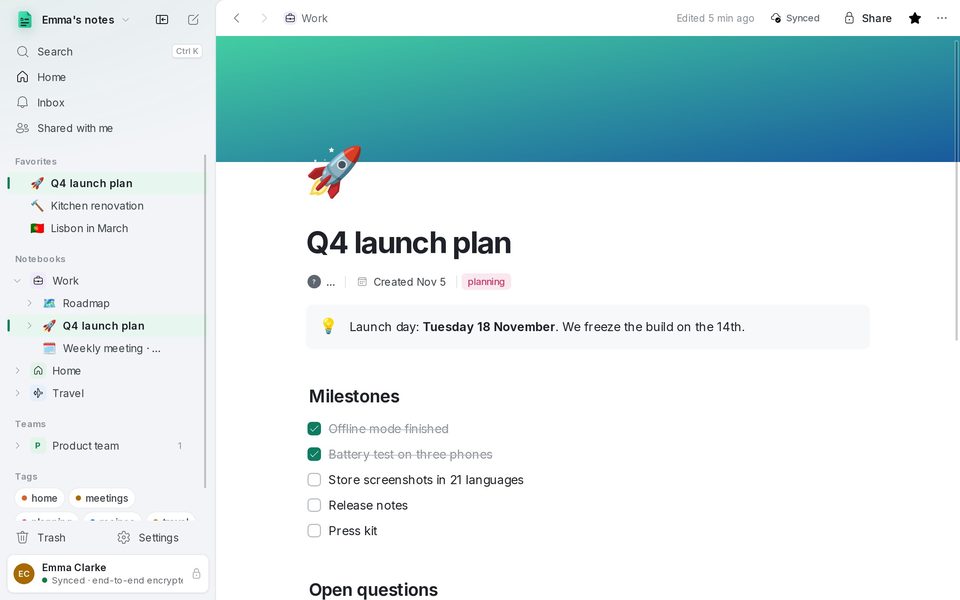
Каждая страница состоит из блоков: абзацев, заголовков, списков, задач, выносок, таблиц и многого другого. Вот как писать быстро и поддерживать порядок на страницах.
Создание страницы
Нажмите Ctrl+N или карандаш в верхней части боковой панели, чтобы создать Новая страница. Чтобы поместить её внутрь другой страницы, наведите указатель на ту страницу на боковой панели и нажмите + или выберите в её меню Добавить вложенную страницу. Вложенность страниц не ограничена.
Над заголовком можно выбрать Добавить значок (эмодзи с поиском на вашем языке) и Добавить обложку (градиент, цвет или собственное изображение).
Меню /
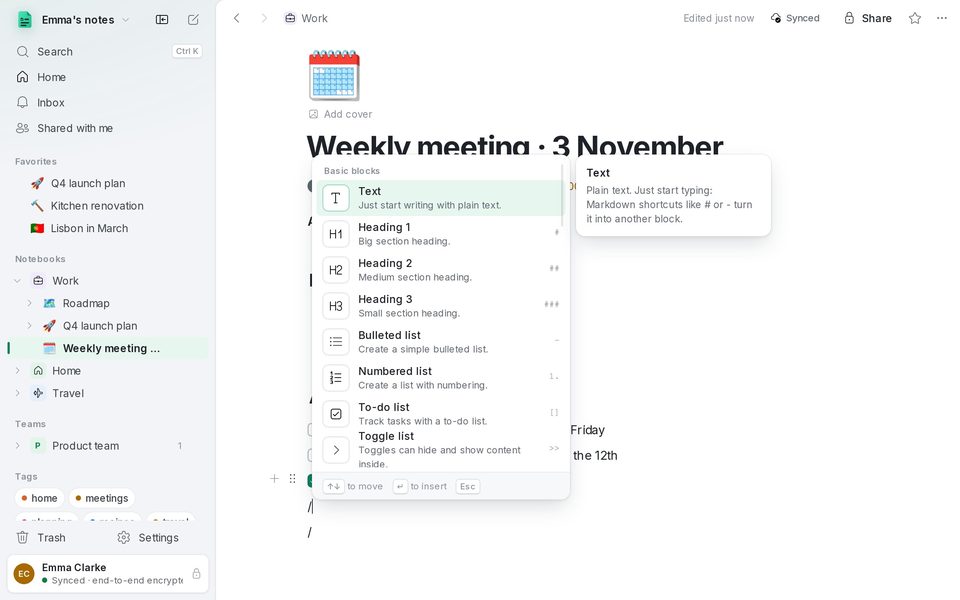
Введите / в начале пустой строки, чтобы открыть меню блоков. Оно разделено на группы: Основные блоки, Медиа, страницы, базы данных и другие, и показывает предпросмотр каждого блока перед вставкой. Продолжайте печатать, чтобы отфильтровать: «/todo», «/table», «/code».
Сокращения Markdown
Если вы знаете Markdown, меню не нужно: введите в начале строки одно из следующих сокращений и пробел.
- # , ## или ### — Заголовок 1, Заголовок 2 или Заголовок 3.
- - — Маркированный список, 1. — Нумерованный список, [] — Список задач (Ctrl+Enter отмечает пункт выполненным).
- > — Цитата, >> — Раскрывающийся список, !> — Выноска.
- $$ — Формула (блок), --- — Разделитель.
Жирный, курсив и остальное работают как везде: Ctrl+B, Ctrl+I, Ctrl+U, Ctrl+E для кода и Ctrl+K для ссылки. Выделите текст, чтобы увидеть панель форматирования.
Перемещение и изменение блоков
Наведите указатель на блок, чтобы увидеть слева его маркер. Перетащите его, чтобы переместить блок, или нажмите на него, чтобы открыть меню: Преобразовать в, Цвет, Создать копию, Переместить вверх, Переместить вниз и Удалить.
С клавиатуры: Ctrl+D дублирует блок, а Ctrl+Shift+↑/↓ перемещает его. Tab и Shift+Tab увеличивают и уменьшают отступ пунктов списка.
Ссылки между страницами
Введите [[, чтобы сослаться на другую страницу, или @, чтобы упомянуть страницу, дату или человека прямо посреди фразы. Если вставить веб-адрес в пустую строку, приложение предложит блок Веб-закладка с предпросмотром.
Страницы, которые ссылаются на открытую, перечислены внизу, так что вы всегда можете вернуться.
История версий
1B Note сохраняет версию, когда вы на какое-то время перестаёте редактировать страницу. Откройте История версий, чтобы увидеть предыдущие версии, и нажмите Восстановить эту версию, чтобы вернуться к одной из них.
Восстановление никогда ничего не удаляет: текущее содержимое остаётся в истории, и все видят восстановление как новое изменение.
Для 1B Note 0.9 на Windows и Linux, с примечаниями для 1B Note на Android. Настоящие снимки экрана с примерами данных.