Kapitel 7 · Guide för 1B Dock
Topplisten: slå på den, appmenyer och status
Topplisten är ett smalt, genomskinligt list som på macOS: till vänster 1B-menyn, den aktiva appen och dess meny; till höger aviseringsfältet, tangentbord, batteri, Bluetooth, nätverk, ljud, kontrollcenter och klocka.
Slå på eller av den
På Windows är den på från start, även när du uppdaterar från 0.3. På KDE är den avstängd tills du slår på den.
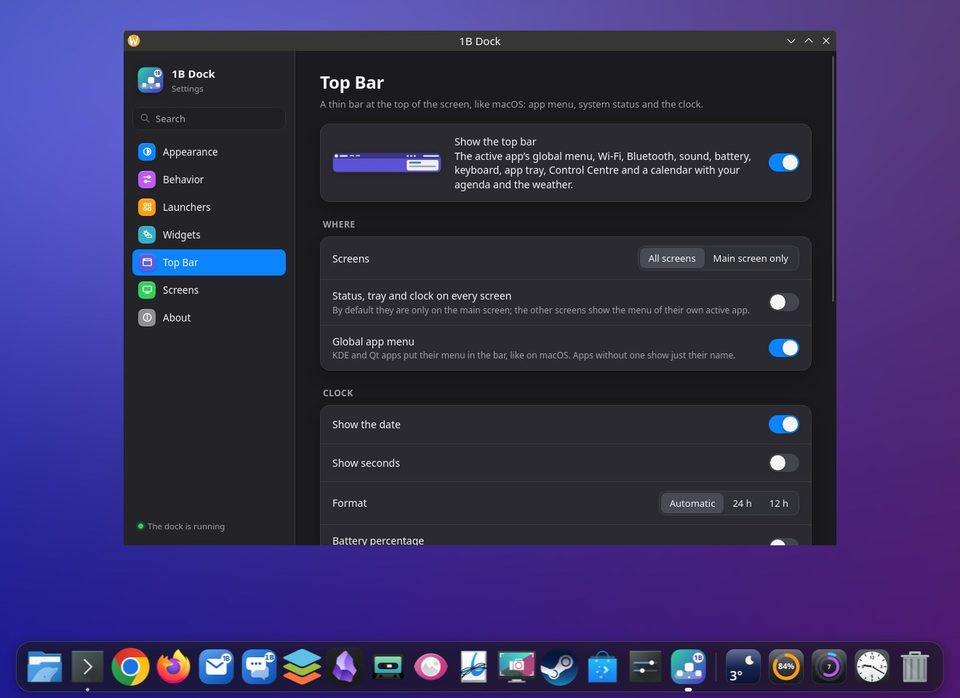
- Öppna inställningarna och gå till Topplist.
- Slå på Visa topplisten. Den visas direkt, och maximerade fönster börjar under den.
- För att ta bort den stänger du av samma reglage: skrivbordet blir som förut.
Har du redan en panel högst upp på KDE ser du båda. Dölj eller ta bort den panelen i Plasmas redigeringsläge (högerklicka på skrivbordet › Gå till redigeringsläge). Behåll den om du använder Plasmas aviseringar från dess aviseringsfält.
Menyn för appen du använder
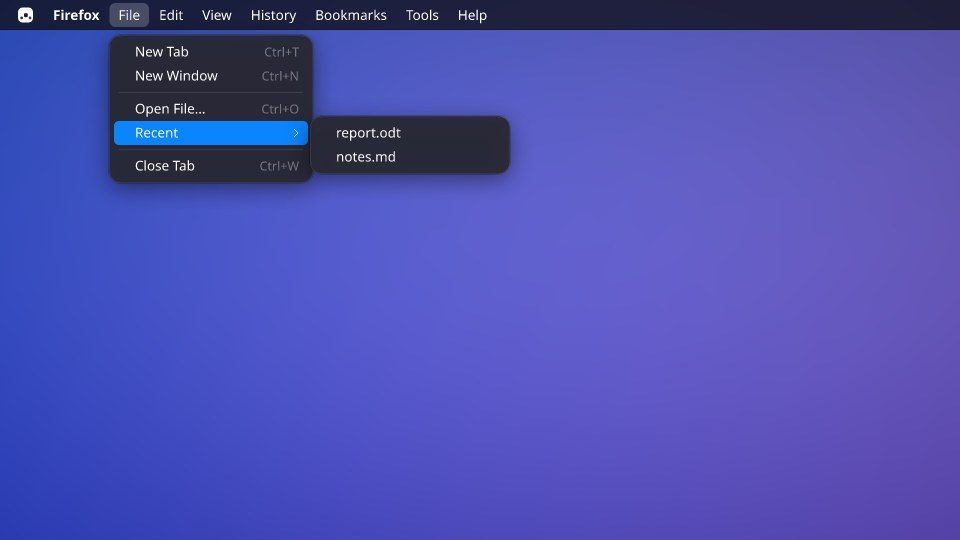
Med Global appmeny påslaget: KDE- och Qt-appar lägger sin meny i listen som i macOS. Appar utan meny visar bara sitt namn. Klicka på en meny och för pekaren längs listen för att öppna nästa; undermenyer öppnas när du glider över dem. Esc, piltangenterna och Retur fungerar också.
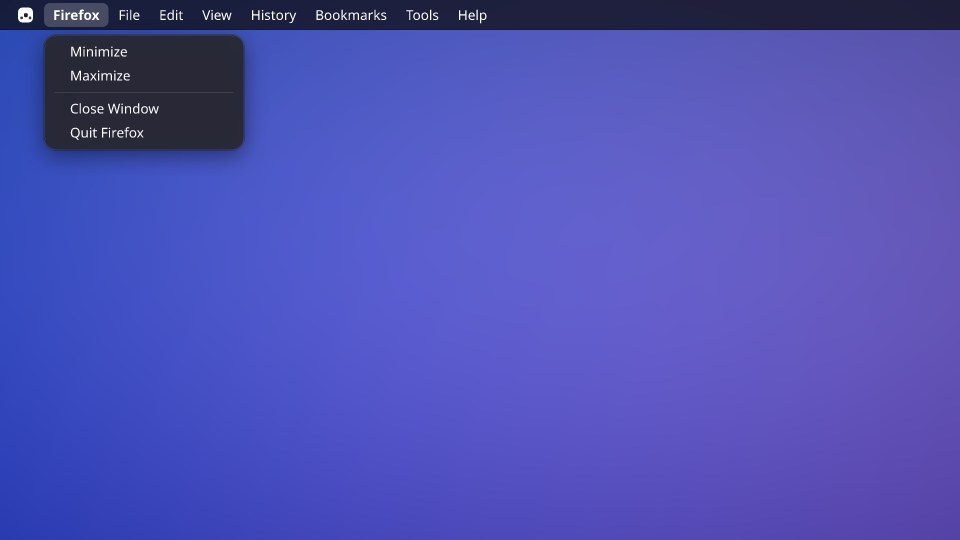
Appar som redan var öppna visar sin meny när du har öppnat dem igen. Klicka på appens namn för Minimera, Maximera, Stäng fönster och avsluta.
1B-menyn
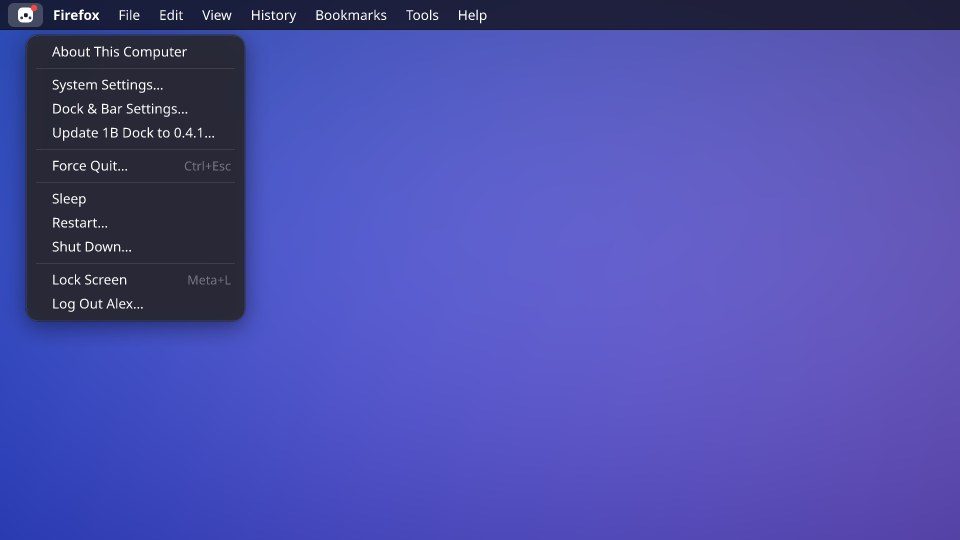
Logotypen uppe till vänster öppnar Om den här datorn, Systeminställningar …, Inställningar för docka och list …, Sök efter uppdateringar …, Tvångsavsluta …, Vila, Starta om …, Stäng av …, Lås skärmen och logga ut. En röd prick betyder att det finns en ny version av 1B Dock.
Wi-Fi, Bluetooth, ljud och tangentbord
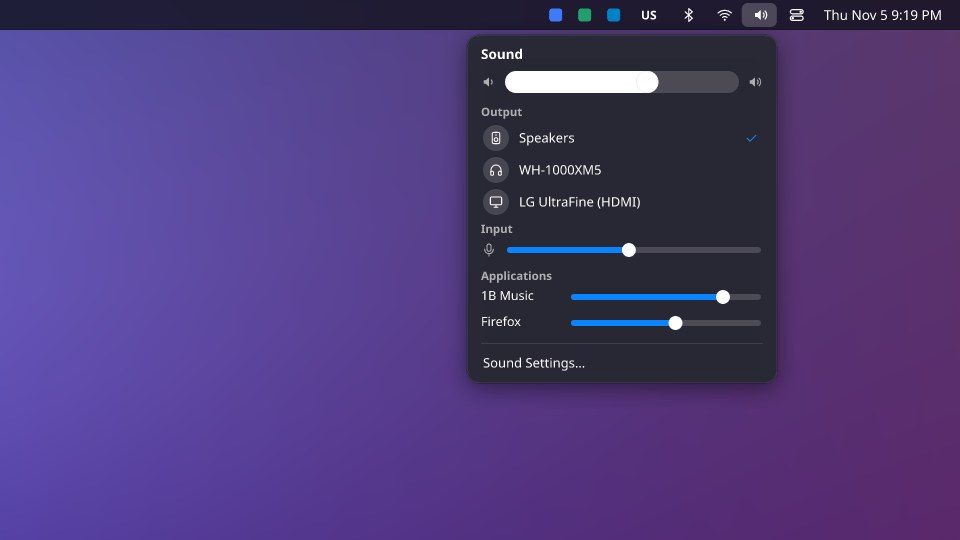
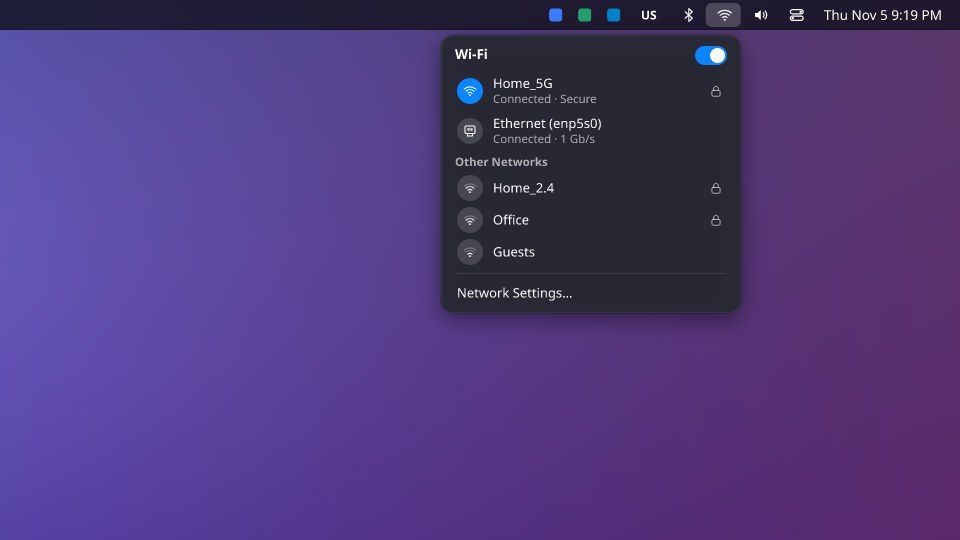
Varje ikon till höger öppnar sin egen meny. Wi-Fi: reglaget, ditt nätverk, Andra nätverk och Nätverksinställningar …. Bluetooth: dina Enheter med batterinivå, för att ansluta eller koppla från. Ljud: ett stort reglage, Utgång, Ingång och ett reglage per app under Program. Tangentbord visas när du har mer än en layout.
På Windows öppnar det som Windows inte låter andra program ändra den tillhörande sidan i Inställningar.
Skärmar, klocka och utseende
Skärmar: Alla skärmar eller Bara huvudskärmen. Status, ikoner och klocka på alla skärmar: Som standard bara på huvudskärmen; de andra skärmarna visar menyn för sin egen aktiva app.
Klocka: Visa datumet, Visa sekunder och Format. Batteriprocent (Bara på datorer med batteri.). Glasets genomskinlighet: Mindre = genomskinligare glas (oskärpan gör skrivbordet).
För 1B Dock 0.4 på KDE Plasma 6 (Wayland) och Windows 10 och 11.