第 7 章 · 1B Dock ガイド
トップバー:オンにする、アプリのメニュー、状態表示
トップバーは macOS のような細く半透明なバーです。左に 1B メニュー、アクティブなアプリとそのメニュー、右にシステムトレイ、キーボード、バッテリー、Bluetooth、ネットワーク、サウンド、コントロールセンター、時計が並びます。
オン・オフする
Windows では最初からオンです(0.3 からのアップデートでも同じ)。KDE ではオンにするまでオフのままです。
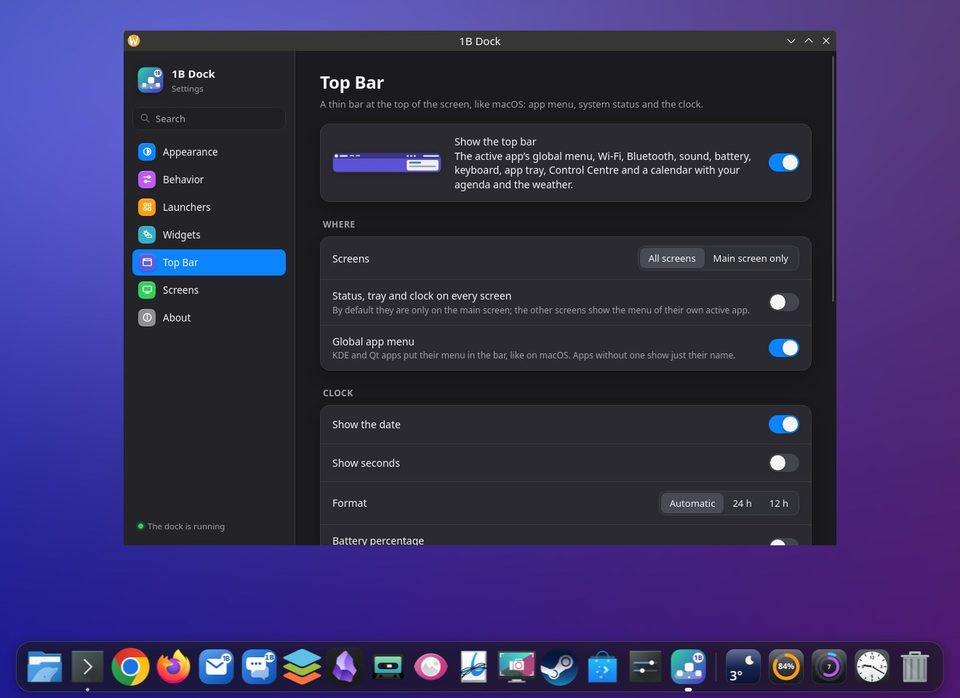
- 設定を開き、トップバー に進みます。
- トップバーを表示 をオンにします。すぐに表示され、最大化したウィンドウはその下から始まります。
- 外すには同じスイッチをオフにします。デスクトップは元どおりになります。
KDE で上部にパネルがすでにある場合は、両方が表示されます。Plasma の編集モード(デスクトップを右クリック › 編集モードに入る)でそのパネルを隠すか削除してください。そのパネルのトレイで Plasma の通知を使っているなら、残しておいてください。
使っているアプリのメニュー
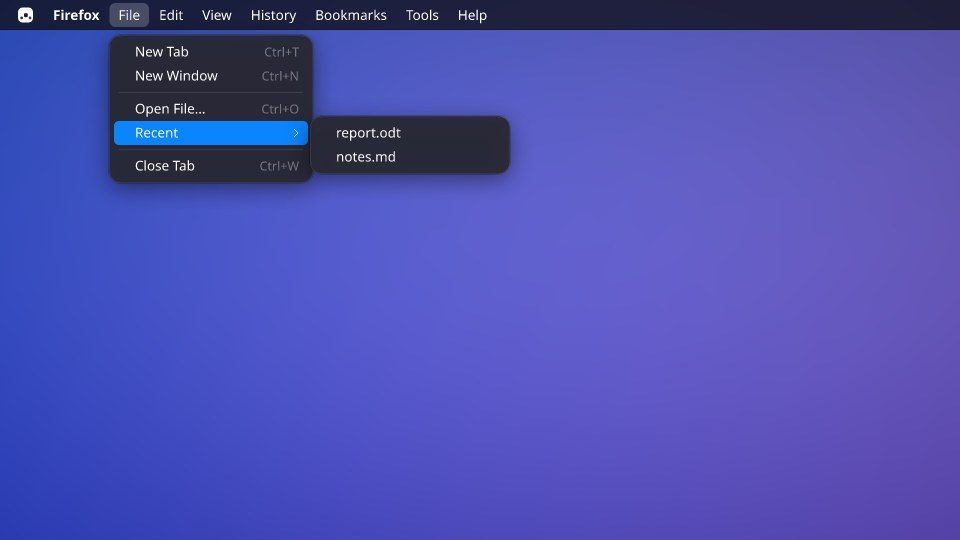
アプリのグローバルメニュー がオンなら:KDE と Qt のアプリは macOS のようにメニューをバーに表示します。メニューのないアプリは名前だけを表示します。 メニューをクリックしてからバーに沿ってポインターを動かすと、次のメニューが開きます。サブメニューはポインターを重ねると開きます。Esc、矢印キー、Enter も使えます。
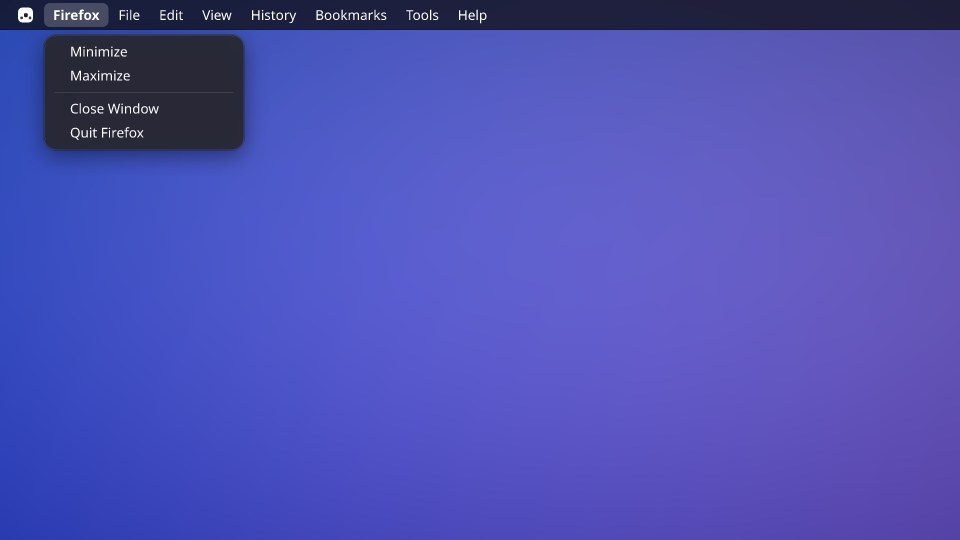
すでに開いていたアプリは、開き直すとメニューが表示されます。アプリ名をクリックすると 最小化、最大化、ウインドウを閉じる、終了が選べます。
1B メニュー
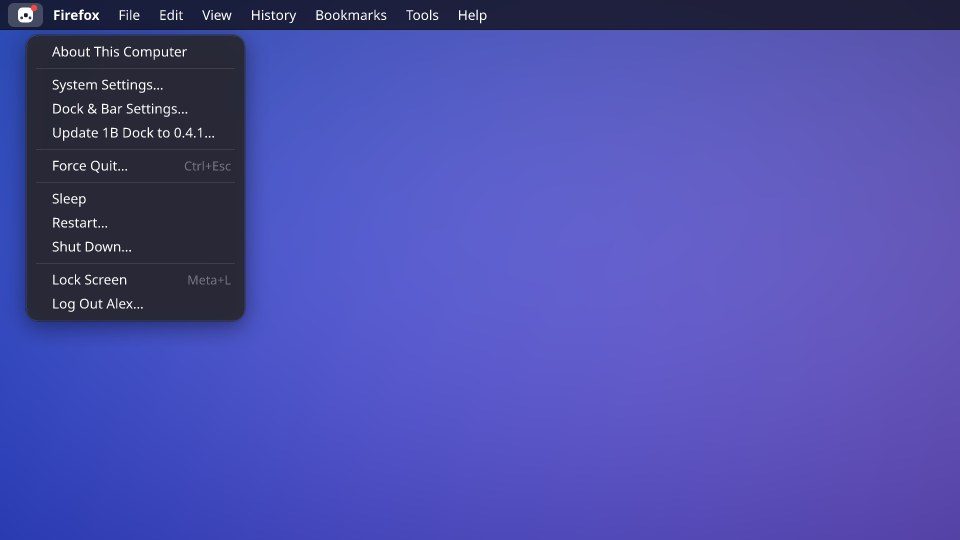
左上のロゴから このコンピュータについて、システム設定…、Dock とバーの設定…、アップデートを確認…、強制終了…、スリープ、再起動…、システム終了…、画面をロック、ログアウトを開けます。赤い点は 1B Dock の新しいバージョンがあるという意味です。
Wi-Fi、Bluetooth、サウンド、キーボード
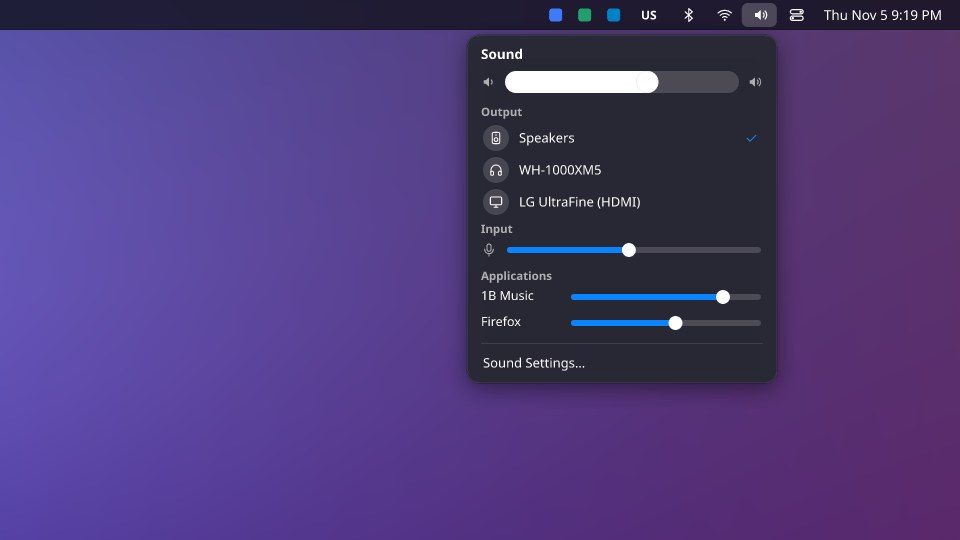
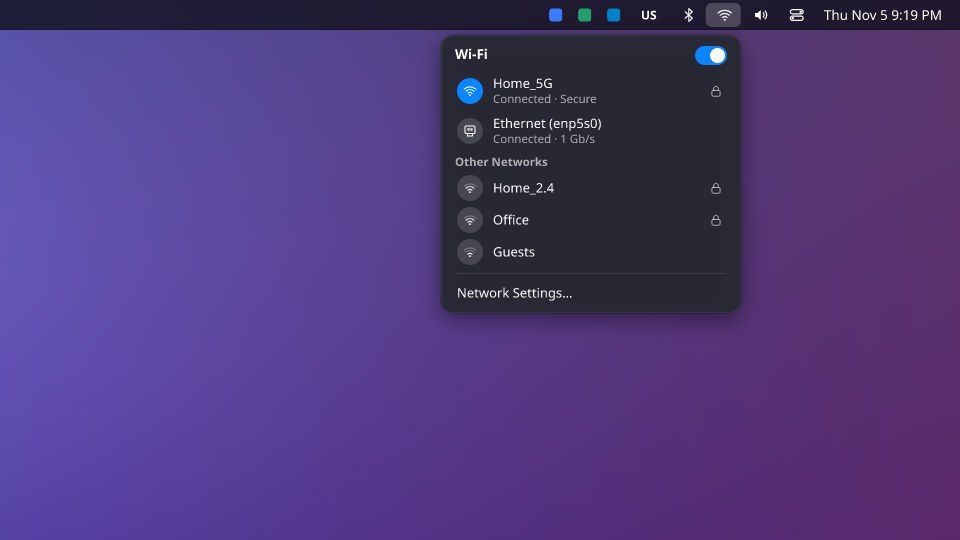
右側の各アイコンはそれぞれのメニューを開きます。Wi-Fi:スイッチ、接続中のネットワーク、ほかのネットワーク、ネットワーク設定…。Bluetooth:バッテリー残量付きの デバイス で接続・切断。サウンド:大きなスライダー、出力、入力、アプリケーション のアプリごとのスライダー。キーボード は配列が複数あるときに表示されます。
Windows では、ほかのプログラムからの変更が許可されていない項目は、Windows の設定の該当ページを開きます。
画面、時計、見た目
ディスプレイ:すべてのディスプレイ または メインディスプレイのみ。状態・トレイ・時計をすべてのディスプレイに:初期設定ではメインディスプレイのみ。ほかのディスプレイには、そこで使っているアプリのメニューが表示されます。
時計:日付を表示、秒を表示、表示形式。バッテリー残量(%)(バッテリーのあるコンピュータのみ。)。ガラスの透明度:低いほど透明なガラスになります(ぼかしはデスクトップが行います)。
KDE Plasma 6(Wayland)と Windows 10・11 の 1B Dock 0.4 向け。