Kapitel 8 · Guide för 1B Dock
Kalender och kontrollcenter i topplisten
Klicka på klockan för kalendern, och på ikonen med två reglage bredvid för kontrollcentret.
Kalendern
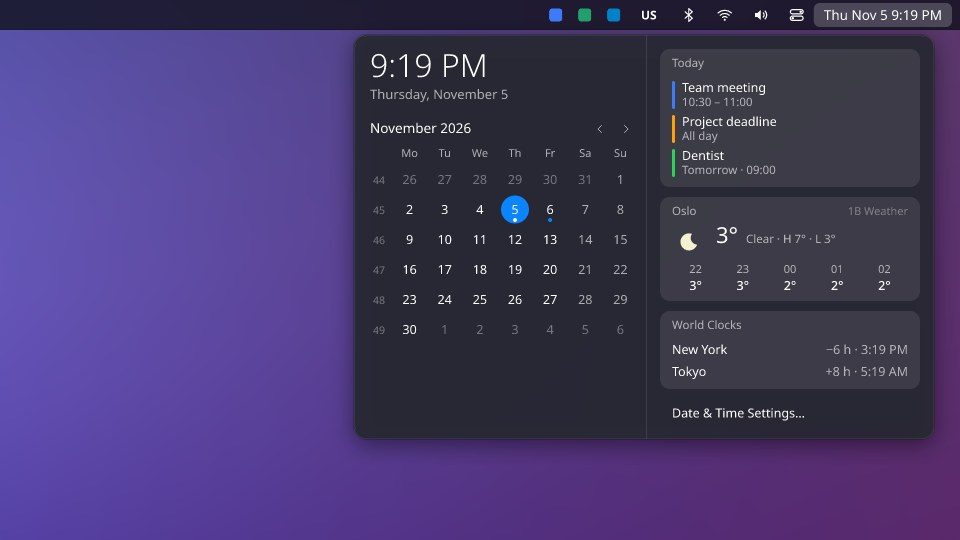
Den visar tid och datum, månaden med veckonummer och pilar för att bläddra, I dag och I morgon från dina kalendrar, vädret timme för timme för väderkomponentens stad och dina Världsklockor. Datum och tid … öppnar systemets.
Lägg till dina kalendrar
De läses direkt från den här datorn: inget går via 1Byte.
- Hämta den privata länken (.ics) till din kalender: stegen för Google Kalender, Outlook och iCloud finns nedan.
- Klistra in den i inställningarna för 1B Dock, under Topplist › Kalenderlänkar (.ics). En länk per rad.
- Dagens och morgondagens händelser visas i kalendern inom några minuter.
Google Kalender
Med ett jobb- eller skolkonto kan administratören ha stängt av det här alternativet.
- Öppna calendar.google.com på en dator och klicka på kugghjulet uppe till höger › Inställningar.
- I vänstra kolumnen, under Inställningar för mina kalendrar, klickar du på din kalender (dess namn).
- Scrolla nästan ända ner till Integrera kalender.
- Under Hemlig adress i iCal-format klickar du på ögat för att visa adressen och på symbolen bredvid för att kopiera den. Den slutar på basic.ics.
- Klistra in den i inställningarna för 1B Dock, under Topplist › Kalenderlänkar (.ics). En länk per rad.
- För helgdagar eller andra kalendrar upprepar du det för var och en: en länk per rad. De finns under Inställningar för andra kalendrar; helgdagskalendrar har bara en Offentlig adress i iCal-format, och den fungerar.
Den är hemlig: alla som har den kan se din kalender. Om den läcker klickar du på Återställ på samma skärm.
Outlook.com och Microsoft 365
Med ett jobb- eller skolkonto kan administratören ha stängt av det här alternativet.
- I Outlook på webben (outlook.com eller Microsoft 365) öppnar du kalendern och klickar på Inställningar (kugghjulet uppe till höger) › Delade kalendrar.
- Under Publicera en kalender väljer du kalendern och Kan se all information och klickar på Publicera.
- Kopiera ICS-länk (slutar på .ics), inte HTML-länk.
- Klistra in den i inställningarna för 1B Dock, under Topplist › Kalenderlänkar (.ics). En länk per rad.
iCloud (iPhone, iPad och Mac)
- På iPhone eller iPad: I Kalender trycker du på Kalendrar och sedan på informationsknappen (i) bredvid kalendern.
- Slå på Offentlig kalender och tryck på Dela länk för att kopiera länken.
- På en Mac: I Kalender klickar du på delningsknappen bredvid kalendern och markerar Offentlig kalender. På icloud.com: dela kalendern, gör den offentlig och välj Kopiera.
- Klistra in den i inställningarna för 1B Dock, under Topplist › Kalenderlänkar (.ics). En länk per rad. Den börjar med webcal://; 1B Dock godtar den.
Den här länken är OFFENTLIG: alla som har den kan se kalendern. Slå av Offentlig kalender för att sluta dela den.
Världsklockor
Skriv upp till fyra tidszoner avgränsade med kommatecken under Världsklockor, till exempel Europe/Tallinn, America/New_York. Var och en visar sin tid och skillnaden mot din.
Kontrollcenter
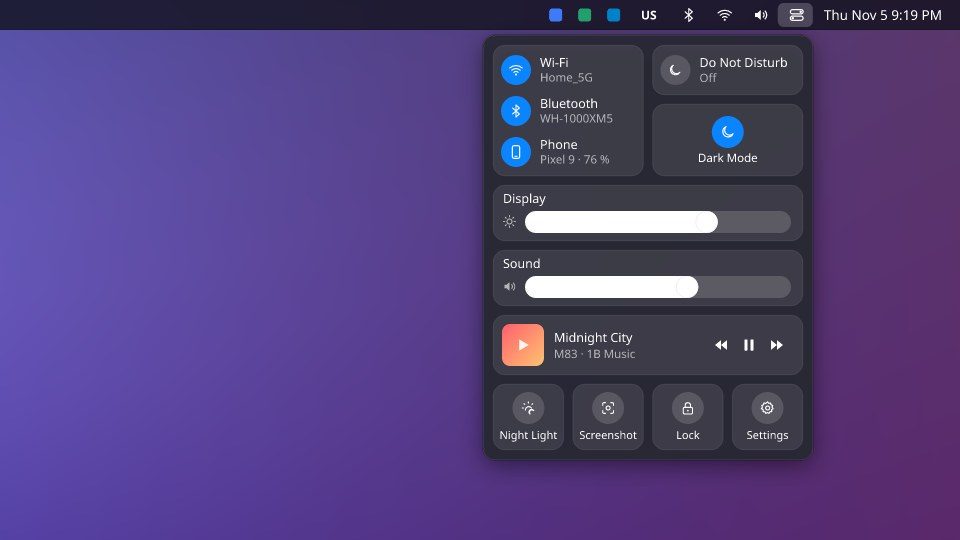
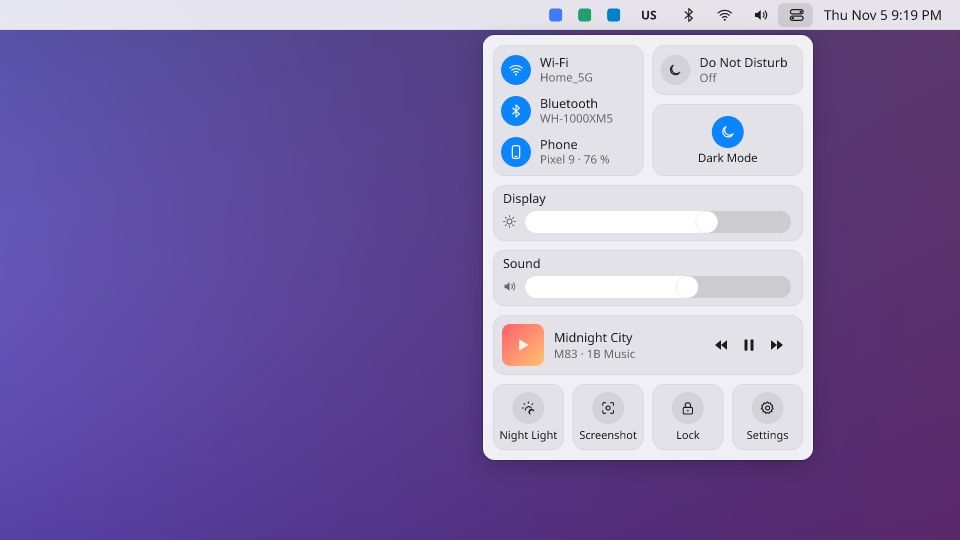
Wi-Fi, Bluetooth och din Telefon via KDE Connect; Stör ej och Mörkt läge; ett Skärm-reglage för varje skärm; Ljud; det som spelas, med föregående, paus och nästa; och snabbknappar för Nattljus, Skärmbild, Lås och Inställningar.
Mörkt läge visas bara när ditt system har ett par ljusa och mörka färgscheman som hör ihop.
För 1B Dock 0.4 på KDE Plasma 6 (Wayland) och Windows 10 och 11.