Kapitel 6 · Guide för 1B Dock
Skrivbordswidgetar: lägg till, flytta och ställ in
Skrivbordswidgetar bor på KDE Plasma-skrivbordet, under alla fönster, i ett rutnät. De följer med 1B Dock 0.5 och senare, för KDE Plasma 6 på Wayland (inte på Windows ännu). Några ingår i 1B Dock; resten, de större storlekarna och stilen Tonad hör till 1B Dock Pro, som kommer snart.
Slå på dem och lägg till widgetar
- Öppna inställningarna, gå till Skrivbordswidgetar och slå på Visa widgetar på skrivbordet.
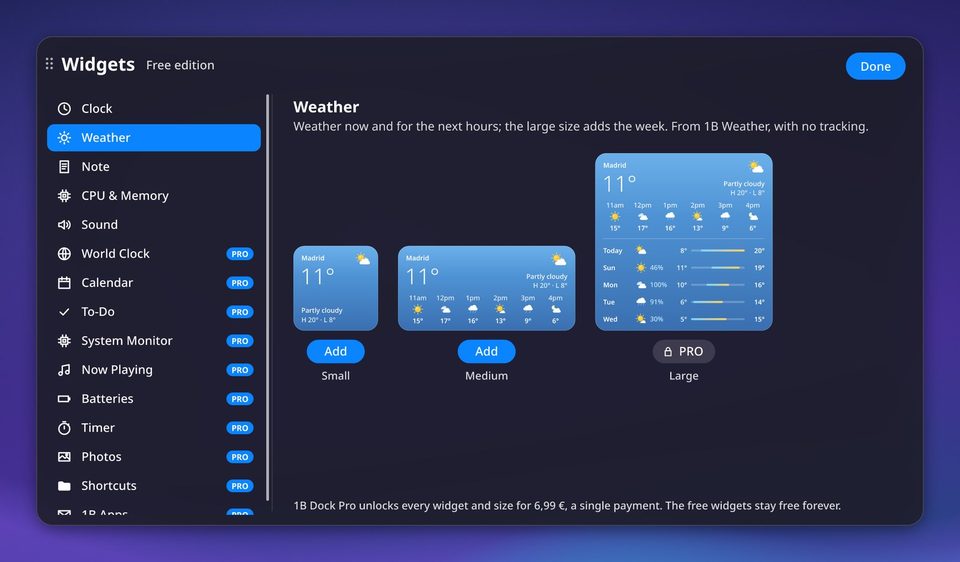
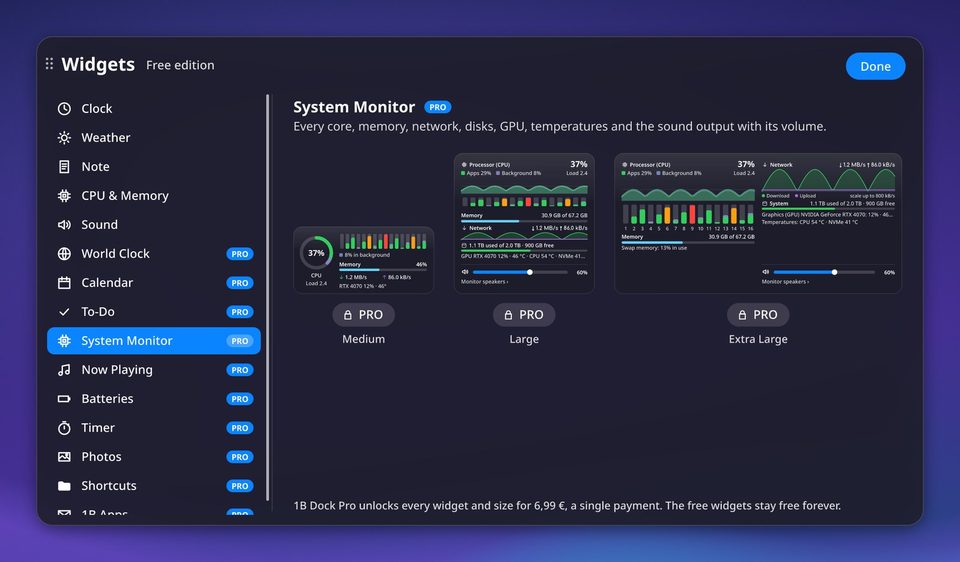
- Tryck på Lägg till widgetar …: galleriet öppnas på skrivbordet. Du kan också öppna det från widgetikonen i topplisten, med Lägg till widgetar … i menyn för valfri dockikon eller genom att högerklicka på en widget.
- Välj en widget i listan, titta på förhandsvisningen av varje storlek och tryck på Lägg till under den du vill ha (eller dubbelklicka på förhandsvisningen). Stäng galleriet med Klar.
Vill du öppna galleriet med tangentbordet trycker du på Välj kortkommando …, söker efter ”Skrivbordswidgetar” och ger det de tangenter du vill (Meta+W är redan Plasmas Översikt).
Flytta, ändra storlek och ta bort
Dra en widget med musen: den lyfter från skrivbordet och lägger sig, när du släpper, på närmaste lediga plats i rutnätet. Dra den till en annan skärm för att flytta den dit; varje widget minns sin skärm, även om du kopplar ur den ett tag.
Högerklicka på en widget för att få dess meny: dess egna alternativ, dess storlekar (Liten, Mellan, Stor eller Extra stor, beroende på widget), Flytta till skärm när du har fler än en, Redigera widgetar, Lägg till widgetar …, Widgetinställningar … och Ta bort widget.
Redigera widgetar visar rutnätet och ett ”−” på varje widget så att du kan ta bort den med ett klick; avsluta med Klar med redigering. Anteckningar är undantaget från de fasta storlekarna: dra i hörnet eller kanterna för att göra dem precis så stora du vill.
Stil och beteende
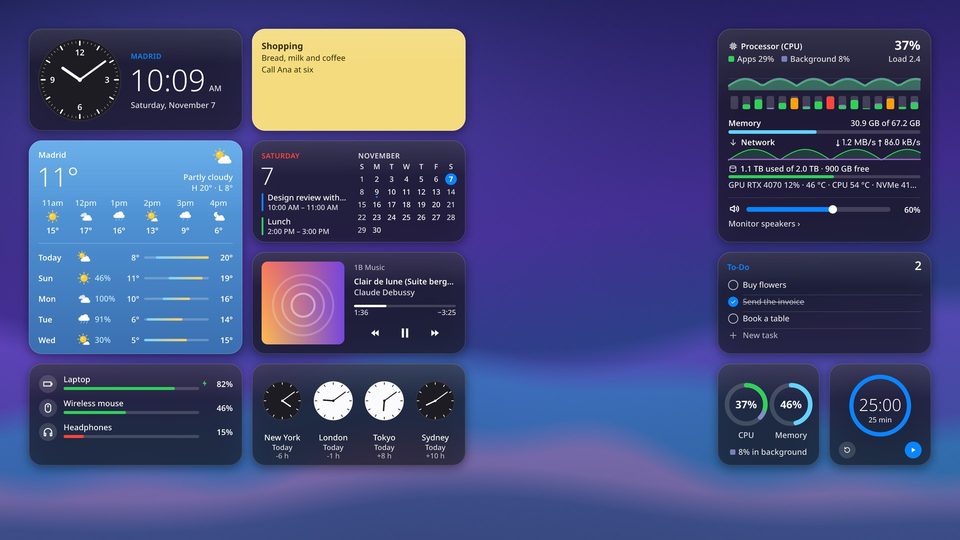
Under Skrivbordswidgetar › Utseende väljer du Stil: Glas (genomskinlig, som topplisten), Täckande eller Tonad (med din accentfärg).
Med Behåll dem vid ”Visa skrivbordet” döljer Meta+D fönstren medan widgetarna stannar kvar, precis som dockan. Med Pausa när ett fönster täcker dem slutar widgetar under ett maximerat fönster eller ett fönster i helskärm att ritas och använder ingen processorkraft alls.
Den tonade stilen ingår i 1B Dock Pro.
Klocka, världsklocka, kalender och väder
Klocka: i den lilla storleken väljer du Analog eller Digital; i båda storlekarna kan du slå på Visa sekunder. Mellanstorleken visar dessutom tiden med stora siffror och datumet.
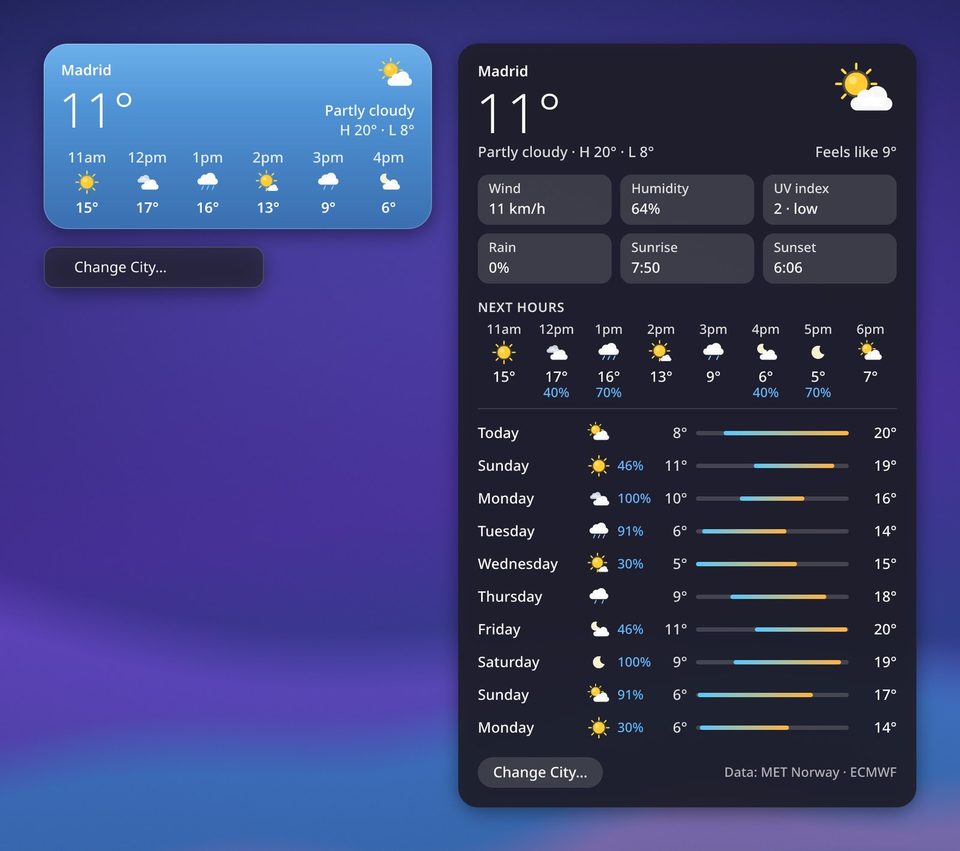
Väder: klicka på den för att öppna detaljpanelen med upplevd temperatur, vind, luftfuktighet, UV-index, regn, soluppgång och solnedgång, de kommande timmarna och upp till tio dagar. Byt stad … finns i den panelen och i widgetens meny. Data kommer från 1B Weathers server, utan spårning.
Världsklocka visar de städer du väljer med Välj städer …, med en urtavla för dag eller natt och tidsskillnaden. Kalender visar månaden med dina upptagna dagar markerade och de kommande händelserna i de kalendrar du lägger till med Kalendrar … (samma iCal-kalendrar som i topplisten).
Det stora vädret, världsklockan och kalendern ingår i 1B Dock Pro.
Anteckningar och att göra-listor
Klicka på en Anteckning och skriv. Skriv ”- [ ]” i början av en rad för att få en kryssruta du kan bocka i, eller använd Lägg till kryssruta; listor fortsätter av sig själva när du trycker på Enter. Medan du skriver tonar ett litet fält fram med F, K, U och abc (eller Ctrl+B, Ctrl+I och Ctrl+U), plus ”+” för att lägga till ännu en anteckning bredvid och papperskorgen för att radera den (Ångra tar tillbaka den under några sekunder).
Kopiera och klistra in fungerar som i vilken redigerare som helst: Ctrl+C, Ctrl+X, Ctrl+V, Ctrl+A och Ctrl+Z, även Shift+Insert och Ctrl+Insert, och mittenknappen klistrar in den markerade texten. Formaterad text som klistras in från en webbsida behåller fetstil och kursiv. Långa anteckningar rullar med mushjulet eller den tunna rullningslisten.
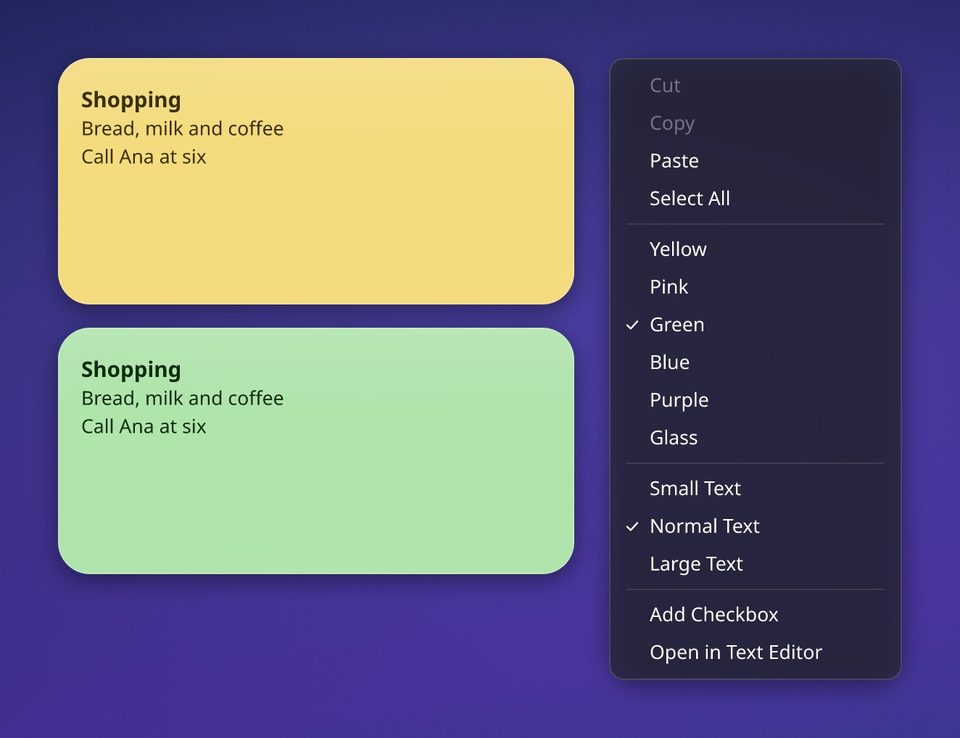
Menyn för en anteckning har färgerna (Gul, Rosa, Grön, Blå, Lila eller Glas), textstorleken och Öppna i textredigerare. Varje anteckning är en vanlig Markdown-fil i ~/.local/share/1bdock/notes, eller i den mapp du väljer under Mapp för anteckningar i inställningarna.
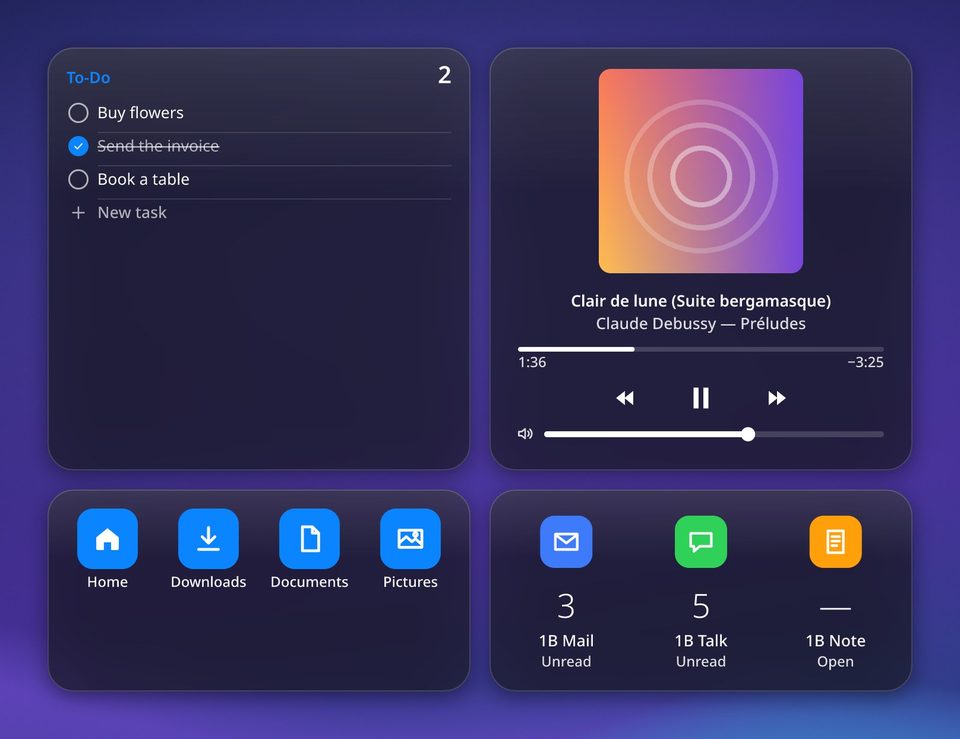
Att göra är en lista du bockar av på skrivbordet: klicka på Ny uppgift för att lägga till en uppgift, bocka i den när den är klar och använd Rensa avklarade i dess meny. Även den är en Markdown-fil bredvid dina anteckningar.
Två anteckningar i liten och mellanstor storlek ingår. Fler anteckningar, den stora storleken och att göra-listan ingår i 1B Dock Pro.
CPU, minne, grafikkort och systemövervakning
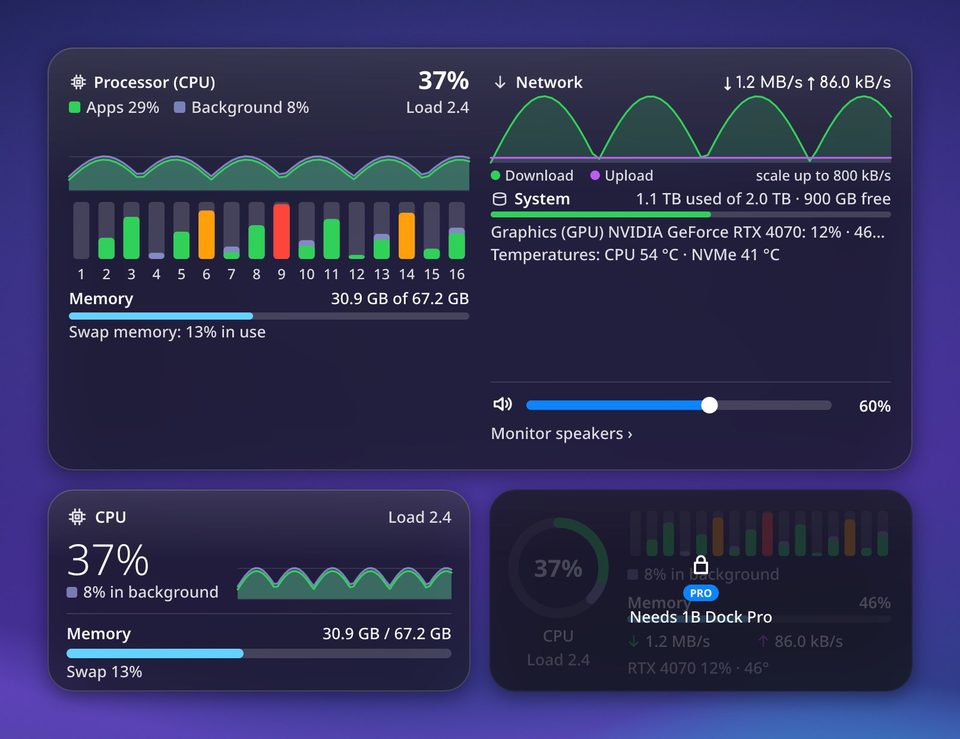
CPU och minne visar två ringar: hur upptagen processorn är och hur mycket minne som används. Mellanstorleken visar dessutom en kort historik och växlingsminnet (swap).
Bakgrund är arbete som systemet eller ett program har markerat med låg prioritet, till exempel indexering av filer, en säkerhetskopiering eller en lång kompilering. Det viker undan så fort dina appar behöver processorn, så en hög siffra där är inget problem: widgeten visar den separat, i en dämpad färg, och den lilla storleken anger hur mycket som körs i bakgrunden i stället för att bli röd.
Systemövervakare visar dessutom alla kärnor, minne, nätverk, diskar, grafikkort och temperaturer, skrivna så att alla kan läsa dem; håll pekaren över en del för att se detaljerna. Längst ned visar den ljudutgången med dess volym: klicka på utgångens namn för att byta till en annan.
Grafikkort visar grafikkortet: den lilla storleken visar belastning och temperatur, den mellersta lägger till belastningshistorik och Grafikminne, och den stora lägger till effekt, frekvens och programmen som använder det, med deras grafikminne. Har du fler än ett grafikkort väljer du vilket i menyn. Systemövervakningen har också en del för grafikkortet. Om kortet är i viloläge för att spara ström eller drivrutinen inte anger belastningen säger widgeten det i stället för att visa nollor.
Systemövervakningen och widgeten Grafikkort ingår i 1B Dock Pro.
Ljud, musik och de andra widgetarna
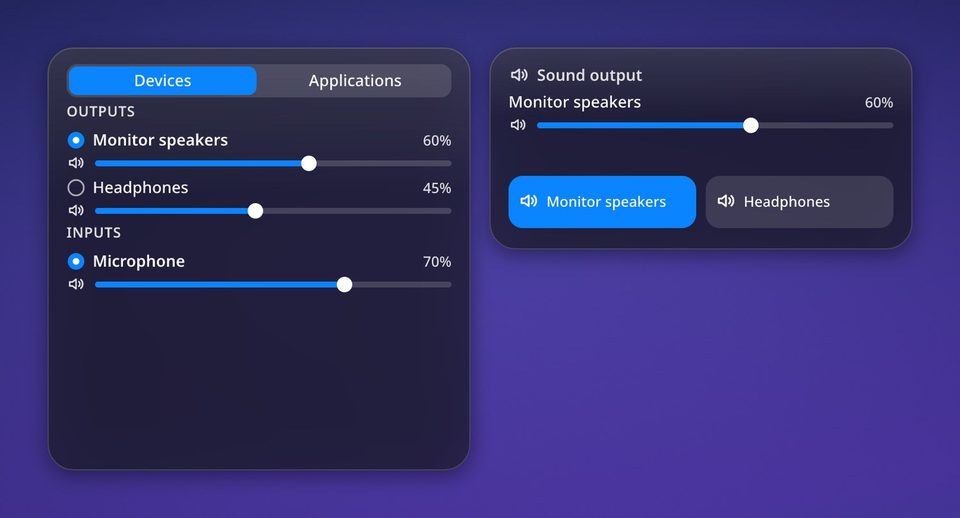
Ljud: den lilla storleken har volym och ljud av. Mellanstorleken byter utgång med ett klick; den stora har flikarna Enheter och Program, med utgångar, ingångar och volymen för varje app. Tillåt över 100 % finns i dess meny.
Spelas nu visar omslaget, förloppet och kontrollerna för appen som spelar musik, om den stöder systemets mediekontroller. Batterier visar laddningen i din bärbara dator, mus, tangentbord, telefon och Bluetooth-hörlurar. Timer räknar ned med förval på 1, 5, 15, 25 och 45 minuter, säger till med en avisering och fortsätter efter en omstart.
Bilder visar ett bildspel från en mapp (Bildmapp … och Nästa bild i dess meny; hur ofta bilden byts ställer du in i inställningarna). Genvägar öppnar dina mappar och dockans appar. 1B-appar visar oläst e-post i 1B Mail och meddelandena i 1B Talk, och öppnar 1B Note.
Den lilla ljudwidgeten ingår; byte av utgångar, enheter och appar samt resten av widgetarna i det här avsnittet ingår i 1B Dock Pro.
1B Dock Pro och din licens
Klocka, väder, två anteckningar, fästa anteckningar från 1B Note och CPU och minne i liten och mellanstor storlek, samt den lilla ljudwidgeten, ingår i 1B Dock och fortsätter att göra det. 1B Dock Pro lägger till alla andra widgetar, de stora och extra stora storlekarna, fler anteckningar och den tonade stilen, för 6,99 € som en engångsbetalning. Butiken har inte öppnat ännu, så den går inte att köpa i dag.
När du har en licens öppnar du inställningarna › Skrivbordswidgetar › 1B Dock Pro, klistrar in den i Licens och trycker på Aktivera. Den kontrolleras på din dator, utan internetanslutning, och sparas i ~/.config/1bdock/license.txt.
Utan Pro raderas aldrig något du har lagt till: Pro-widgetar visas nedtonade med 1B Dock Pro · Kommer snart så länge butiken inte är öppen, och de kommer tillbaka så snart en licens är aktiv. Dockan och topplisten fungerar likadant med och utan Pro.
För 1B Dock 0.4 på KDE Plasma 6 (Wayland) och Windows 10 och 11.