अध्याय 7 · 1B Dock गाइड
ऊपरी बार: चालू करें, ऐप मेन्यू और स्थिति
ऊपरी बार macOS जैसी एक पतली, पारभासी बार है: बाईं ओर 1B मेन्यू, सक्रिय ऐप और उसका मेन्यू; दाईं ओर ऐप ट्रे, कीबोर्ड, बैटरी, ब्लूटूथ, नेटवर्क, ध्वनि, कंट्रोल सेंटर और घड़ी।
चालू या बंद करें
Windows पर यह शुरू से चालू रहती है, 0.3 से अपडेट करने पर भी। KDE पर यह तब तक बंद रहती है जब तक आप इसे चालू न करें।
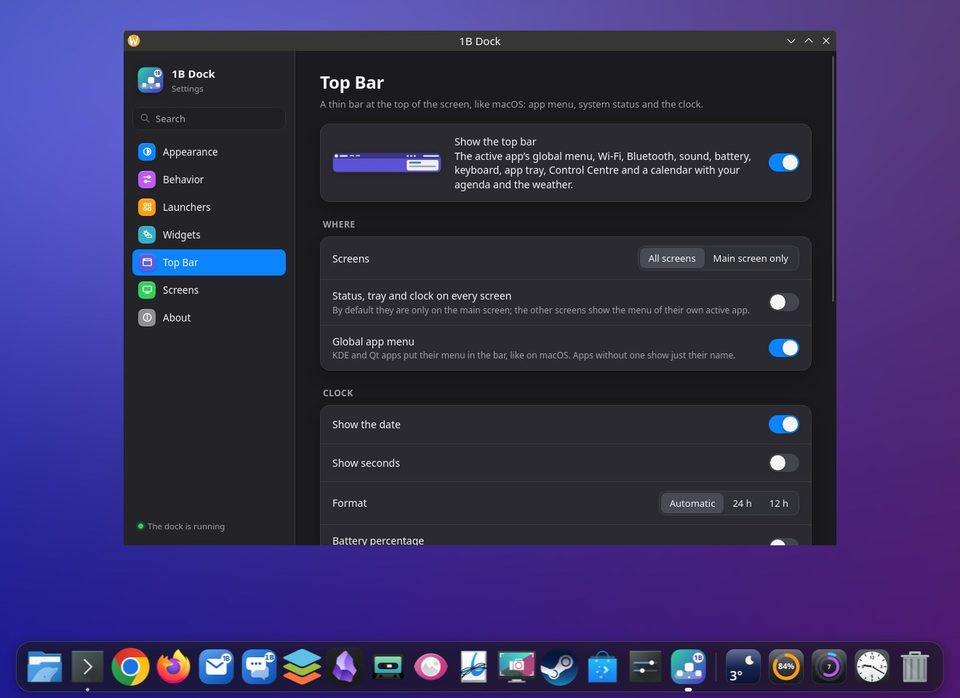
- सेटिंग्स खोलें और ऊपरी बार पर जाएँ।
- ऊपरी बार दिखाएँ चालू करें। यह तुरंत दिखती है, और मैक्सिमाइज़ विंडो इसके नीचे से शुरू होती हैं।
- हटाने के लिए वही स्विच बंद करें: आपका डेस्कटॉप पहले जैसा हो जाता है।
KDE पर अगर आपके पास पहले से ऊपर पैनल है, तो दोनों दिखेंगे। उस पैनल को Plasma के संपादन मोड में छिपाएँ या हटाएँ (डेस्कटॉप पर राइट-क्लिक › Enter Edit Mode)। अगर आप उसकी ट्रे से Plasma की सूचनाएँ इस्तेमाल करते हैं, तो उसे रखें।
जिस ऐप का आप इस्तेमाल कर रहे हैं, उसका मेन्यू
ऐप का ग्लोबल मेनू चालू होने पर: KDE और Qt ऐप अपना मेनू बार में रखते हैं, macOS जैसा। जिनमें मेनू नहीं है, वे सिर्फ़ नाम दिखाते हैं। किसी मेन्यू पर क्लिक करें और अगला खोलने के लिए पॉइंटर बार पर घुमाएँ; उप-मेन्यू ऊपर से गुज़रते ही खुलते हैं। Esc, तीर कुंजियाँ और Enter भी काम करते हैं।
जो ऐप पहले से खुले थे, वे दोबारा खोलने पर अपना मेन्यू दिखाते हैं। छोटा करें, बड़ा करें, विंडो बंद करें और बंद करने के लिए ऐप के नाम पर क्लिक करें।
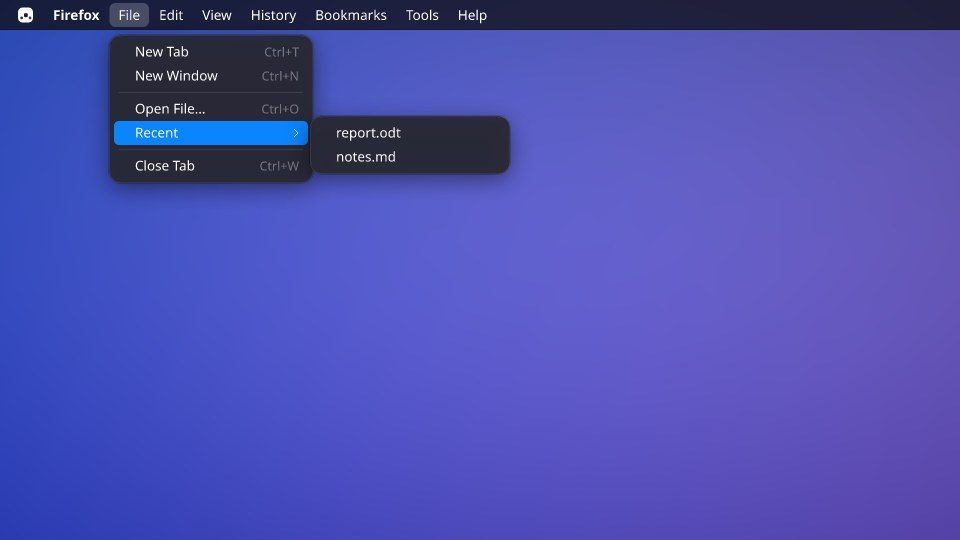
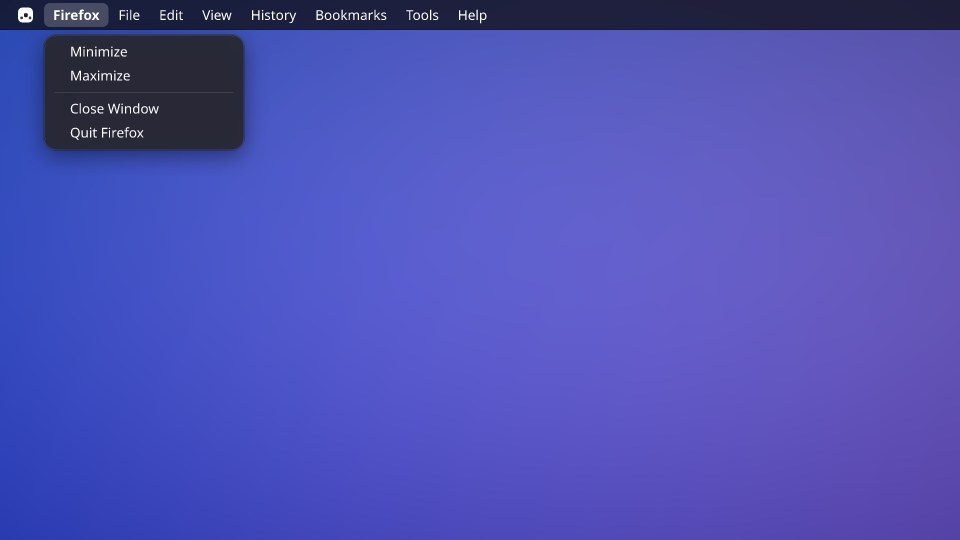
1B मेन्यू
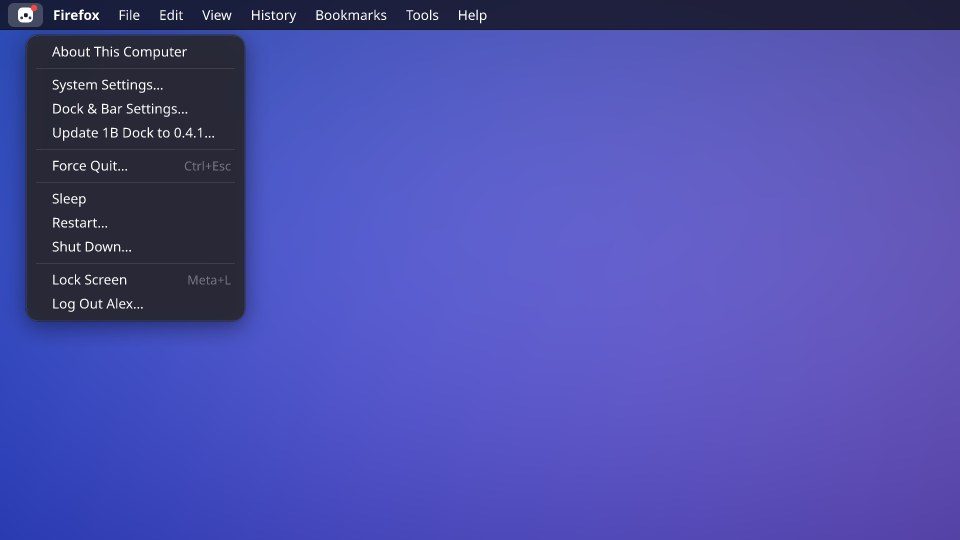
ऊपर बाईं ओर का लोगो इस कंप्यूटर के बारे में, सिस्टम सेटिंग…, डॉक और बार सेटिंग…, अपडेट खोजें…, ज़बरदस्ती बंद करें…, स्लीप, रीस्टार्ट…, बंद करें…, स्क्रीन लॉक करें और लॉग आउट खोलता है। लाल बिंदु का मतलब है कि 1B Dock का नया संस्करण आया है।
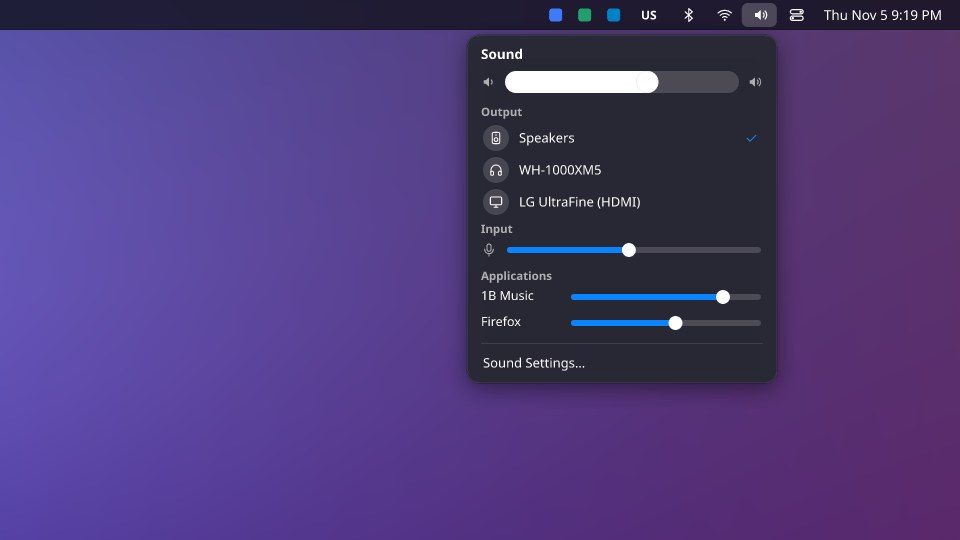
वाई-फ़ाई, ब्लूटूथ, ध्वनि और कीबोर्ड
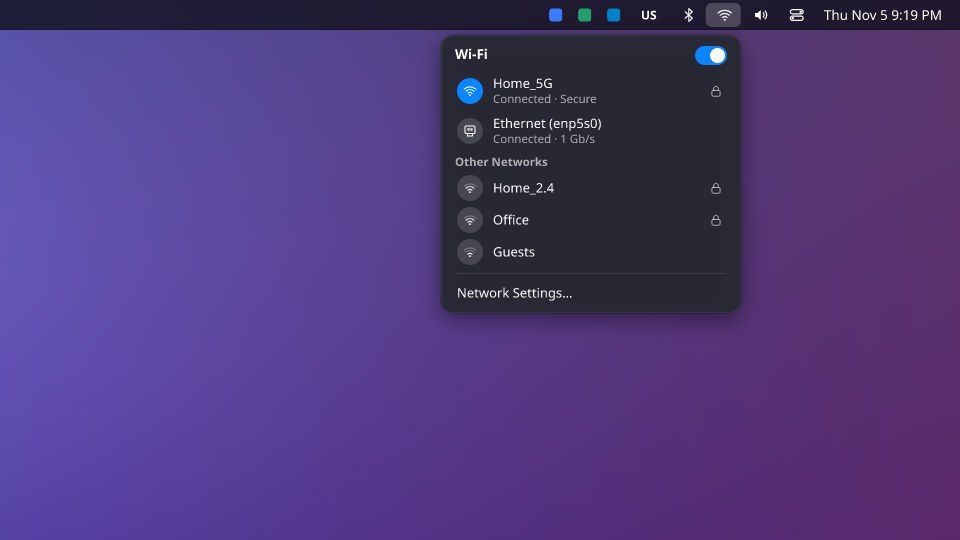
दाईं ओर का हर आइकन अपना मेन्यू खोलता है। वाई-फ़ाई: स्विच, आपका नेटवर्क, अन्य नेटवर्क और नेटवर्क सेटिंग…। ब्लूटूथ: बैटरी के साथ आपके डिवाइस, कनेक्ट या डिस्कनेक्ट करने के लिए। ध्वनि: एक बड़ा स्लाइडर, आउटपुट, इनपुट और ऐप्लिकेशन में हर ऐप का स्लाइडर। एक से ज़्यादा लेआउट होने पर कीबोर्ड दिखता है।
Windows पर, जिन चीज़ों को Windows दूसरे प्रोग्राम को बदलने नहीं देता, वे उसकी सेटिंग्स का संबंधित पेज खोलती हैं।
स्क्रीन, घड़ी और रूप
स्क्रीन: सभी स्क्रीन या सिर्फ़ मुख्य स्क्रीन। स्थिति, ट्रे और घड़ी हर स्क्रीन पर: डिफ़ॉल्ट रूप से ये सिर्फ़ मुख्य स्क्रीन पर होते हैं; बाकी स्क्रीन अपने सक्रिय ऐप का मेनू दिखाती हैं।
घड़ी: तारीख दिखाएँ, सेकंड दिखाएँ और फ़ॉर्मैट। बैटरी प्रतिशत (सिर्फ़ बैटरी वाले कंप्यूटर पर।)। काँच की पारदर्शिता: कम = ज़्यादा पारदर्शी काँच (धुंधलापन डेस्कटॉप करता है)।
KDE Plasma 6 (Wayland) और Windows 10 व 11 पर 1B Dock 0.4 के लिए।