Kapitel 4 · Guide för 1B Dock
Döljning och fönster: dölj automatiskt, förhandsvisningar och aktivitetsfält
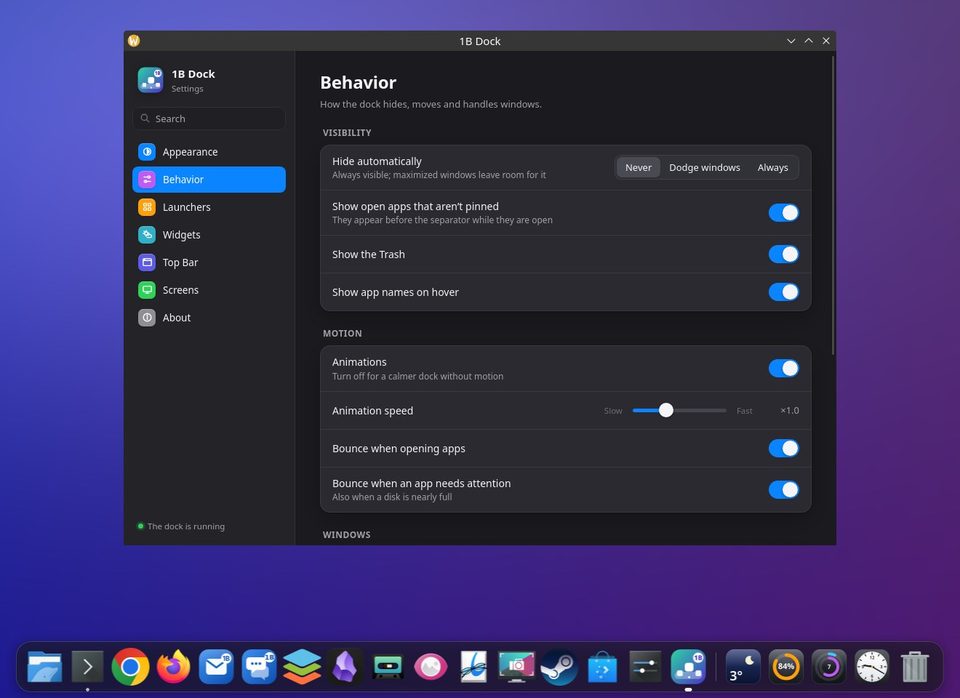
Under Beteende bestämmer du när dockan visar sig och hur den hanterar dina fönster.
Synlig eller dold
Dölj automatiskt har tre val. Aldrig: Alltid synlig; maximerade fönster lämnar plats åt den. Undvik fönster: Döljs bara när ett fönster täcker den. Alltid: Döljs när pekaren lämnar den; rör vid skärmkanten för att visa den.
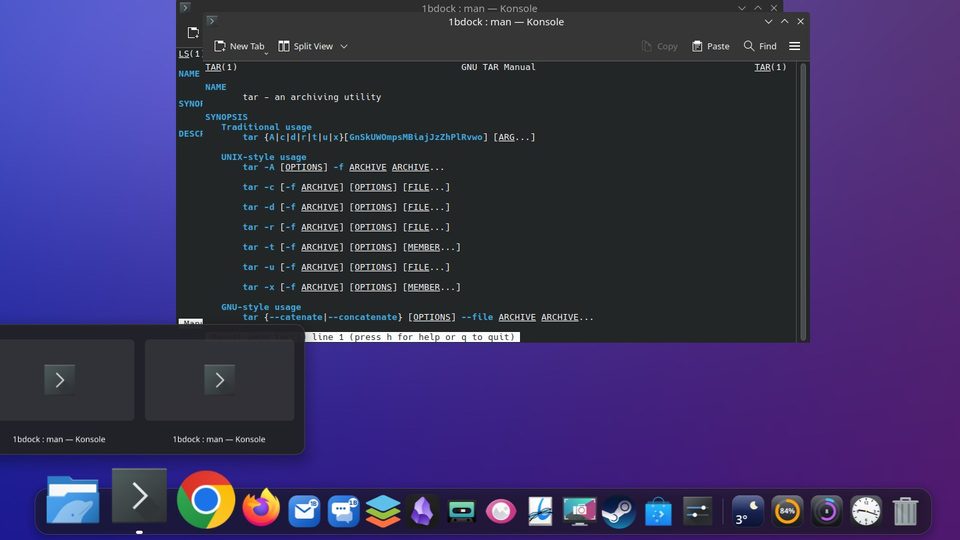
Fönsterförhandsvisningar
Med Fönsterförhandsvisningar påslaget visar en kort paus över en app med öppna fönster levande miniatyrer. Klicka på en för att ta fram den, eller stäng den med dess ×. Storlek på förhandsvisning och Fördröjning innan visning justerar dem.
Minimera ner i dockan (KDE)
På KDE krymper fönster ner i sin ikon. Minimeringseffekt erbjuder Ande eller Skala; det är en KWin-inställning, så den gäller alla fönster.
Windows aktivitetsfält
På Windows låter Dölj aktivitetsfältet i Windows dockan ta aktivitetsfältets plats. Windows-tangenten och Start fungerar fortfarande, och aktivitetsfältet kommer tillbaka när dockan avslutas, stängs oväntat eller avinstalleras. I dockan: högerklicka och välj Visa aktivitetsfältet i Windows eller Dölj aktivitetsfältet i Windows.
Reservera dockans plats gör att maximerade fönster slutar ovanför dockan i stället för att hamna under den.
Vilken skärm
Under Skärmar väljer du skärm för dockan. Primär skärm följer den primära skärm som är vald i KDE:s skärminställningar.
För 1B Dock 0.4 på KDE Plasma 6 (Wayland) och Windows 10 och 11.