Rozdział 7 · Przewodnik po 1B Dock
Górny pasek: włączanie, menu aplikacji i stan
Górny pasek to cienki, półprzezroczysty pasek jak w macOS: po lewej menu 1B, aktywna aplikacja i jej menu; po prawej zasobnik, klawiatura, bateria, Bluetooth, sieć, dźwięk, centrum sterowania i zegar.
Włączanie i wyłączanie
W Windows jest od razu włączony, także po aktualizacji z wersji 0.3. W KDE jest wyłączony, dopóki go nie włączysz.
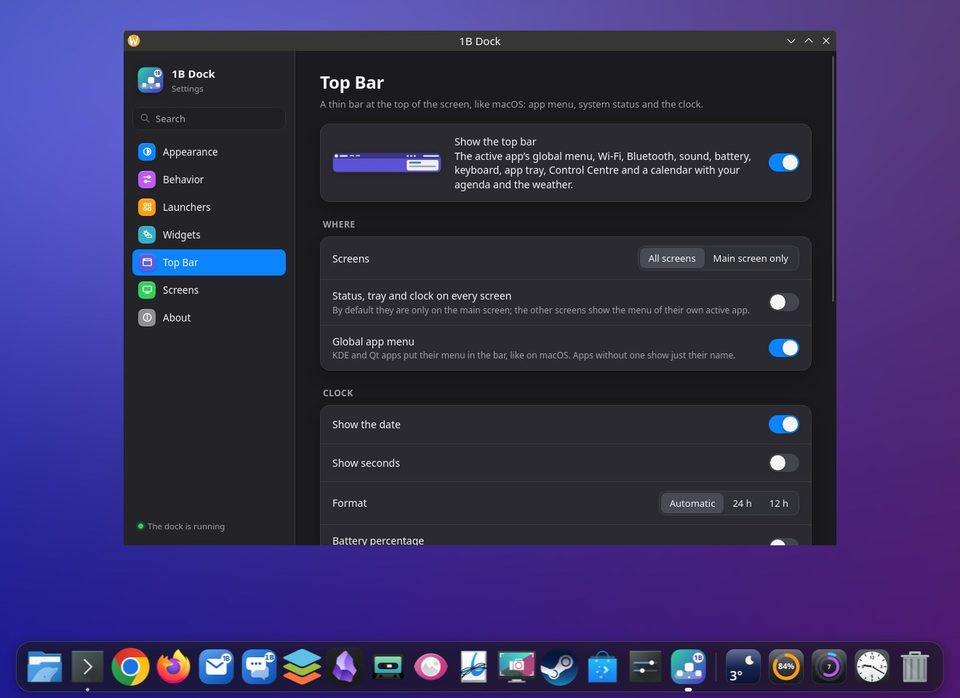
- Otwórz ustawienia i przejdź do Górny pasek.
- Włącz Pokaż górny pasek. Pasek pojawia się od razu, a zmaksymalizowane okna zaczynają się pod nim.
- Aby go usunąć, wyłącz ten sam przełącznik: pulpit wraca do poprzedniego stanu.
Jeśli w KDE masz już panel u góry, zobaczysz oba. Ukryj lub usuń ten panel w trybie edycji Plasmy (prawy przycisk na pulpicie › Wejdź w tryb edycji). Zostaw go, jeśli korzystasz z powiadomień Plasmy z jego zasobnika.
Menu aplikacji, której używasz
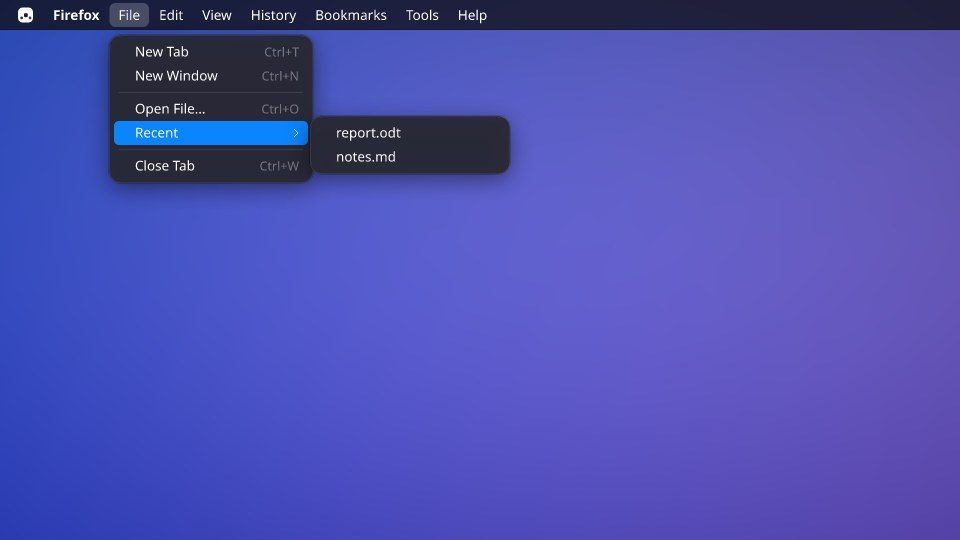
Z włączonym Globalne menu aplikacji: Aplikacje KDE i Qt umieszczają menu na pasku, jak w macOS. Te bez menu pokazują tylko nazwę. Kliknij menu i przesuń kursor wzdłuż paska, aby otworzyć następne; podmenu otwierają się po najechaniu. Działają też Esc, strzałki i Enter.
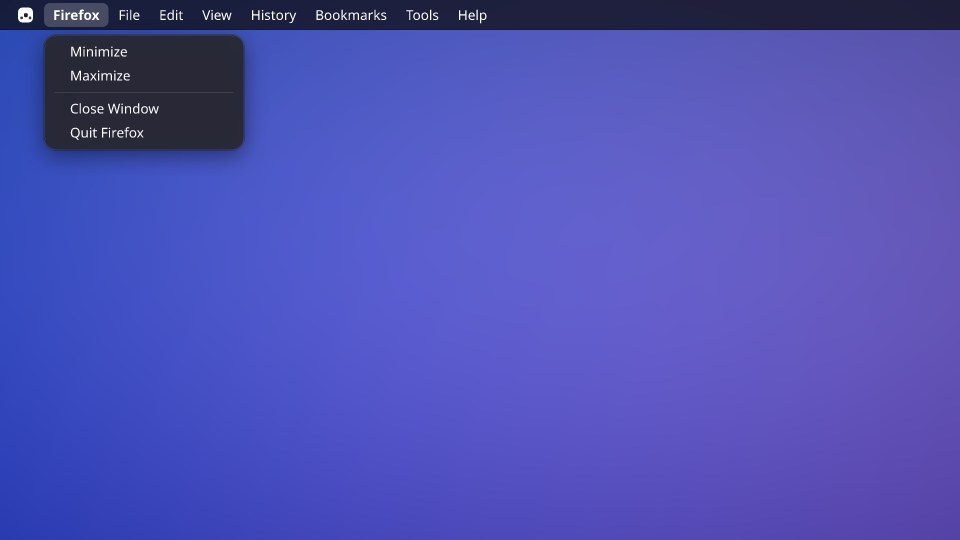
Aplikacje, które już były otwarte, pokazują menu po ponownym otwarciu. Kliknij nazwę aplikacji, aby wybrać Minimalizuj, Maksymalizuj, Zamknij okno lub zakończyć.
Menu 1B
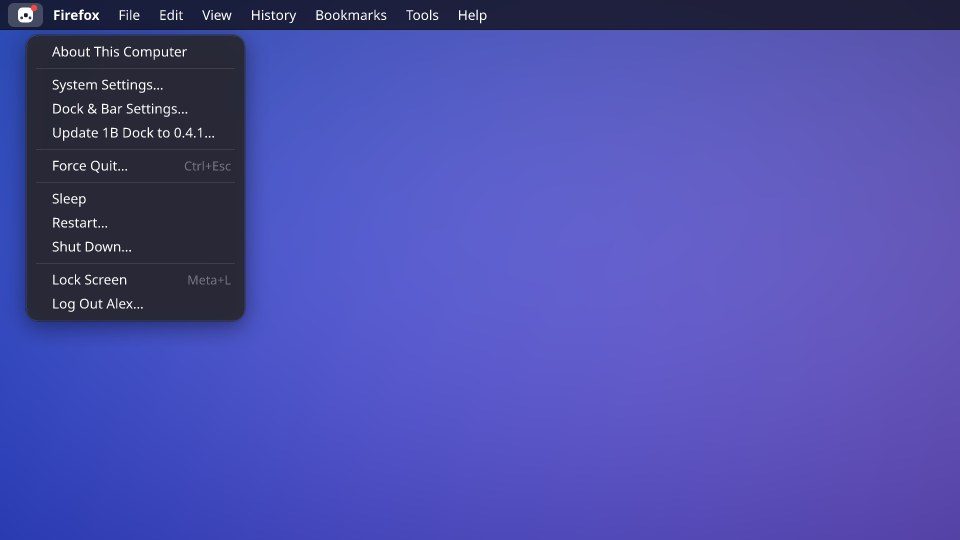
Logo w lewym górnym rogu otwiera Ten komputer, Ustawienia systemowe…, Ustawienia Docka i paska…, Sprawdź aktualizacje…, Wymuś zamknięcie…, Uśpij, Uruchom ponownie…, Wyłącz…, Zablokuj ekran i wylogowanie. Czerwona kropka oznacza nową wersję 1B Dock.
Wi-Fi, Bluetooth, dźwięk i klawiatura
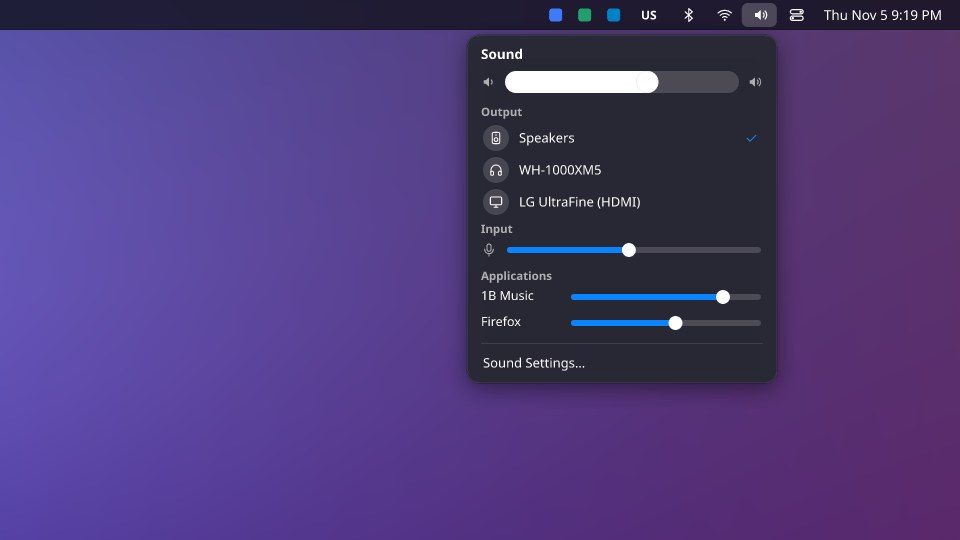
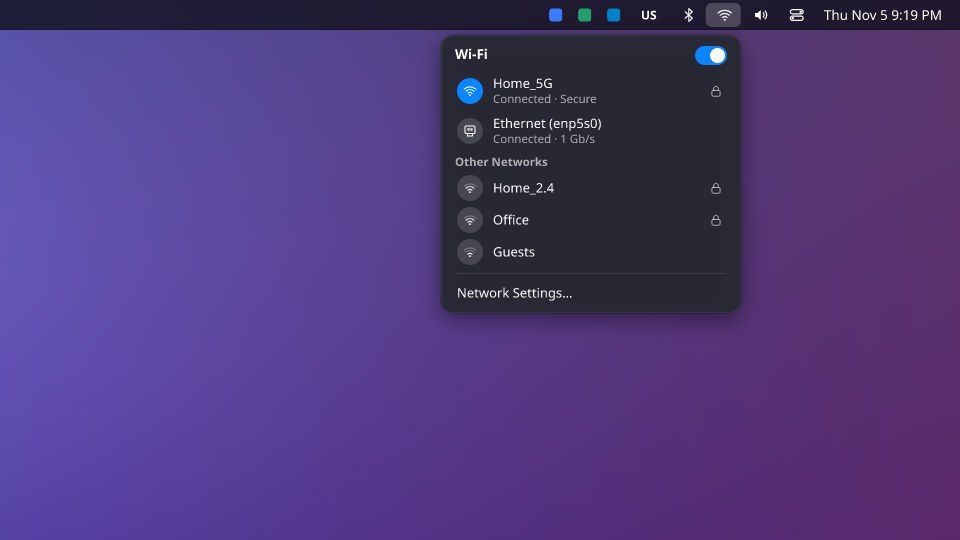
Każda ikona po prawej otwiera własne menu. Wi-Fi: przełącznik, twoja sieć, Inne sieci i Ustawienia sieci…. Bluetooth: twoje Urządzenia ze stanem baterii, do połączenia lub rozłączenia. Dźwięk: duży suwak, Wyjście, Wejście i suwak dla każdej aplikacji w Aplikacje. Klawiatura pojawia się, gdy masz więcej niż jeden układ.
W Windows to, czego Windows nie pozwala zmieniać innym programom, otwiera odpowiednią stronę Ustawień.
Ekrany, zegar i wygląd
Ekrany: Wszystkie ekrany lub Tylko ekran główny. Stan, zasobnik i zegar na wszystkich ekranach: Domyślnie tylko na ekranie głównym; pozostałe ekrany pokazują menu swojej aktywnej aplikacji.
Zegar: Pokaż datę, Pokaż sekundy i Format. Procent baterii (Tylko w komputerach z baterią.). Przezroczystość szkła: Mniej = bardziej przezroczyste szkło (rozmycie robi pulpit).
Dla 1B Dock 0.4 w KDE Plasma 6 (Wayland) oraz Windows 10 i 11.