第 3 章 · 指南 · 1B Terminal
AI 智能体与提醒:Claude Code、Codex、OpenCode
1B Terminal 专为配合 Claude Code、Codex 或 OpenCode 等编程智能体工作而设计:启动一项任务,把手机收起来,等智能体叫您时再回来。
智能体需要您时发出提醒
当一个您没有在看的会话响铃或发送通知(OSC 9 或 OSC 777)时,应用会显示一条 Android 通知。点按通知即可打开该会话。应用不会为屏幕上正在显示的会话发出提醒,每个会话最多每 5 秒提醒一次。
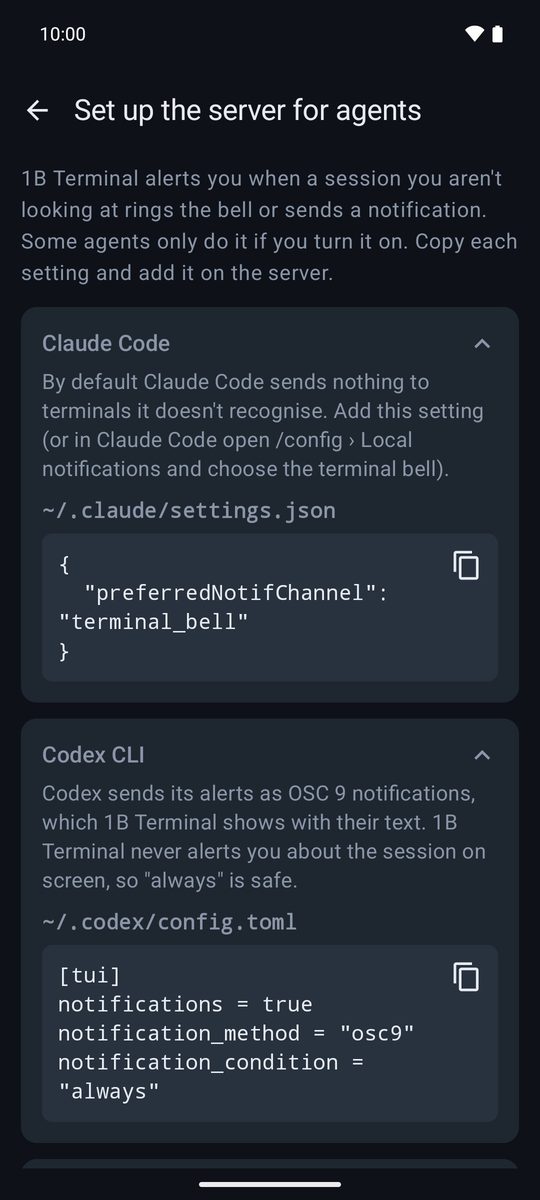
有些智能体需要您开启设置后才会发送提醒。设置 › AI 智能体 › 为智能体配置服务器 会列出 Claude Code、Codex、OpenCode 和 tmux 的准确设置,可直接复制。
智能体不发提醒时
开启 设置 › 通知 › 输出停止时通知。当一个会话忙碌了一段时间后停止输出,应用就会提醒您:程序很可能已经完成,或正在等待回答。多少秒的静默算作停止,由您决定。
等待您处理的会话
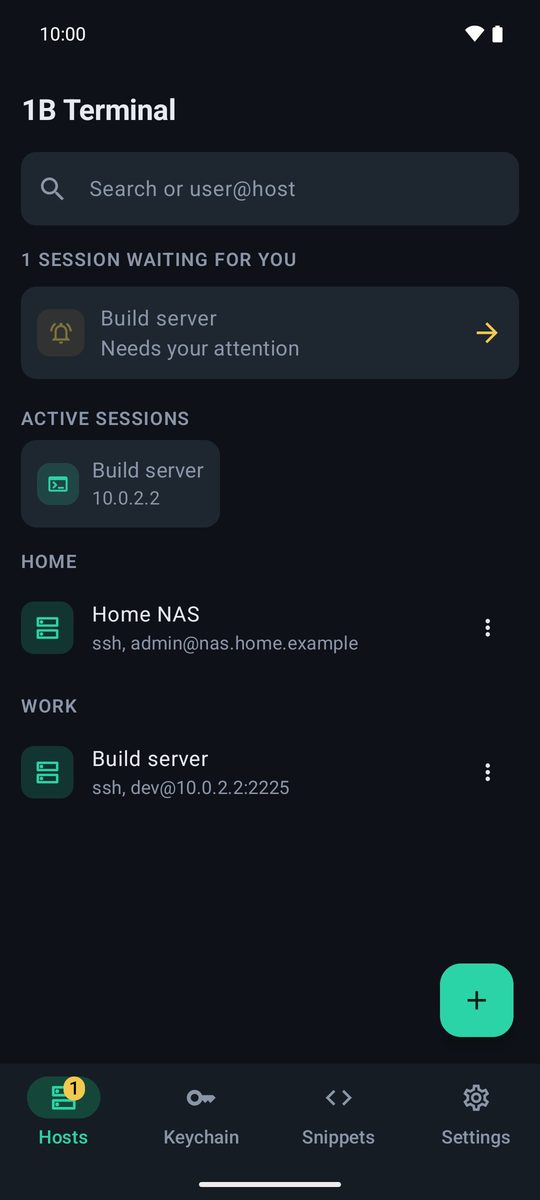
有未查看提醒的会话会列在 主机 顶部(“1 个会话在等待您”),并附有 打开会话;主机 标签页会显示角标,该会话的标签上会显示铃铛。会报告自身状态的智能体(OSC 7501)还会在标签上显示 等待您处理、已完成 或 因出错而结束。
从通知中回复
每条提醒都有 回复、Enter 和 y 按钮。回复 让您输入或口述一条回答,并随 Enter 一起发送;Enter 确认智能体建议的选项;y 表示“是”。可以在 设置 › 通知 › 从通知中回复 中关闭这些按钮。开启应用锁定时,这些按钮会隐藏。
用提示词模式输入长指令
按键栏上的 ✎ 按钮(编写提示词或长文本)会打开输入栏。它有两种模式,并按主机分别记住:
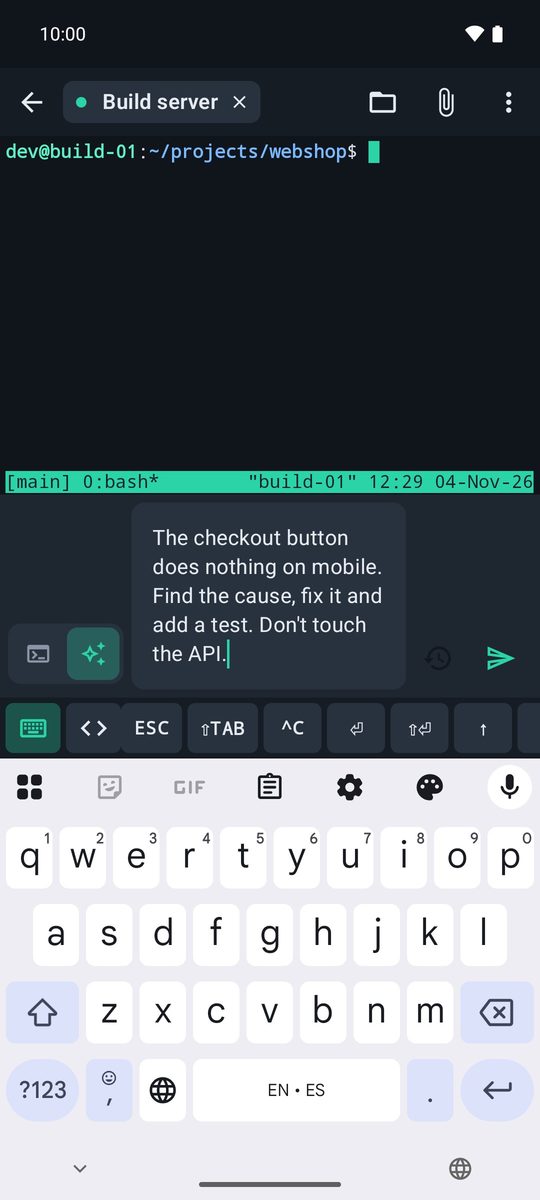
命令模式:单行,用于 shell 命令。提示词模式(给 AI 智能体的自然语言):多行,文本按原样发送(包括大写和标点),键盘上的 Enter 用于换行;用按钮发送。以前的提示词在 最近的提示词 中。
在 设置 › AI 智能体 中,以粘贴方式发送提示词 可防止换行导致提示词提前发送;关闭 提示词后按 Enter 后,您可以在发送前检查文本。
用 Gboard 语音听写
要语音听写,请点按 Gboard 的麦克风:文字会直接输入到终端或输入栏中。在 设置 › 语音听写(Gboard) 中,可以把首字母改为小写,并去掉听写在命令末尾添加的句点。在提示词模式下,文本会完全保持您口述的样子。
AI 智能体按键栏
按键栏默认为 AI 智能体:ESC 用于中断,⇧TAB 切换模式,^C,⏎,⇧⏎ 换行而不发送,方向键用于选择选项,/ 用于命令,@ 用于文件。详见“Snippets 与按键”一章。
基于 1B Terminal 1.2 编写,配有应用的真实截图和示例数据。