第 6 章 · 指南 · 1B Terminal
Snippets 与额外按键栏
在手机上输入长命令很慢。Snippet 把命令保存下来,一键即可使用;按键栏则提供手机键盘上没有的按键。
创建 Snippet
- 打开 Snippets 标签页,点按 +(新建 Snippet)。
- 填写 名称,并输入 命令。
- 如果希望立即运行,请开启 发送时运行(添加回车);如果想先检查,请保持关闭。保存。
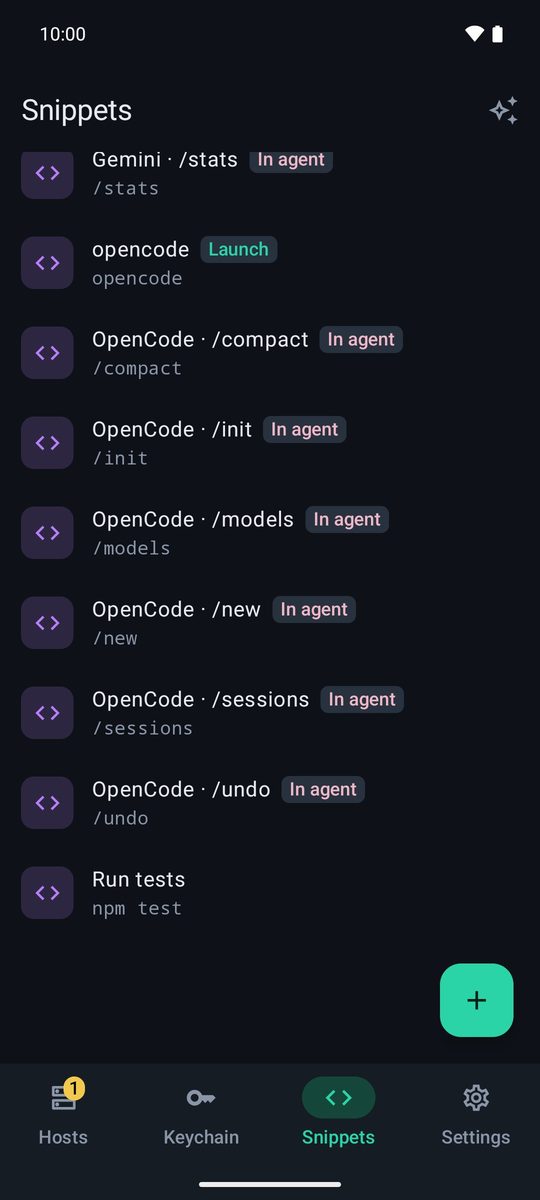
使用 Snippet
在终端中,点按按键栏上的 </> 按钮(或 ⋮ › Snippets)并选择一个。文本会输入到会话中;开启“发送时运行”时,Enter 会在片刻之后单独发送,这样智能体不会把它当作粘贴。
AI 智能体 Snippets
添加 AI 智能体 Snippets 会添加现成的 Snippet,用于启动智能体(claude、codex、opencode……)以及在智能体内使用(/compact、/model、/resume……)。它们带有 启动 或 智能体内 标签,您可以像其他 Snippet 一样编辑或删除。再次点按只会添加缺少的那些。
额外按键栏
键盘上方有 ✎(输入栏)、</>(Snippets)和一行可左右滑动的按键。CTRL 和 ALT 作用于下一个按键;长按可将其锁定。
按键栏有两种。AI 智能体(默认):ESC、⇧TAB、^C、⏎、⇧⏎、方向键、/ @ TAB CTRL ALT ! # ^R | ~ - PGUP PGDN。标准:ESC、TAB、CTRL、ALT、方向键、| / -、HOME、END、PGUP、PGDN、DEL 以及 F1 到 F12。
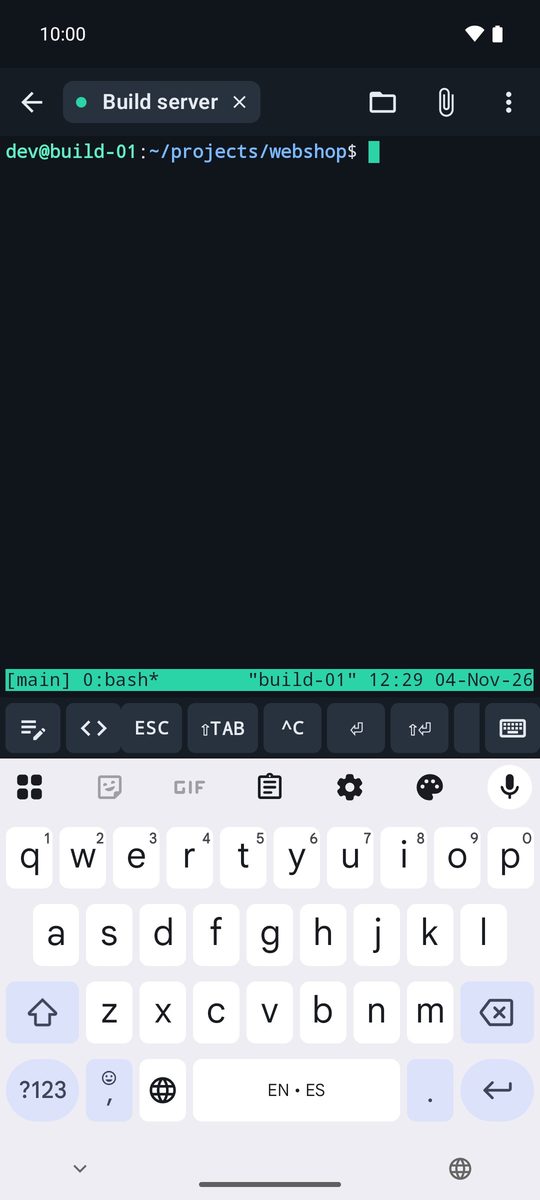
选择按键栏
设置 › AI 智能体 › 额外按键栏 用于设置整个应用的按键栏。每台主机都可以在主机编辑器中使用自己的按键栏(会话 下的 额外按键栏,选择 跟随设置 则沿用应用设置),也可以在终端的 ⋮ 菜单中切换(会保存到主机中)。设置 › 终端 › 显示额外按键栏 可将其完全隐藏。
基于 1B Terminal 1.2 编写,配有应用的真实截图和示例数据。