第 1 章 · 指南 · 1B Terminal
入门:添加您的第一台服务器
几分钟内即可保存并连接您的服务器。您只需要服务器地址、用户名,以及密码或 SSH 密钥。
添加服务器
服务器保存在 主机 标签页中。每台服务器都会记住地址、用户、登录方式和各自的偏好设置。
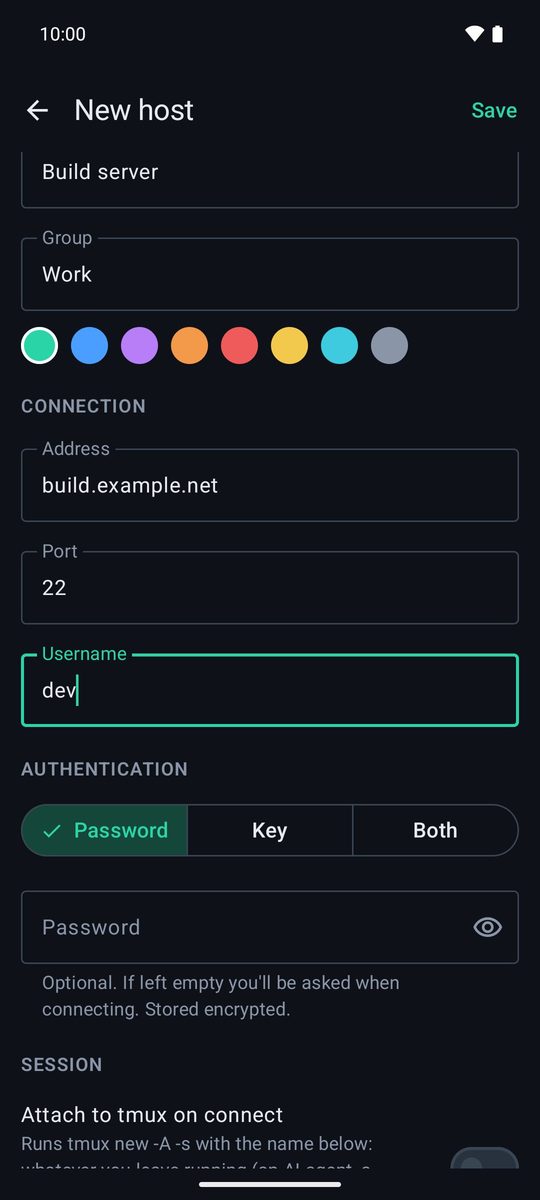
- 在 主机 中点按 +,打开 新建主机 界面。
- 在 常规 中填写 标签(例如“构建服务器”),也可以设置 分组,把相似的服务器放在一起。
- 在 连接 中输入 地址(IP 地址或
server.example.com这样的名称)、端口(除非服务器使用其他端口,否则为 22)和 用户名。 - 在 身份验证 中选择 密码、密钥 或 两者(见下文),然后点按 保存。
- 点按列表中的主机即可连接。
不保存直接连接
如果只连接一次,在 主机 顶部的 搜索或 user@host 框中输入 user@server,然后点按 连接到 …。可以用 user@server:2222 加上端口,也可以直接粘贴整条 ssh user@server -p 2222 命令。
用密码登录
选择 密码 并输入。密码可以不填:留空时,每次连接应用都会询问。保存的密码使用手机的 Android Keystore 加密,绝不会离开手机。
用密钥登录
密钥比密码更安全,还免去了输入的麻烦。密钥存放在 密钥串 标签页中,任何主机都可以使用。
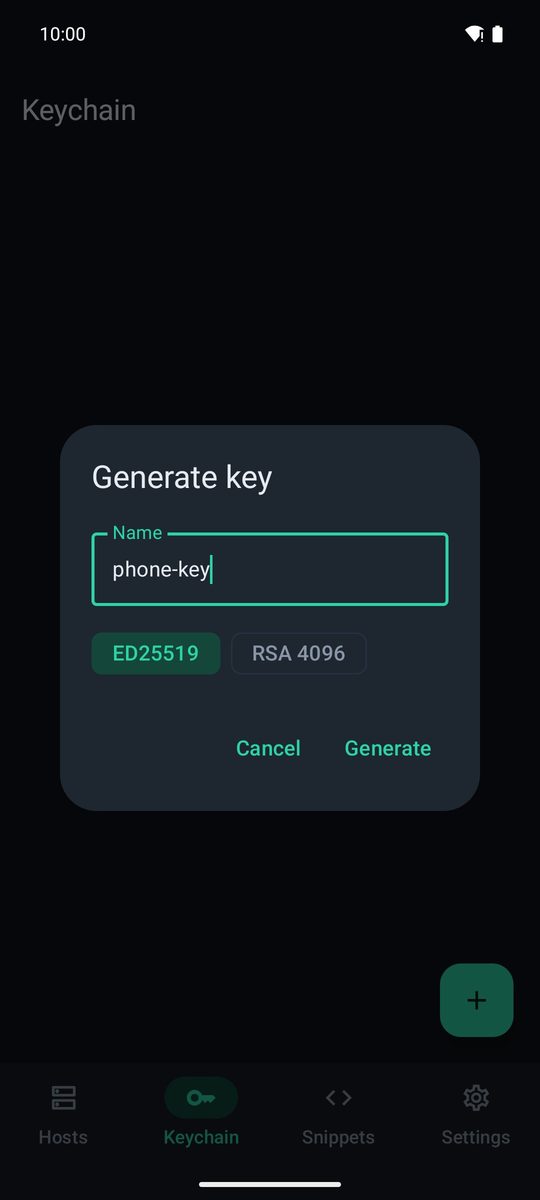
- 在 密钥串 中点按 +,选择 生成密钥。填写 名称,保留 ED25519(旧服务器可选 RSA 4096),然后点按 生成。
- 点按新密钥,即可看到它的公钥:点按 分享 发送给自己,或者直接从屏幕上复制。
- 在服务器上,把这一行添加到您用户的
~/.ssh/authorized_keys中。 - 编辑主机,在 身份验证 中选择 密钥,在 SSH 密钥 中选中您的密钥并保存。
已经有密钥了?请选择 导入密钥:粘贴 私钥 或点按 选择文件…,并输入 密码短语(如有)。两者 会先尝试密钥,再尝试密码。
核对服务器指纹
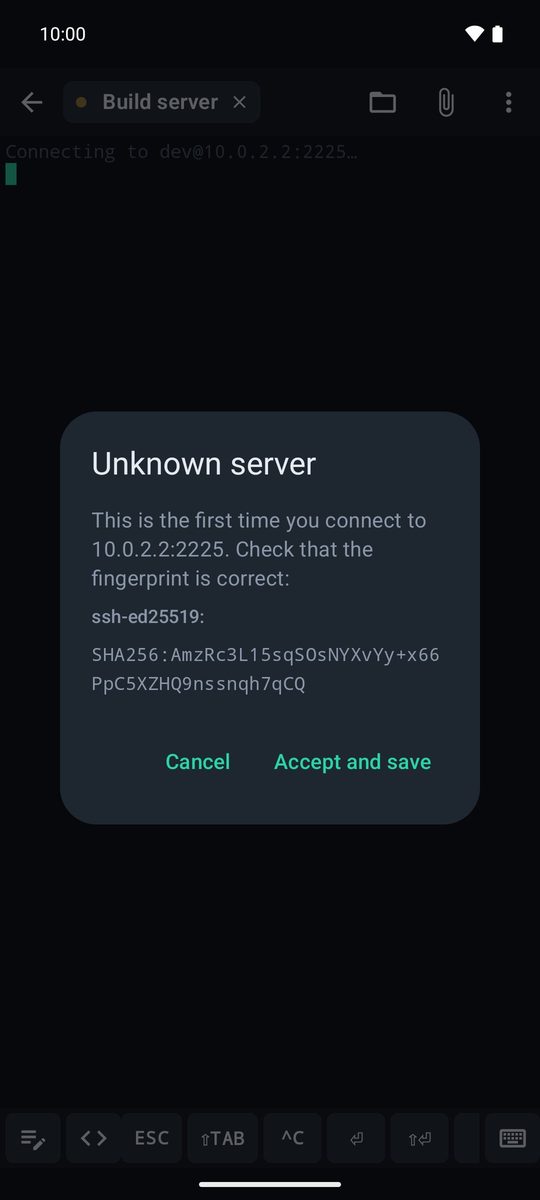
首次连接时,应用会显示 未知服务器 以及服务器的指纹。请与服务器上显示的指纹(ssh-keygen -lf /etc/ssh/ssh_host_ed25519_key.pub)比对,然后点按 接受并保存。
此后应用会在每次连接时进行核对。一旦指纹发生变化,连接会被阻止,并显示 服务器指纹已更改!(参见“安全”一章)。已接受的指纹列在 设置 › 连接 › 已知主机 中,可以在那里忘记它们。
您的第一个会话
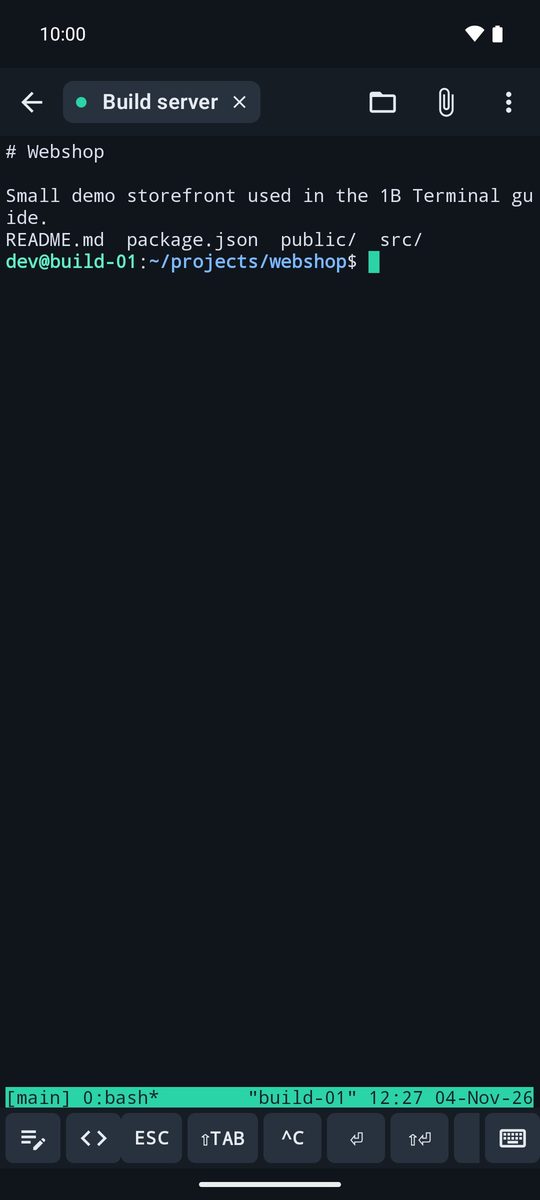
连接后即进入终端。用键盘输入,使用键盘上方的按键栏(ESC、TAB、CTRL、方向键……),双指缩放屏幕可调整字体大小。每个打开的连接都是顶部的一个标签;点按箭头可返回 主机,会话会继续运行。
⋮ 菜单中有 粘贴、选择文本…、Snippets、文件、端口转发、查找,最后是 断开连接 和 关闭会话。
基于 1B Terminal 1.2 编写,配有应用的真实截图和示例数据。