第 4 章 · 指南 · 1B Terminal
通过 SFTP 管理文件与“发送给智能体”
服务器上的文件,通过同一条 SSH 连接就能在手机上管理:无需再次登录,服务器上除了几乎所有 SSH 服务器都自带的 SFTP 外,什么也不用安装。
打开文件
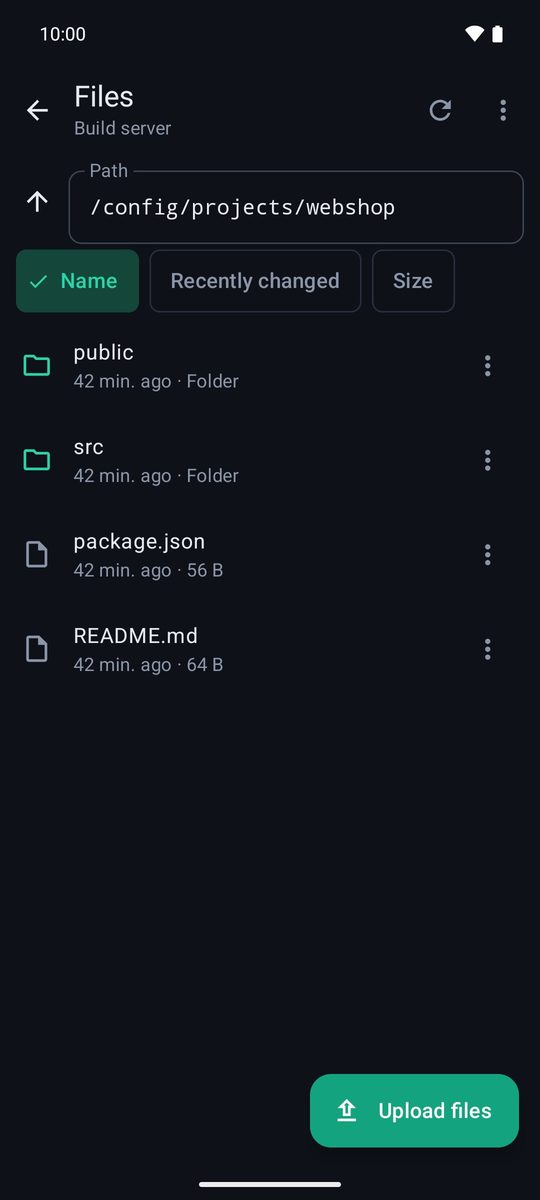
在会话中,点按顶部的文件夹图标或 ⋮ › 文件。在 主机 中,长按某台主机(或使用它的菜单)并选择 文件(SFTP):会使用与该服务器已打开的会话,或新开一个。使用 tmux 时,起始文件夹是您的 tmux 会话所在的文件夹;否则为您的主目录。
浏览
点按文件夹即可打开,点按 上级文件夹 返回上一级。也可以输入 路径(包括 ~/…)并点按 前往。可按 名称、最近修改 或 大小 排序,并在 ⋮ 中开启 显示隐藏文件。返回终端 可回到会话。
下载、查看、重命名和删除
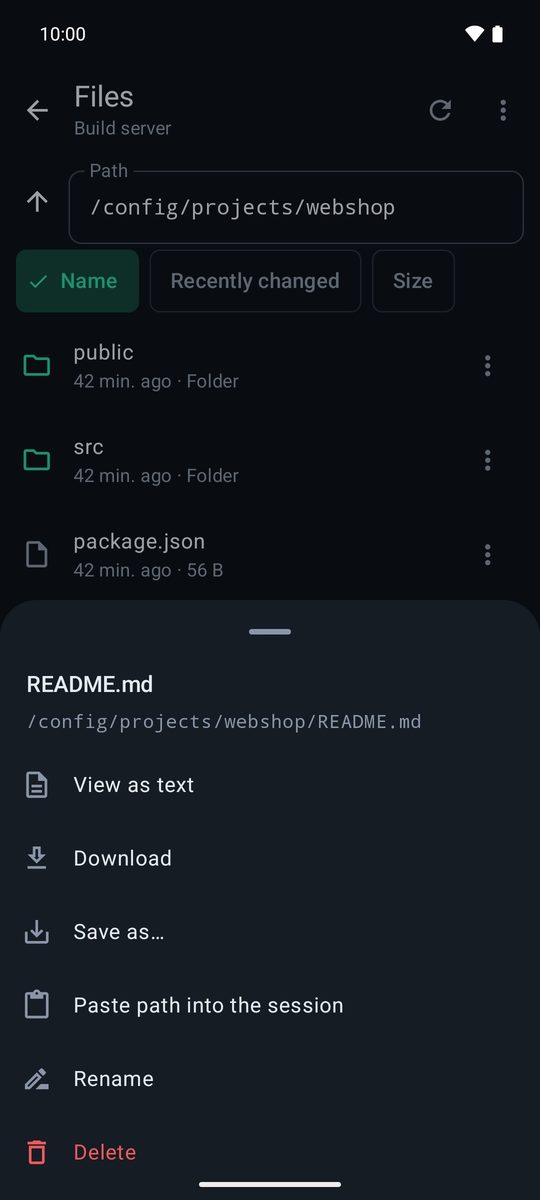
点按文件(或长按任意项目)即可查看选项:以文本查看、下载(保存到 下载/1B Terminal)、可自选位置的 另存为…、将路径粘贴到会话、重命名 和 删除。删除前会请求确认,且无法撤消。传输会显示进度,并可取消;上传到一半的文件会被删除。
上传文件
点按 上传文件,选择手机上的一个或多个文件。文件会上传到当前查看的文件夹;如果已有同名文件,应用会添加编号,而不会覆盖。
发送给智能体
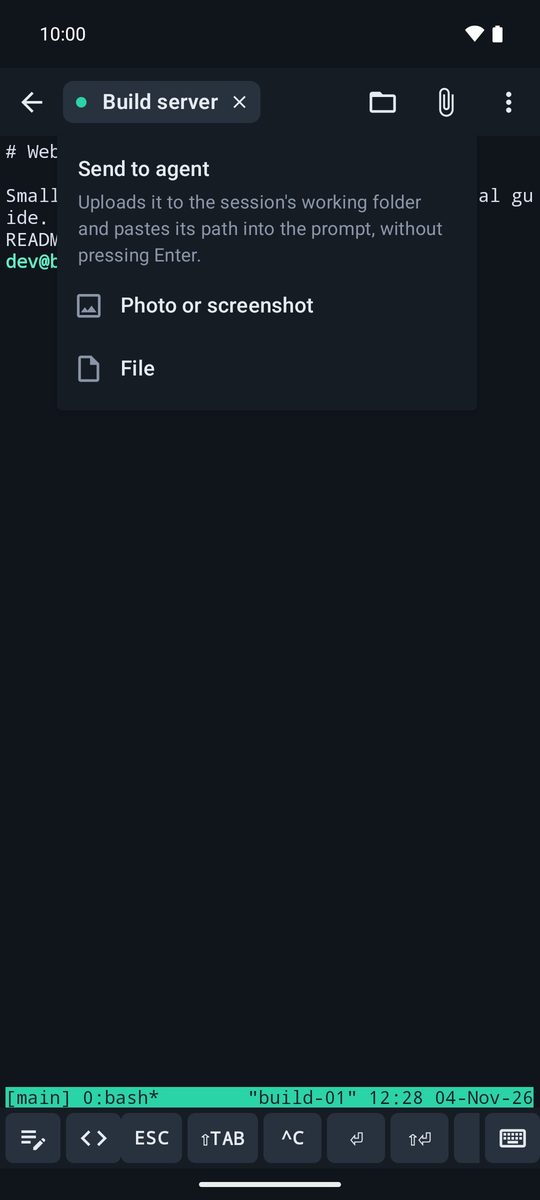
会话中的回形针图标(发送给智能体)会把 照片或截图 或 文件 上传到会话的工作文件夹,并把路径粘贴到提示词中,但不会按 Enter。然后加上您的问题(“为什么这个界面显示不正常?”)再发送。
Claude Code 或 Codex 等智能体在获得图片路径后就能打开图片。文件会留在您的服务器上:不再需要时请删除。
基于 1B Terminal 1.2 编写,配有应用的真实截图和示例数据。