Capítulo 1 · Guía de uso · 1B Note
Primeros pasos con 1B Note
Instala 1B Note, elige si empiezas en esta computadora o la conectas a un servidor, y guarda la frase de recuperación que protege tus notas.
Instalar 1B Note
En Windows, ejecuta el instalador: se instala para tu usuario, sin pedir permisos de administrador. En Linux hay paquetes RPM, DEB, Flatpak y AppImage; es la misma app en GNOME y en KDE Plasma.
1B Note guarda todo en la computadora, así que abre y funciona sin conexión. Una vez al día revisa si hay una versión nueva firmada por 1Byte Systems; el capítulo 9 explica cómo se actualiza.
La primera pantalla
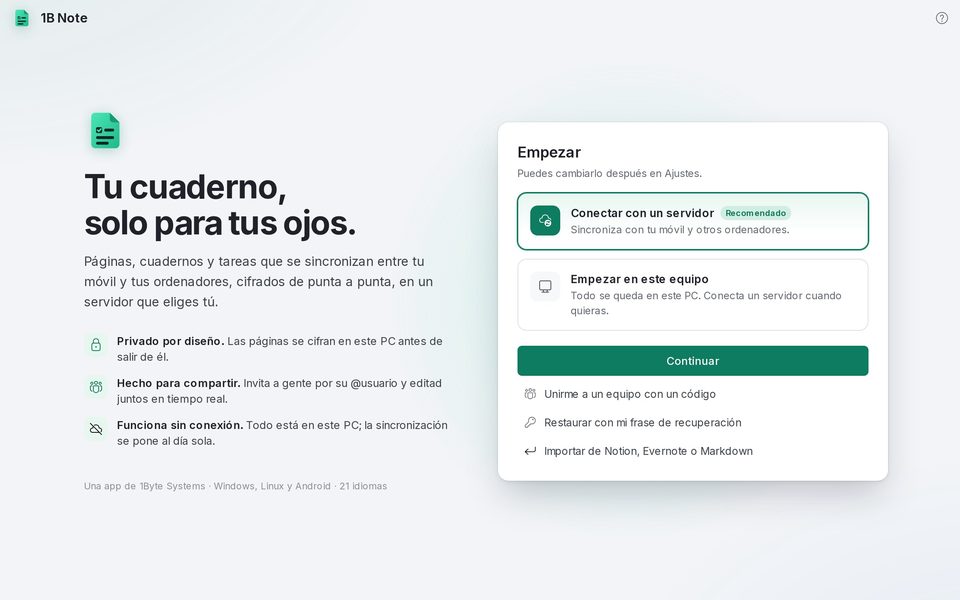
La primera vez, 1B Note te pregunta cómo quieres empezar. Las dos opciones se pueden cambiar después en Configuración.
- Elige Empezar en esta computadora si solo quieres escribir: todo se queda en esta PC y puedes conectar un servidor cuando quieras.
- Elige Conectar con un servidor si ya usas 1B Note en otro dispositivo o tienes un servidor de 1B Note (tuyo, en casa o en el trabajo). El capítulo 6 lo explica paso a paso.
- Presiona Continuar. Abajo hay tres atajos: Unirme a un equipo con un código, Restaurar con mi frase de recuperación e Importar de Notion, Evernote o Markdown.
Un vistazo rápido
A la izquierda, la barra lateral: Buscar, Inicio, Notificaciones y Compartido conmigo, y después tus Favoritos, Cuadernos, Equipos y Etiquetas. Abajo, Papelera, Configuración y una tarjeta con tu nombre y el estado de la sincronización.
Inicio muestra las páginas que visitaste hace poco, tus favoritas y, en Próximamente, los recordatorios. Ctrl+\ oculta y muestra la barra lateral.
Tu frase de recuperación
Al crear una cuenta en un servidor, 1B Note muestra Guarda tu frase de recuperación: 8 grupos de letras y dígitos. Es la única forma de volver a tus notas si pierdes todos tus dispositivos, porque nadie más tiene tus claves, ni siquiera el servidor.
Anótala o guárdala en un gestor de contraseñas como 1B Pass, lejos de los dispositivos donde usas 1B Note, y presiona Ya la he guardado.
Puedes revisarla o crear otra cuando quieras en Configuración › Cuenta › Frase de recuperación.
Escrita para 1B Note 0.9 en Windows y Linux, con notas para 1B Note en Android. Capturas reales con datos de ejemplo.