第 1 章 · 使用指南 · 1B Note
1B Note 入门
安装 1B Note,选择从这台电脑开始还是连接到服务器,并保管好保护你笔记的恢复短语。
安装 1B Note
在 Windows 上,运行安装程序:它为当前用户安装,不需要管理员权限。Linux 上有 RPM、DEB、Flatpak 和 AppImage 软件包;在 GNOME 和 KDE Plasma 上是同一个应用。
1B Note 把所有内容都保存在电脑上,因此没有网络也能打开和使用。它每天检查一次是否有 1Byte Systems 签名的新版本;第 9 章介绍更新的工作方式。
第一个屏幕
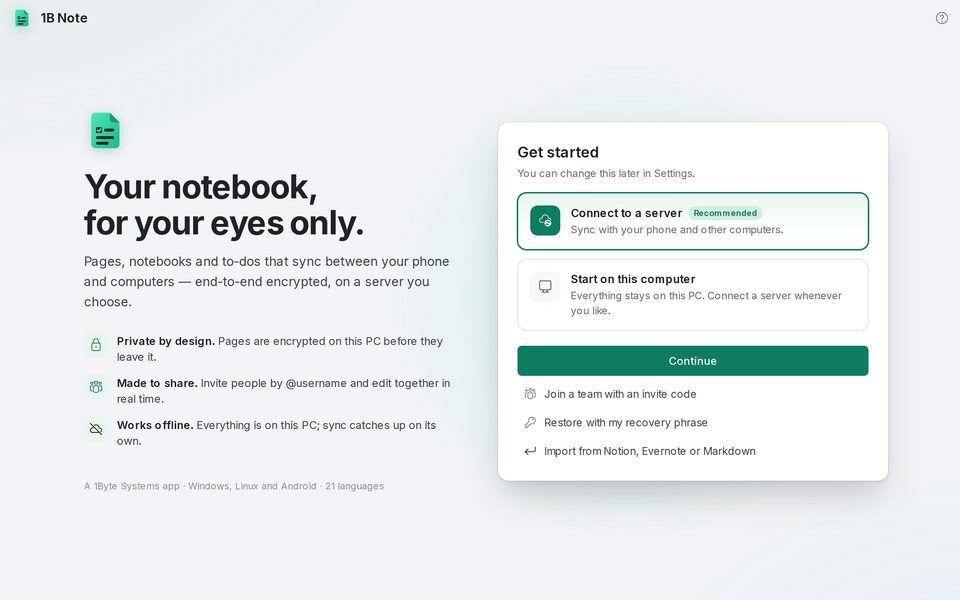
第一次打开时,1B Note 会问你想怎样开始。两个选项以后都可以在 设置 中更改。
- 如果你只想写东西,选择 从这台电脑开始:所有内容都留在这台电脑上,你随时可以连接服务器。
- 如果你已经在其他设备上使用 1B Note,或者有一台 1B Note 服务器(你自己的、家里的或公司的),选择 连接到服务器。第 6 章有详细步骤。
- 按 继续。下方有三个快捷入口:用邀请码加入团队、用恢复短语恢复 和 从 Notion、Evernote 或 Markdown 导入。
快速浏览
左边是侧边栏:搜索、主页、收件箱 和 与我共享,然后是你的 收藏、笔记本、团队 和 标签。底部是 废纸篓、设置,以及一张显示你的名字和同步状态的卡片。
主页 显示你最近访问的页面、你的收藏以及 即将到来 的提醒。Ctrl+\ 可隐藏或显示侧边栏。
你的恢复短语
在服务器上创建账户时,1B Note 会显示 保存你的恢复短语:8 组字母和数字。如果你丢失了所有设备,这是找回笔记的唯一途径,因为除你之外没有人拥有你的密钥,连服务器也没有。
把它写下来,或保存在 1B Pass 等密码管理器中,与使用 1B Note 的设备分开存放,然后按 我已保存。
你随时可以在 设置 › 账户 › 恢复短语 中查看它或创建一个新的。
适用于 Windows 和 Linux 上的 1B Note 0.9,并附有 Android 版 1B Note 的说明。真实截图,使用示例数据。