Kapitel 1 · Anleitung · 1B Note
Erste Schritte mit 1B Note
Installieren Sie 1B Note, wählen Sie, ob Sie auf diesem Computer beginnen oder sich mit einem Server verbinden, und bewahren Sie die Wiederherstellungsphrase auf, die Ihre Notizen schützt.
1B Note installieren
Unter Windows führen Sie das Installationsprogramm aus: Es installiert für Ihren Benutzer, ohne nach einem Administrator zu fragen. Für Linux gibt es RPM-, DEB-, Flatpak- und AppImage-Pakete; unter GNOME und KDE Plasma ist es dieselbe App.
1B Note speichert alles auf dem Computer, öffnet sich also auch ohne Verbindung und funktioniert. Einmal am Tag sucht es nach einer neuen, von 1Byte Systems signierten Version; Kapitel 9 erklärt, wie Updates funktionieren.
Der erste Bildschirm
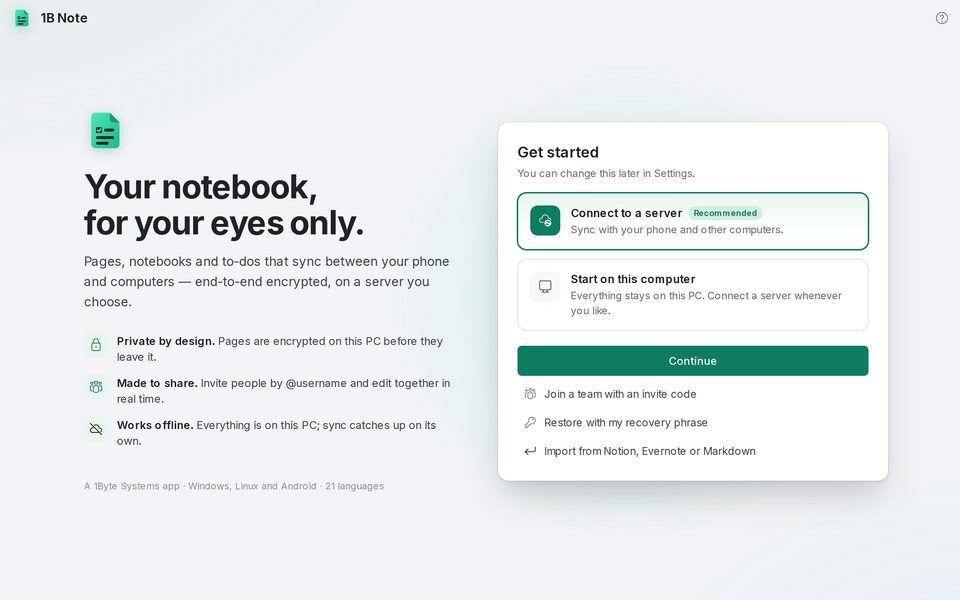
Beim ersten Start fragt 1B Note, wie Sie beginnen möchten. Beide Optionen lassen sich später unter Einstellungen ändern.
- Wählen Sie Auf diesem Computer beginnen, wenn Sie einfach schreiben möchten: Alles bleibt auf diesem PC, und Sie können jederzeit einen Server verbinden.
- Wählen Sie Mit einem Server verbinden, wenn Sie 1B Note bereits auf einem anderen Gerät nutzen oder einen 1B Note-Server haben (Ihren eigenen, zu Hause oder bei der Arbeit). Kapitel 6 erklärt es Schritt für Schritt.
- Klicken Sie auf Weiter. Darunter gibt es drei Abkürzungen: Mit einem Code einem Team beitreten, Mit meiner Wiederherstellungsphrase wiederherstellen und Aus Notion, Evernote oder Markdown importieren.
Ein kurzer Rundgang
Links die Seitenleiste: Suchen, Startseite, Posteingang und Mit mir geteilt, dann Ihre Favoriten, Notizbücher, Teams und Tags. Unten Papierkorb, Einstellungen und eine Karte mit Ihrem Namen und dem Synchronisierungsstatus.
Startseite zeigt die zuletzt besuchten Seiten, Ihre Favoriten und die Erinnerungen unter Demnächst. Strg+\ blendet die Seitenleiste aus und ein.
Ihre Wiederherstellungsphrase
Wenn Sie ein Konto auf einem Server anlegen, zeigt 1B Note Speichere deine Wiederherstellungsphrase: 8 Gruppen aus Buchstaben und Ziffern. Sie ist der einzige Weg zurück zu Ihren Notizen, wenn Sie alle Geräte verlieren, denn niemand sonst hat Ihre Schlüssel, nicht einmal der Server.
Schreiben Sie sie auf oder bewahren Sie sie in einem Passwortmanager wie 1B Pass auf, getrennt von den Geräten, auf denen Sie 1B Note nutzen, und klicken Sie auf Ich habe sie gespeichert.
Sie können sie jederzeit unter Einstellungen › Konto › Wiederherstellungsphrase überprüfen oder eine neue erstellen.
Geschrieben für 1B Note 0.9 unter Windows und Linux, mit Hinweisen zu 1B Note für Android. Echte Bildschirmfotos mit Beispieldaten.