Capítulo 2 · Guía de uso · 1B Note
Páginas y bloques
Cada página está hecha de bloques: párrafos, encabezados, listas, pendientes, avisos, tablas y mucho más. Así se escribe rápido y se mantienen las páginas ordenadas.
Crear una página
Presiona Ctrl+N o el lápiz de la parte de arriba de la barra lateral para crear una Página nueva. Para ponerla dentro de otra página, pasa el mouse sobre esa página en la barra lateral y presiona +, o usa Agregar una página dentro en su menú. Las páginas se pueden anidar tanto como quieras.
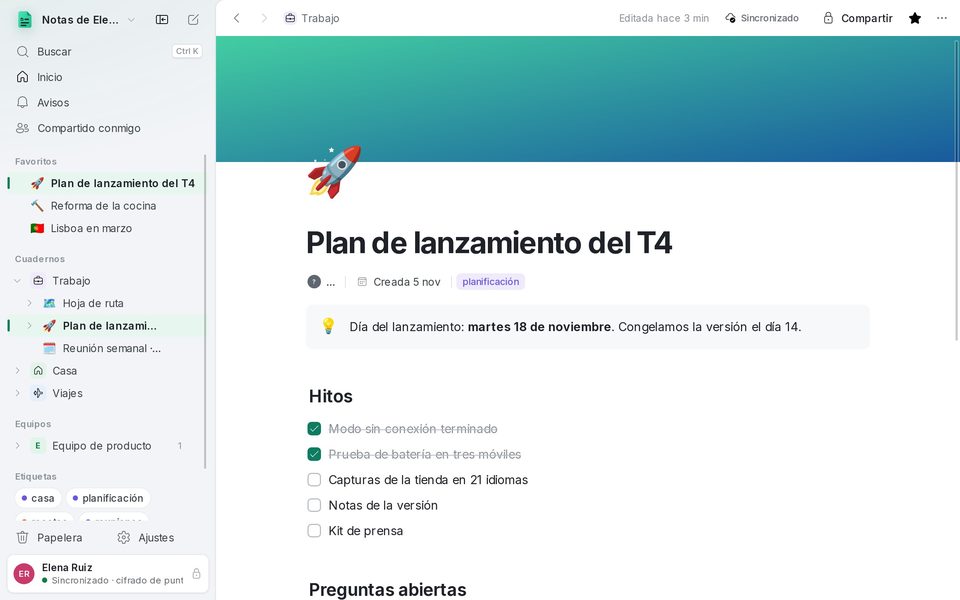
Arriba del título puedes usar Agregar ícono (un emoji, con búsqueda en tu idioma) y Agregar portada (un degradado, un color o una imagen tuya).
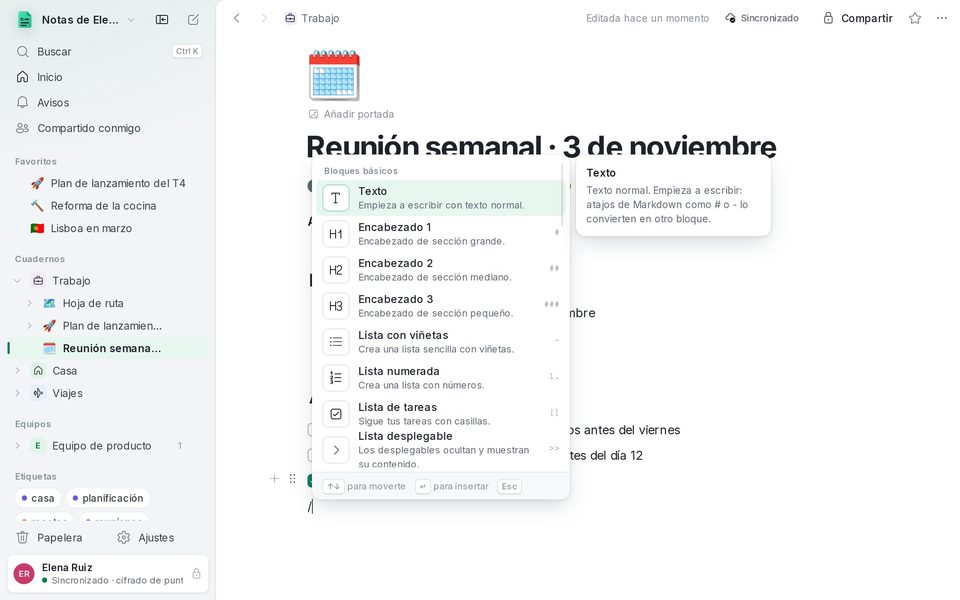
El menú /
Escribe / al principio de una línea vacía para abrir el menú de bloques. Está agrupado en Bloques básicos, Multimedia, páginas, bases de datos y más, y muestra una vista previa de cada bloque antes de insertarlo. Sigue escribiendo para filtrar: «/pendiente», «/tabla», «/código».
Atajos de Markdown
Si conoces Markdown no necesitas el menú: escribe esto al principio de una línea, seguido de un espacio.
- # , ## o ### para Encabezado 1, Encabezado 2 o Encabezado 3.
- - para una Lista con viñetas, 1. para una Lista numerada y [] para una Lista de pendientes (Ctrl+Enter la marca como hecha).
- > para una Cita, >> para una Lista desplegable y !> para un Aviso.
- $$ para una Ecuación y --- para un Separador.
Negritas, cursivas y lo demás funcionan como en todas partes: Ctrl+B, Ctrl+I, Ctrl+U, Ctrl+E para código y Ctrl+K para un enlace. Selecciona texto para ver la barra de formato.
Mover y cambiar bloques
Pasa el mouse sobre un bloque para ver su controlador a la izquierda. Arrástralo para mover el bloque, o haz clic en él para abrir el menú: Convertir en, Color, Duplicar, Subir, Bajar y Eliminar.
Con el teclado: Ctrl+D duplica el bloque y Ctrl+Shift+↑/↓ lo mueve. Tab y Shift+Tab aumentan y reducen la sangría de los elementos de una lista.
Enlaces entre páginas
Escribe [[ para enlazar otra página, o @ para mencionar una página, una fecha o una persona a mitad de una frase. Si pegas una dirección web en una línea vacía, te ofrece un Marcador web con vista previa.
Las páginas que enlazan a la que estás leyendo aparecen abajo, para que siempre puedas regresar.
Historial de versiones
1B Note guarda una versión cuando dejas de editar una página un rato. Abre Historial de versiones para ver las versiones anteriores y presiona Restaurar esta versión para regresar a una.
Restaurar nunca borra nada: el contenido actual se queda en el historial y todos ven la restauración como un cambio nuevo.
Escrita para 1B Note 0.9 en Windows y Linux, con notas para 1B Note en Android. Capturas reales con datos de ejemplo.