Capítulo 3 · Guía de 1B Mail
Escribir: redactar, responder, adjuntar y programar
En el ordenador, un mensaje nuevo se abre en su propia ventana, para que puedas seguir leyendo mientras escribes. En el móvil se abre a pantalla completa.
Escribe y responde
Haz clic en Nuevo correo (o pulsa Ctrl+N), o en Responder, Responder a todos o Reenviar en un mensaje. Elige la cuenta en De, añade personas en Para (y en CC o CCO), escribe el asunto y el mensaje. La barra de formato tiene negrita, listas, enlaces, colores y más.
En Android, toca Nuevo correo en la bandeja, o los botones de responder al final de una conversación.
Adjuntos e imágenes
Haz clic en Adjuntar o arrastra los archivos a la ventana. En el móvil, toca Adjuntar archivo para elegir en Archivos o Adjuntar fotos para tu galería. Las imágenes también pueden ir dentro del texto con Insertar imagen.
Firmas y alias
Cada dirección tiene su firma. En el ordenador, abre Ajustes › Cuentas, despliega la cuenta y edita su Firma en Identidades y alias; ahí también puedes Añadir alias para otras direcciones desde las que envías. En Android, abre la cuenta en Ajustes y toca Firma.
Al escribir, elige Sin firma en el botón de la firma para quitarla de un mensaje concreto.
Ortografía
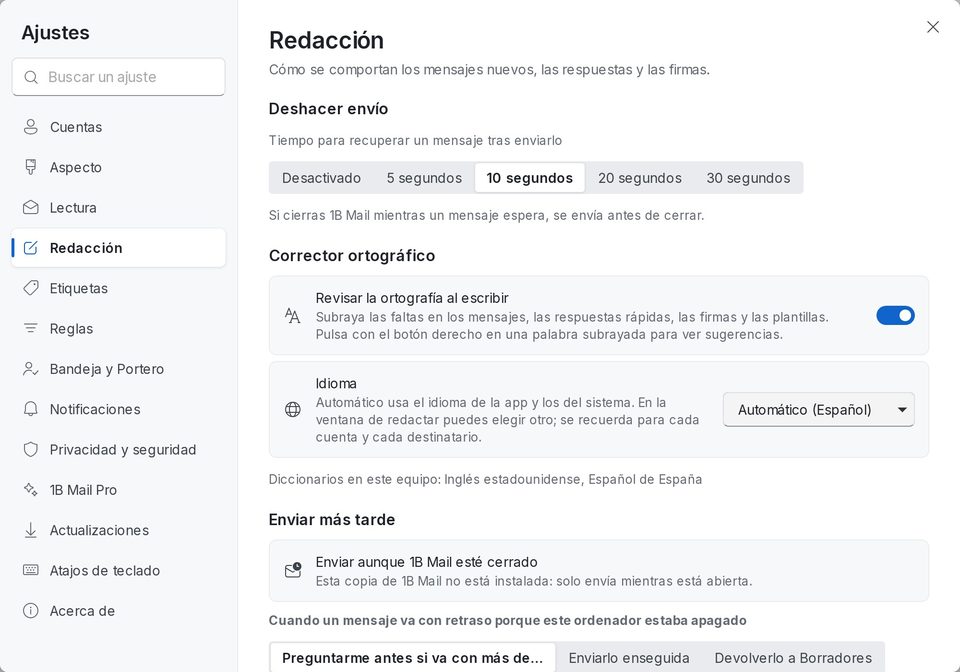
Revisar la ortografía al escribir subraya las faltas en los mensajes, las respuestas rápidas, las firmas y las plantillas; haz clic derecho en una palabra para ver sugerencias. Actívalo y elige el idioma en Ajustes › Redacción › Corrector ortográfico. En Linux, 1B Mail usa los diccionarios instalados en el equipo, varios a la vez; Windows revisa un idioma cada vez. En Android, la ortografía la revisa el teclado.
Enviar más tarde y Deshacer envío
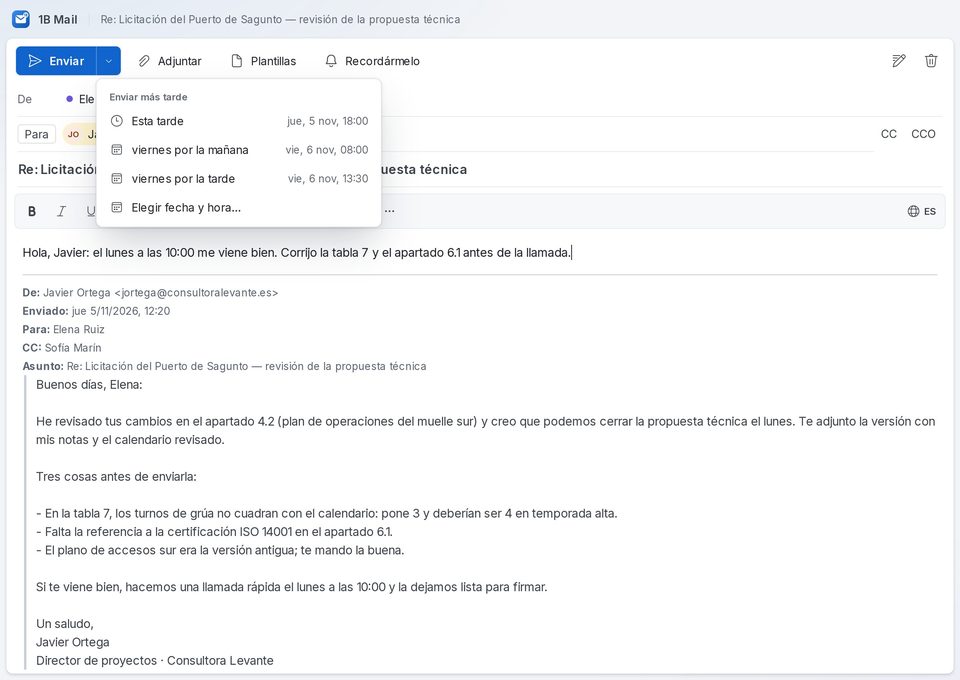
Abre la flecha junto a Enviar y elige Esta tarde, una mañana o una tarde, o Elegir fecha y hora…. El ordenador lo envía a esa hora aunque 1B Mail esté cerrado; en el móvil, lo envía el móvil. Los dos aparecen en Programados.
Deshacer envío te da unos segundos para recuperar un mensaje después de enviarlo: elige 5, 10, 20 o 30 segundos en Ajustes › Redacción (en Android, Ajustes › Deshacer envío). Hasta que sale, Deshacer lo devuelve al editor.
Enviar más tarde, Plantillas, Posponer y Recordármelo (un aviso si nadie responde) son de 1B Mail Pro. Deshacer envío está en todas las ediciones.
Plantillas y recordatorios
Guarda las respuestas que escribes una y otra vez con Plantillas e insértalas en dos clics; los nombres, las fechas y el asunto se rellenan solos. Se guardan en la carpeta Plantillas de tu cuenta, así que el móvil también las ve.
Recordármelo devuelve la conversación arriba de la bandeja si nadie ha respondido el día que elijas. Las respuestas automáticas de fuera de la oficina no cuentan.
Para 1B Mail 0.3.14 en Windows y Linux y 0.2.9 en Android.