第 3 章 · 1B Mail 指南
撰写:写邮件、回复、添加附件和定时发送
在电脑上,新邮件会在单独的窗口中打开,写信时还能继续阅读。在手机上则全屏打开。
撰写和回复
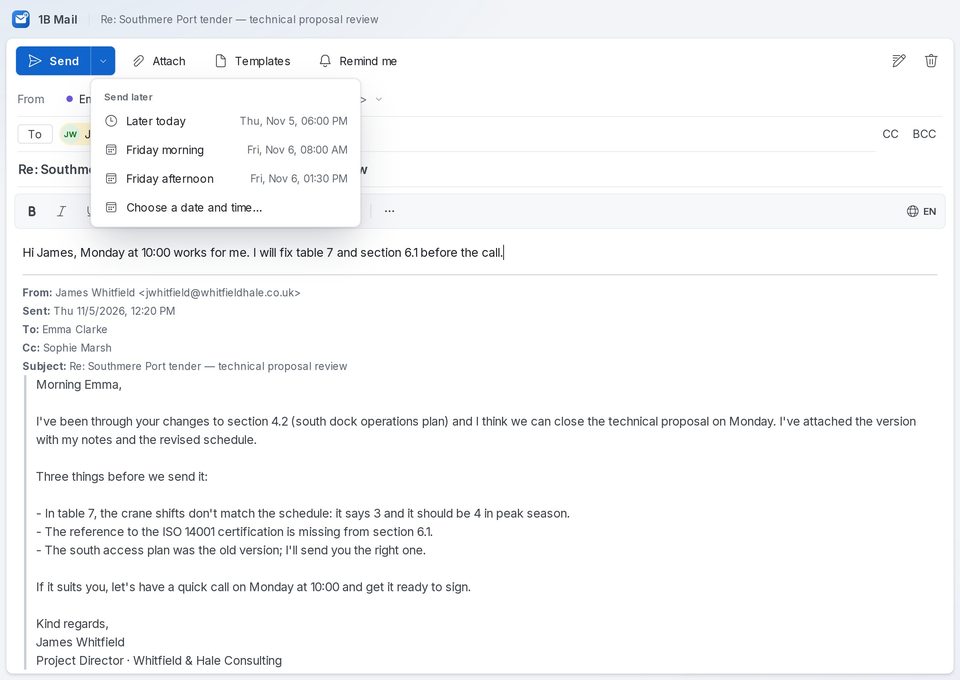
点击 新建邮件(或按 Ctrl+N),或在邮件中点击 答复、全部答复 或 转发。在 发件人 中选择帐户,在 收件人(以及 抄送 或 密件抄送)中添加收件人,然后写主题和正文。格式栏提供粗体、列表、链接、颜色等功能。
在 Android 上,在收件箱中点按 新建邮件,或使用会话末尾的回复按钮。
附件和图片
点击 附加 或把文件拖到窗口中。在手机上,点按 附加文件 从文件中选择,或点按 添加照片 从相册选择。也可以用 插入图片 把图片插入正文。
签名和别名
每个地址都有自己的签名。在电脑上,打开 设置 › 帐户,展开帐户,在 身份和别名 下编辑 签名;在这里还可以用 添加别名 添加其他发件地址。在 Android 上,在 设置 中打开帐户并点按 签名。
撰写时,如需在某封邮件中不使用签名,可在签名按钮中选择 无签名。
拼写检查
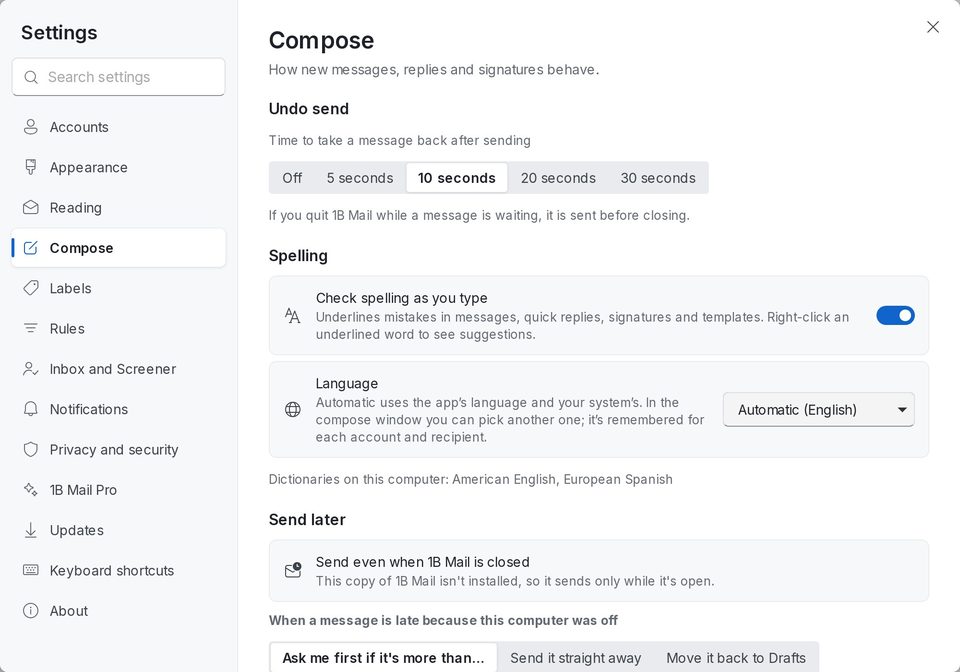
键入时检查拼写 会在邮件、快速回复、签名和模板中给错误加下划线;右键点击单词可查看建议。在 设置 › 撰写 › 拼写检查 中开启并选择语言。在 Linux 上,1B Mail 使用电脑上已安装的词典,可同时使用多个;Windows 一次检查一种语言。在 Android 上由键盘检查拼写。
稍后发送和撤销发送
打开 发送 旁边的箭头,选择 今天晚些时候、某天上午或下午,或 选择日期和时间…。即使 1B Mail 已关闭,电脑也会在该时间发送;在手机上安排的则由手机发送。两者都会显示在 已计划 中。
撤消发送 让你在发送后几秒钟内撤回邮件:在 设置 › 撰写(Android 上为 设置 › 撤消发送)中选择 5、10、20 或 30 秒。在邮件发出之前,撤消 都可以把它撤回。
稍后发送、模板、稍后提醒 和 提醒我(无人回复时提醒)属于 1B Mail Pro。撤销发送在所有版本中都可用。
模板和提醒
用 模板 保存经常写的回复,点击两下即可插入;姓名、日期和主题会自动填写。模板保存在你帐户的“模板”文件夹中,所以手机也能看到。
如果到你选定的日子仍无人回复,提醒我 会把会话重新放到收件箱顶部。外出自动回复不算作回复。
适用于 Windows 和 Linux 上的 1B Mail 0.3.14 以及 Android 上的 0.2.9。