Kapitel 3 · Guide till 1B Mail
Skriva: skriv, svara, bifoga och schemalägg
På datorn öppnas ett nytt mejl i ett eget fönster, så att du kan fortsätta läsa medan du skriver. På telefonen öppnas det i helskärm.
Skriv och svara
Klicka på Ny e-post (eller Ctrl+N), eller på Svara, Svara alla eller Vidarebefordra i ett mejl. Välj konto under Från, lägg till mottagare under Till (och Kopia eller Hemlig kopia) och skriv ämne och text. Formateringsfältet har fetstil, listor, länkar, färger och mer.
På Android trycker du på Ny e-post i inkorgen eller på svarsknapparna längst ner i en konversation.
Bilagor och bilder
Klicka på Bifoga eller dra filer till fönstret. På telefonen trycker du på Bifoga fil för att välja från Filer eller Bifoga foton för galleriet. Bilder kan också läggas in i texten med Infoga bild.
Signaturer och alias
Varje adress har sin egen signatur. På datorn öppnar du Inställningar › Konton, fäller ut kontot och redigerar Signatur under Identiteter och alias; där kan du också använda Lägg till alias för andra avsändaradresser. På Android öppnar du kontot under Inställningar och trycker på Signatur.
När du skriver väljer du Ingen signatur från signaturknappen för att utelämna den i ett mejl.
Stavning
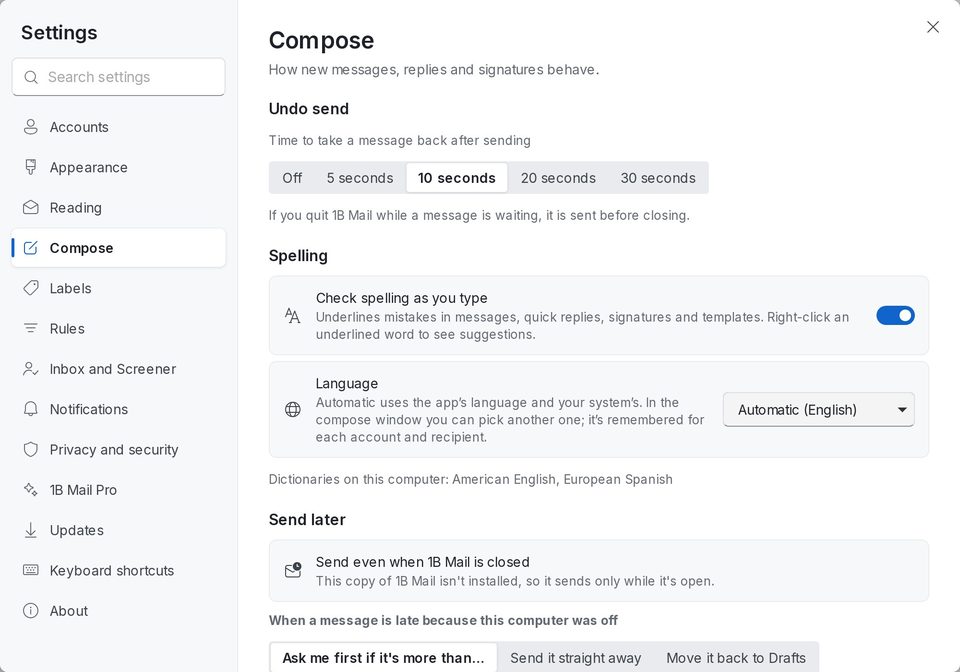
Kontrollera stavningen medan du skriver stryker under fel i mejl, snabbsvar, signaturer och mallar; högerklicka på ett ord för att se förslag. Slå på den och välj språk under Inställningar › Skriva › Stavningskontroll. På Linux använder 1B Mail ordlistorna som är installerade på datorn, flera samtidigt; Windows kontrollerar ett språk i taget. På Android är det tangentbordet som kontrollerar stavningen.
Skicka senare och ångra skicka
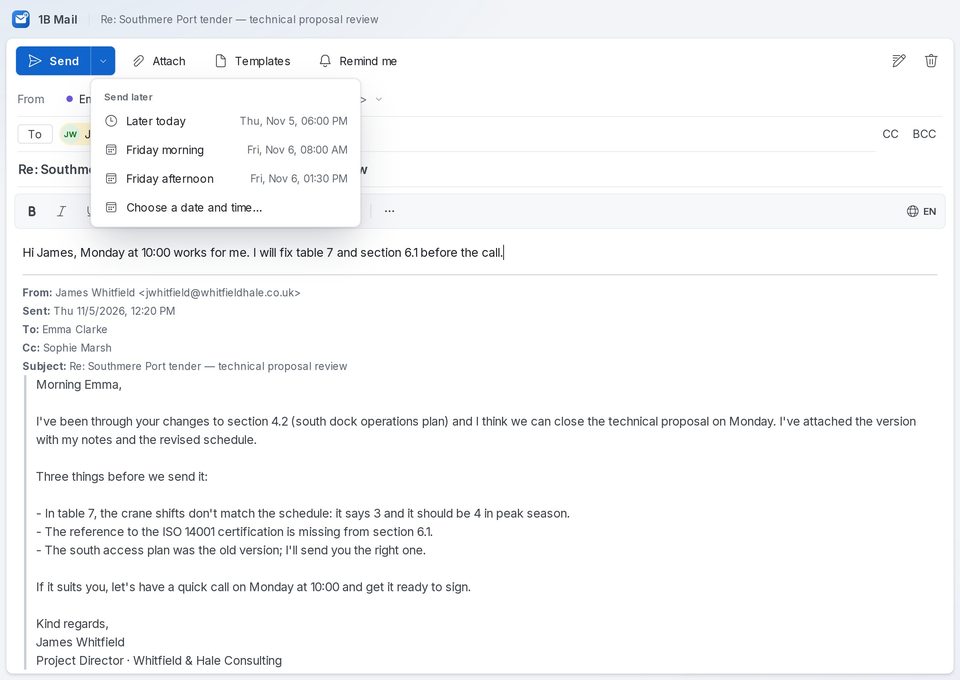
Öppna pilen bredvid Skicka och välj Senare i dag, en morgon eller eftermiddag, eller Välj datum och tid…. Datorn skickar det vid den tiden även om 1B Mail är stängt; på telefonen är det telefonen som skickar. Båda visas under Schemalagda.
Ångra skicka ger dig några sekunder att hämta tillbaka ett mejl efter att det skickats: välj 5, 10, 20 eller 30 sekunder under Inställningar › Skriva (på Android Inställningar › Ångra skicka). Tills det har gått iväg hämtar Ångra tillbaka det.
Skicka senare, Mallar, Snooza och Påminn mig (en påminnelse om ingen svarar) ingår i 1B Mail Pro. Ångra skicka finns i alla utgåvor.
Mallar och påminnelser
Spara svaren du skriver om och om igen med Mallar och infoga dem med två klick; namn, datum och ämne fylls i av sig själva. De sparas i mappen Mallar på ditt konto, så att telefonen också ser dem.
Påminn mig flyttar konversationen överst i inkorgen igen om ingen har svarat den dag du väljer. Frånvaromeddelanden räknas inte.
För 1B Mail 0.3.14 på Windows och Linux och 0.2.9 på Android.