Kapitel 3 · Anleitung zu 1B Mail
Schreiben: verfassen, antworten, anhängen und planen
Auf dem Computer öffnet sich eine neue Nachricht in einem eigenen Fenster, damit Sie beim Schreiben weiterlesen können. Auf dem Smartphone öffnet sie sich im Vollbild.
Schreiben und antworten
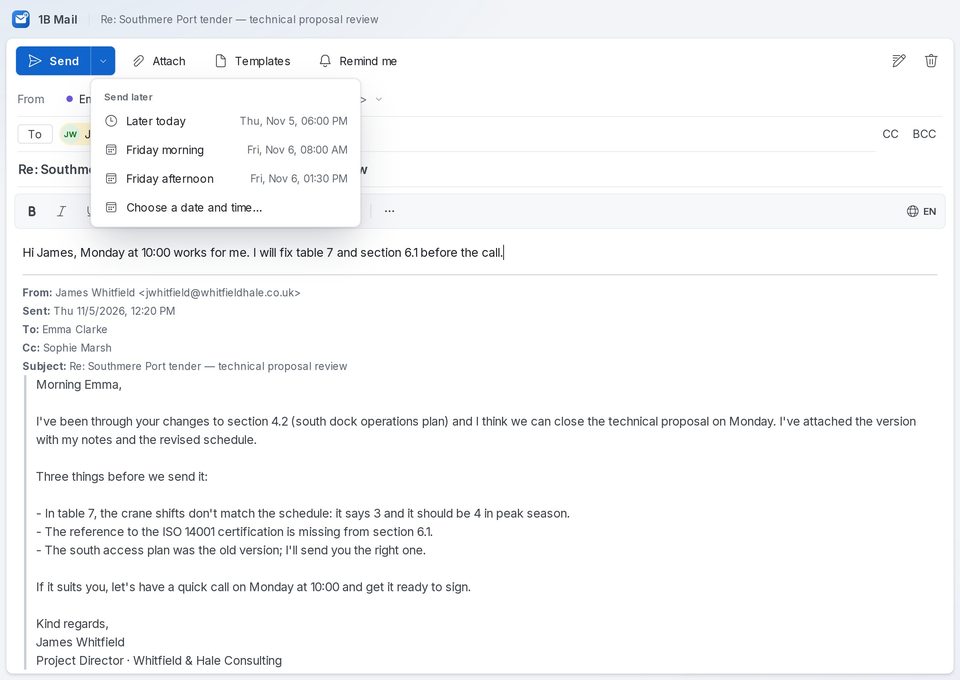
Klicken Sie auf Neue E-Mail (oder Strg+N) bzw. in einer Nachricht auf Antworten, Allen antworten oder Weiterleiten. Wählen Sie das Konto unter Von, fügen Sie Empfänger unter An (und Cc oder Bcc) hinzu und schreiben Sie Betreff und Text. Die Formatleiste bietet Fett, Listen, Links, Farben und mehr.
Unter Android tippen Sie im Posteingang auf Neue E-Mail oder auf die Antworttasten am Ende einer Unterhaltung.
Anhänge und Bilder
Klicken Sie auf Anfügen oder ziehen Sie Dateien ins Fenster. Auf dem Smartphone tippen Sie auf Datei anfügen für Dateien oder Fotos anfügen für die Galerie. Bilder können mit Bild einfügen auch in den Text.
Signaturen und Aliasse
Jede Adresse hat ihre eigene Signatur. Öffnen Sie auf dem Computer Einstellungen › Konten, klappen Sie das Konto auf und bearbeiten Sie die Signatur unter Identitäten und Aliasse; dort fügen Sie mit Alias hinzufügen weitere Absenderadressen hinzu. Unter Android öffnen Sie das Konto in Einstellungen und tippen auf Signatur.
Beim Schreiben wählen Sie über die Signaturtaste Keine Signatur, um sie in einer Nachricht wegzulassen.
Rechtschreibung
Rechtschreibung beim Tippen prüfen unterstreicht Fehler in Nachrichten, Schnellantworten, Signaturen und Vorlagen; ein Rechtsklick auf ein Wort zeigt Vorschläge. Ein- und ausschalten und die Sprache wählen Sie unter Einstellungen › Verfassen › Rechtschreibung. Unter Linux nutzt 1B Mail die auf dem Computer installierten Wörterbücher, mehrere gleichzeitig; Windows prüft jeweils eine Sprache. Unter Android prüft die Tastatur.
Später senden und Senden rückgängig machen
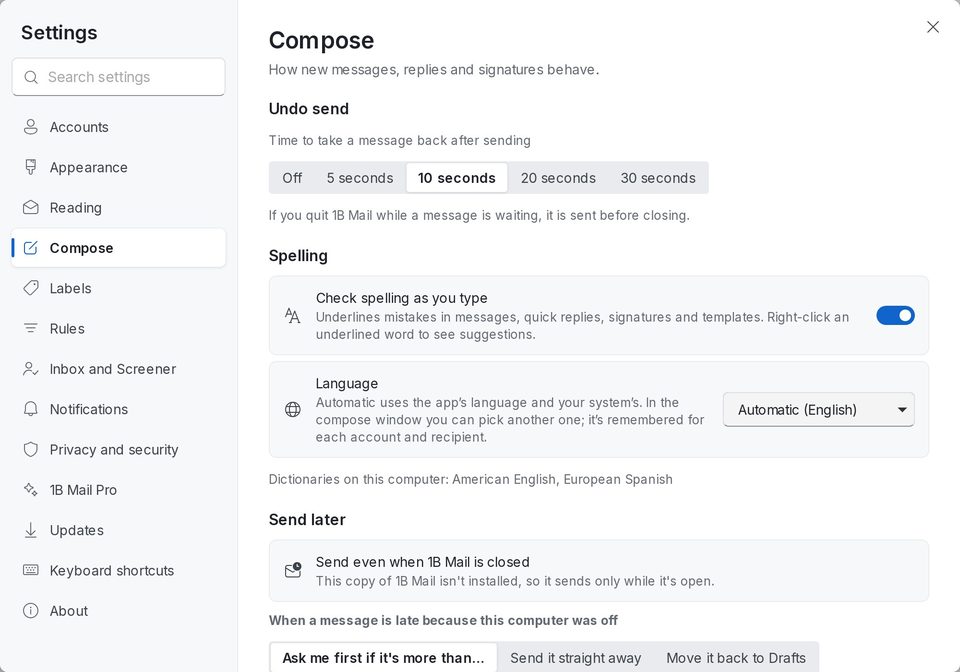
Öffnen Sie den Pfeil neben Senden und wählen Sie Heute später, einen Vormittag oder Nachmittag oder Datum und Uhrzeit auswählen…. Der Computer sendet zu dieser Zeit, auch wenn 1B Mail geschlossen ist; auf dem Smartphone sendet das Smartphone. Beides erscheint unter Geplant.
Senden rückgängig machen gibt Ihnen nach dem Senden ein paar Sekunden, um eine Nachricht zurückzuholen: Wählen Sie 5, 10, 20 oder 30 Sekunden unter Einstellungen › Verfassen (unter Android Einstellungen › Senden rückgängig machen). Bis sie hinausgeht, holt Rückgängig sie zurück.
Später senden, Vorlagen, Zurückstellen und Erinnern (Nachfassen, wenn niemand antwortet) gehören zu 1B Mail Pro. Senden rückgängig machen gibt es in jeder Edition.
Vorlagen und Erinnerungen
Speichern Sie Antworten, die Sie immer wieder schreiben, mit Vorlagen und fügen Sie sie mit zwei Klicks ein; Namen, Daten und Betreff füllen sich selbst aus. Sie liegen im Vorlagen-Ordner Ihres Kontos, also sieht sie auch Ihr Smartphone.
Erinnern holt die Unterhaltung nach oben im Posteingang, wenn bis zum gewählten Tag niemand geantwortet hat. Abwesenheitsnotizen zählen nicht.
Für 1B Mail 0.3.14 unter Windows und Linux und 0.2.9 unter Android.