第 3 章 · 1B Mail ガイド
メールを書く:作成、返信、添付、予約
パソコンでは新しいメッセージが別ウィンドウで開くので、書きながら別のメールを読めます。スマートフォンでは全画面で開きます。
作成と返信
新しいメール(または Ctrl+N)をクリックするか、メッセージで 返信、全員に返信、転送 をクリックします。差出人 でアカウントを選び、宛先(必要なら CC、BCC)に宛先を追加し、件名と本文を書きます。書式バーには太字、箇条書き、リンク、色などがあります。
Android では、受信トレイで 新しいメール をタップするか、スレッドの最後にある返信ボタンを使います。
添付ファイルと画像
添付 をクリックするか、ファイルをウィンドウにドラッグします。スマートフォンでは、ファイルを添付 でファイルから、写真を添付 でギャラリーから選びます。画像の挿入 で画像を本文に挿入することもできます。
署名とエイリアス
署名はアドレスごとに設定できます。パソコンでは 設定 › アカウント を開いてアカウントを展開し、ID とエイリアス の 署名 を編集します。ここで エイリアスを追加 を使って別の送信アドレスも追加できます。Android では 設定 でアカウントを開き、署名 をタップします。
作成中に特定のメールだけ署名を外したいときは、署名ボタンで 署名なし を選びます。
スペルチェック
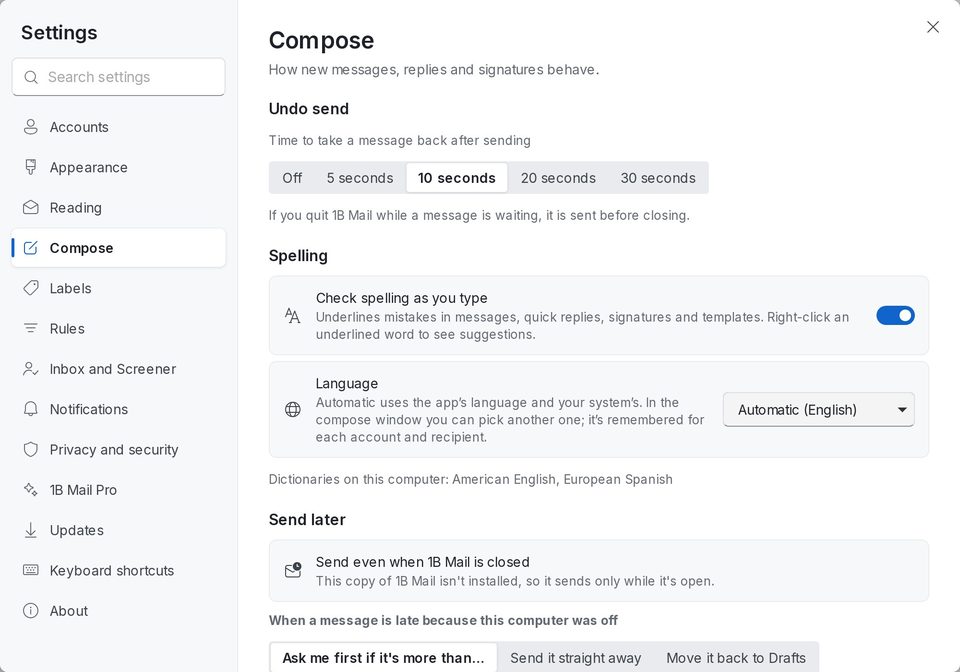
入力中にスペルをチェック は、メッセージ、クイック返信、署名、テンプレートの誤りに下線を引きます。単語を右クリックすると候補が表示されます。オン・オフと言語は 設定 › 作成 › スペルチェック で設定します。Linux ではパソコンにインストールされた辞書を複数同時に使い、Windows は一度に 1 つの言語を確認します。Android ではキーボードがスペルを確認します。
後で送信と送信の取り消し
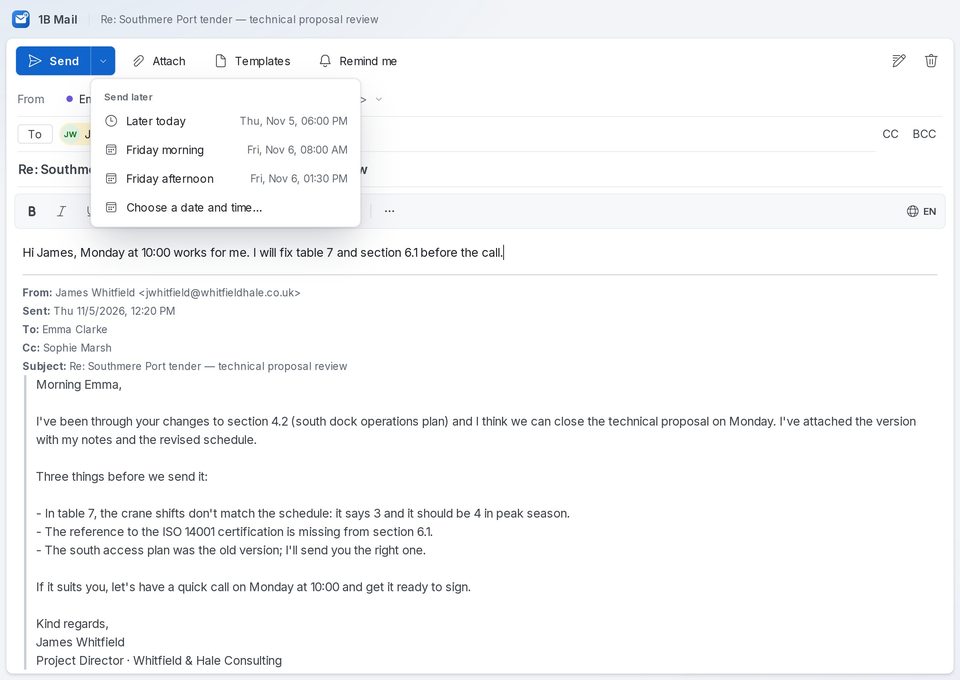
送信 の横の矢印を開き、今日の夕方、朝や午後、または 日時を選択… を選びます。1B Mail を閉じていてもパソコンがその時刻に送信し、スマートフォンの場合はスマートフォンが送信します。どちらも スケジュール済み に表示されます。
送信の取り消し を使うと、送信後の数秒間はメッセージを取り戻せます。設定 › 作成(Android では 設定 › 送信の取り消し)で 5、10、20、30 秒から選びます。送信されるまでは 元に戻す で元に戻せます。
後で送信、テンプレート、スヌーズ、リマインド(返信がないときのリマインダー)は 1B Mail Pro の機能です。送信の取り消しはすべてのエディションで使えます。
テンプレートとリマインダー
何度も書く返信は テンプレート に保存し、2 回のクリックで挿入できます。名前、日付、件名は自動で入ります。テンプレートはアカウントのテンプレートフォルダーに保存されるので、スマートフォンからも使えます。
リマインド は、選んだ日までに返信がなければスレッドを受信トレイの一番上に戻します。不在通知の自動返信は返信として数えません。
Windows と Linux の 1B Mail 0.3.14、Android の 0.2.9 に対応。