第 3 章 · 1B Mail 指南
撰寫:寫郵件、回覆、新增附件和定時傳送
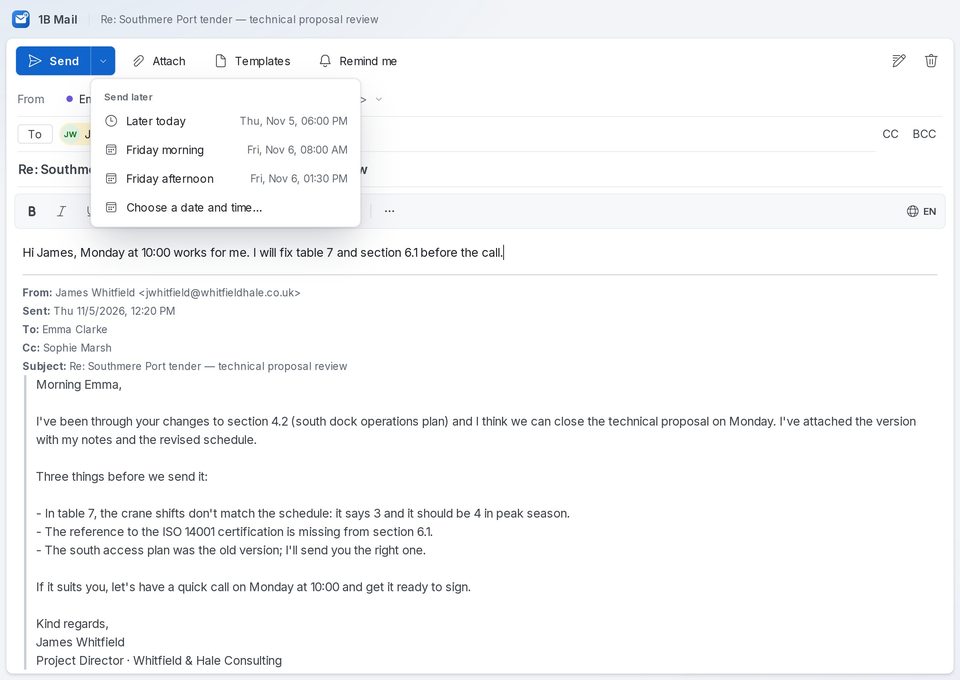
在電腦上,新郵件會在獨立的視窗中開啟,寫信時還能繼續閱讀。在手機上則全螢幕開啟。
撰寫和回覆
按一下 新增郵件(或按 Ctrl+N),或在郵件中按一下 回覆、全部回覆 或 轉寄。在 寄件者 中選擇帳戶,在 收件者(以及 副本 或 密件副本)中新增收件者,然後寫主旨和內文。格式工具列提供粗體、清單、連結、顏色等功能。
在 Android 上,在收件匣中輕觸 新增郵件,或使用交談末尾的回覆按鈕。
附件和圖片
按一下 附加 或把檔案拖到視窗中。在手機上,輕觸 附加檔案 從檔案中選擇,或輕觸 附加相片 從相簿選擇。也可以用 插入圖片 把圖片插入內文。
簽名和別名
每個地址都有自己的簽名。在電腦上,開啟 設定 › 帳戶,展開帳戶,在 身分與別名 下編輯 簽名;在這裡還可以用 新增別名 新增其他寄件地址。在 Android 上,在 設定 中開啟帳戶並輕觸 簽名。
撰寫時,如需在某封郵件中不使用簽名,可在簽名按鈕中選擇 無簽名。
拼字檢查
輸入時檢查拼字 會在郵件、快速回覆、簽名和範本中給錯誤加底線;右鍵按一下字詞可查看建議。在 設定 › 撰寫 › 拼字檢查 中開啟並選擇語言。在 Linux 上,1B Mail 使用電腦上已安裝的字典,可同時使用多個;Windows 一次檢查一種語言。在 Android 上由鍵盤檢查拼字。
稍後傳送和復原傳送
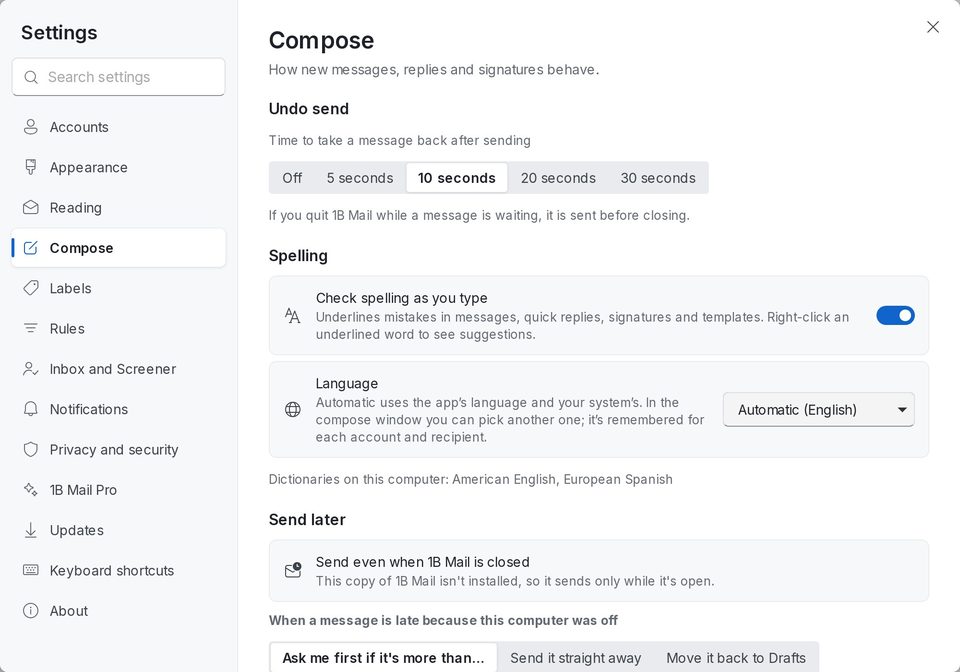
開啟 傳送 旁邊的箭頭,選擇 今天稍晚、某天上午或下午,或 選擇日期和時間…。即使 1B Mail 已關閉,電腦也會在該時間傳送;在手機上安排的則由手機傳送。兩者都會顯示在 已排程 中。
復原傳送 讓你在傳送後幾秒鐘內收回郵件:在 設定 › 撰寫(Android 上為 設定 › 復原傳送)中選擇 5、10、20 或 30 秒。在郵件發出之前,復原 都可以把它收回。
稍後傳送、範本、延後提醒 和 提醒我(無人回覆時提醒)屬於 1B Mail Pro。復原傳送在所有版本中都可用。
範本和提醒
用 範本 儲存經常寫的回覆,按兩下即可插入;姓名、日期和主旨會自動填寫。範本儲存在你帳戶的「範本」資料夾中,所以手機也能看到。
如果到你選定的日子仍無人回覆,提醒我 會把交談重新放到收件匣頂部。外出自動回覆不算作回覆。
適用於 Windows 和 Linux 上的 1B Mail 0.3.14 以及 Android 上的 0.2.9。