Capítulo 2 · Guía de 1B Mail
Bandeja y lectura: todas tus cuentas juntas
1B Mail junta todas tus cuentas en una sola lista y agrupa las respuestas en conversaciones, como Outlook. Cada cuenta conserva su color, sus carpetas y sus ajustes.
Todas tus cuentas en una bandeja
En el ordenador, Todas las cuentas, arriba en Favoritos, es la bandeja unificada; debajo están Marcados, Enviados (todas) y las carpetas de cada cuenta. La barra de color de cada mensaje indica a qué cuenta llegó.
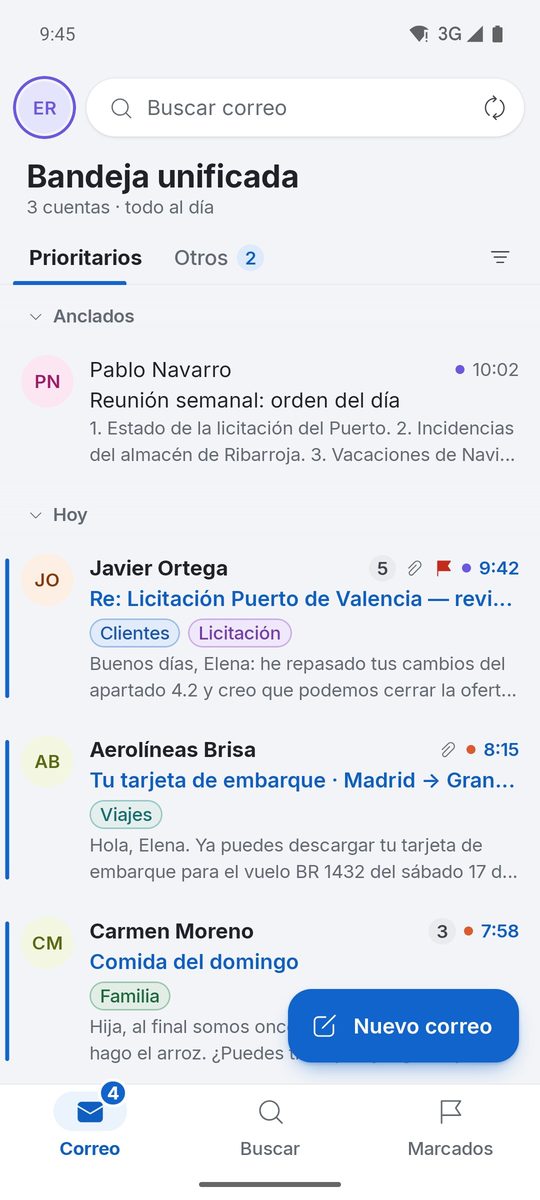
En Android se abre la Bandeja unificada. Toca tu avatar para abrir el cajón con las carpetas de cada cuenta, y usa Correo, Buscar y Marcados abajo.
Prioritarios y Otros, o la bandeja por tipo
De entrada la bandeja tiene dos pestañas: Prioritarios para las personas y Otros para boletines y notificaciones. Para mover un remitente para siempre, haz clic derecho en un mensaje (o toca ··· en el móvil) y elige Mover a Otros o Mover a Prioritarios.
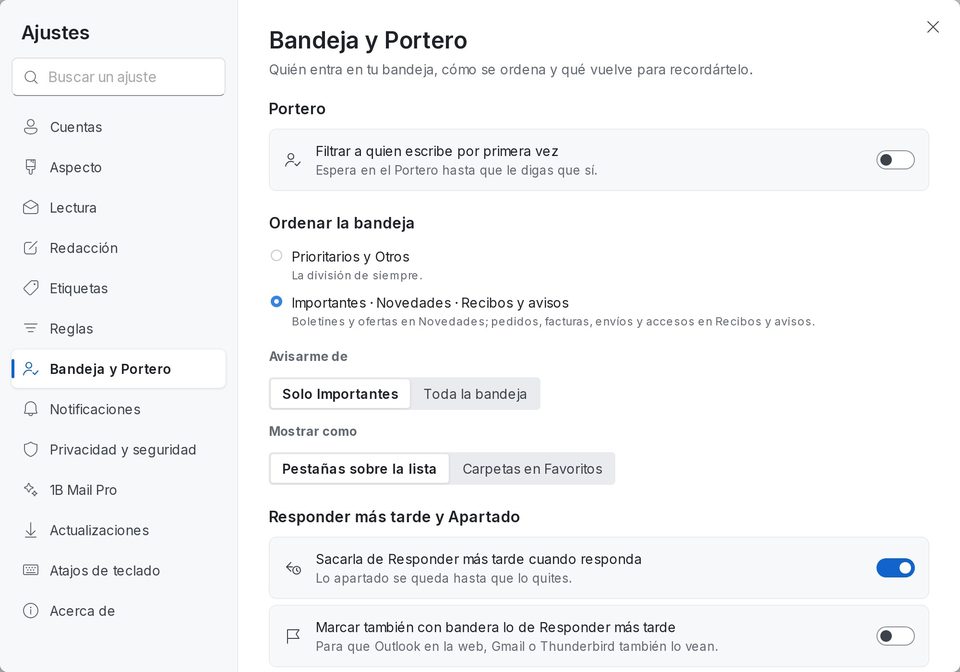
Con 1B Mail Pro puedes ordenar la bandeja en Importantes, Novedades y Recibos y avisos: boletines y ofertas en Novedades; pedidos, facturas, envíos y accesos en Recibos y avisos. Elígelo en Ajustes › Bandeja y Portero › Ordenar la bandeja.
La bandeja por tipo, el Portero, Responder más tarde, Apartado y los recordatorios de seguimiento son de 1B Mail Pro.
El Portero: tú decides quién entra
Activa Filtrar a quien escribe por primera vez y, la primera vez que alguien te escribe, espera en el Portero: di Sí una vez y entra para siempre; di No y no volverás a verlo. Nadie se entera. Las personas a las que has escrito y los códigos de acceso entran siempre.
Lee las conversaciones
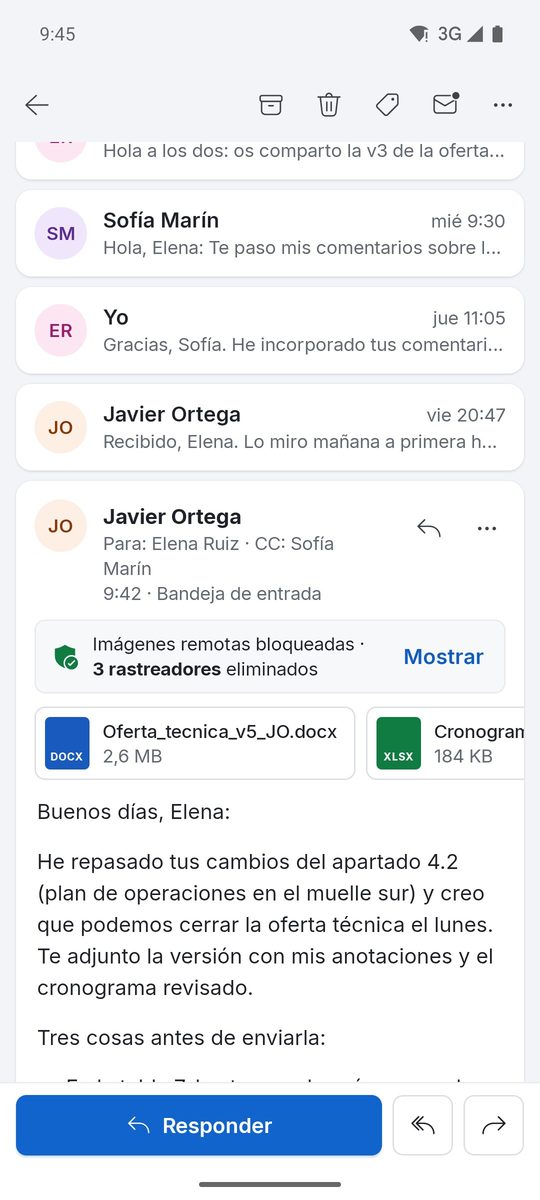
Haz clic en una conversación para leerla en el panel de lectura (en el móvil, tócala). Las respuestas de todas las carpetas se agrupan en un solo hilo; los mensajes antiguos se pliegan para que encuentres enseguida el último. Los adjuntos aparecen encima del texto: haz clic en uno para abrirlo o en Guardar todos.
Elige dónde va el panel de lectura y lo densa que es la lista en Ajustes › Aspecto (Panel de lectura: a la derecha, abajo u oculto). En Ajustes › Lectura decides cuándo se marcan los mensajes como leídos.
Busca en todas tus cuentas
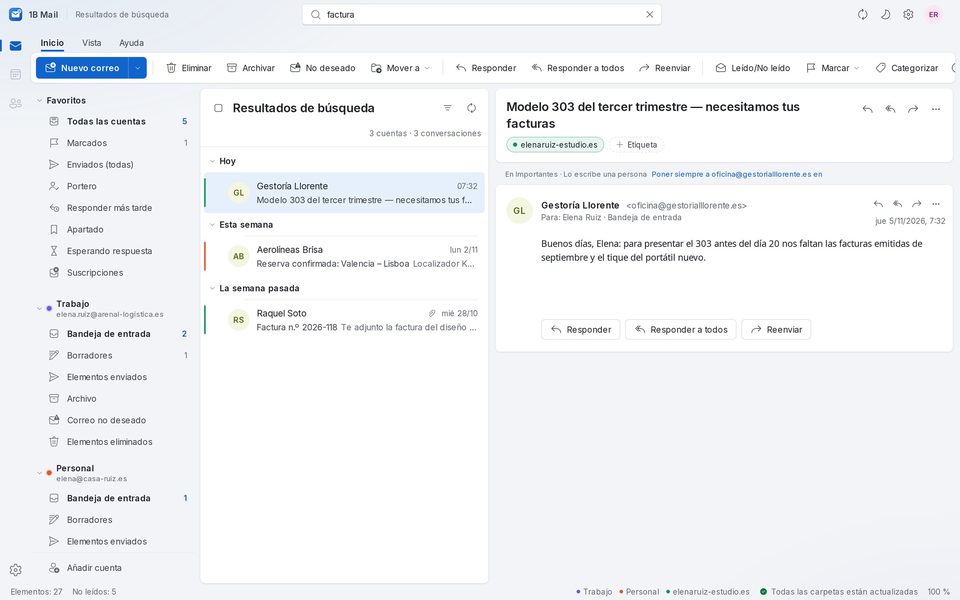
En el ordenador, escribe en Buscar en todas las cuentas, arriba de la ventana (Ctrl+E), y pulsa Intro. Filtros acota los resultados por De, Para, Con adjuntos, No leídos, Marcados o Fecha. La búsqueda se hace en tu equipo, sobre el correo ya descargado, así que es instantánea y funciona sin conexión.
En Android, toca Buscar abajo y escribe en Buscar correo.
Responder más tarde, Apartado y Responder seguido
Usa Responder más tarde en una conversación para sacarla de la bandeja hasta que tengas tiempo de contestar, y Apartado para lo que necesitas a mano, como una reserva. Luego Responder seguido te lleva por el montón uno a uno: escribe, Enviar y siguiente o Hecho, sin responder.
Para 1B Mail 0.3.14 en Windows y Linux y 0.2.9 en Android.