Capítulo 8 · Guía de uso · 1B Note
Importar y exportar
Trae lo que ya tienes en Notion, Evernote, Obsidian o cualquier app de Markdown, y llévatelo todo cuando quieras, en formatos abiertos.
Importar
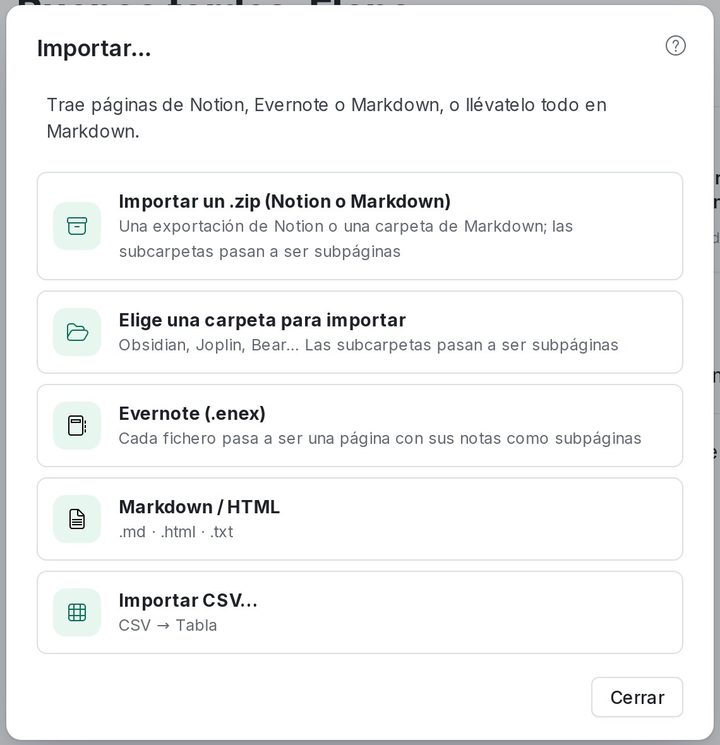
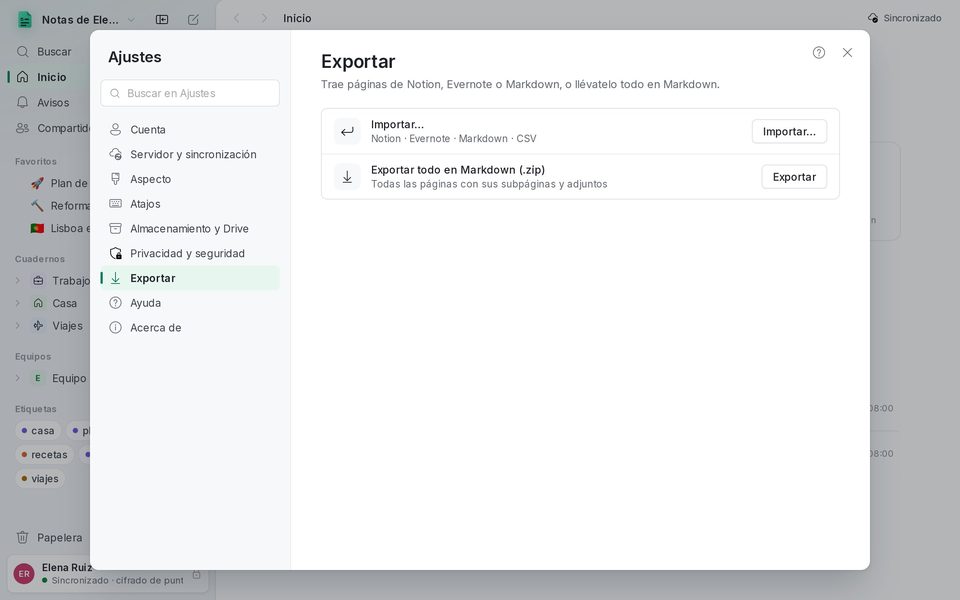
- Abre Ajustes › Exportar y pulsa Importar….
- Elige lo que tienes: Importar un .zip (Notion o Markdown) para una exportación de Notion (con sus bases de datos) o un zip de ficheros Markdown; Elige una carpeta para importar para Obsidian, Joplin o Bear; Evernote (.enex); ficheros Markdown o HTML; o un CSV.
- Las subcarpetas pasan a ser subpáginas. Al terminar, 1B Note dice cuántas páginas ha importado y lo que no ha podido traer.
Exportar
Una página: ⋯ › Exportar › Markdown (.md), o Markdown con subpáginas (.zip) con sus subpáginas y adjuntos.
Todo: Ajustes › Exportar › Exportar todo en Markdown (.zip). Es un zip normal con carpetas, que lee cualquier app y sirve de copia personal.
Escrita para 1B Note 0.9 en Windows y Linux, con notas para 1B Note en Android. Capturas reales con datos de ejemplo.